


Bluetooth Kulaklık Mikrofonu Çalışmıyor: Windows 11 Çözümü

Bluetooth kulaklık mikrofonu çalışmıyor ama kulaklıktan ses geliyorsa ilk kontrol etmeniz gereken yer Windows’un seçili giriş aygıtıdır. Bilgisayar sesi kulaklığa gönderirken konuşmanızı dizüstünün dahili mikrofonundan almaya devam edebilir. Bu nedenle kulaklığın bağlı görünmesi, mikrofonunun da doğru kullanıldığı anlamına gelmez. Giriş aygıtı, mikrofon izni ve uygulamanın kendi ses seçimini sırayla kontrol ederek sorunun nerede başladığını ayırabilirsiniz.
Bu rehber Windows 11 kullanan bilgisayarlar içindir. Menü adları Windows sürümüne ve cihazın sürücüsüne göre küçük farklılıklar gösterebilir. Önce Windows’un kendi mikrofon testini yapın; ardından yalnızca sorun devam eden bölüme geçin. Her değişiklikten sonra aynı testi tekrarlamak, işe yarayan ayarı bulmanızı kolaylaştırır.
Bluetooth kulaklık mikrofonu çalışmıyor: Sorunu nasıl ayırırsınız?
İlk olarak kulaklığın fiziksel sessize alma düğmesini kontrol edin. Dokunmatik modellerde sessize alma hareketi farklı olabilir; uygulamadaki kırmızı mikrofon simgesiyle kulaklığın kendi sessiz durumunu karıştırmayın. Kulaklığın şarjını tamamlayın ve test sırasında telefonla olan bağlantısını geçici olarak kesin. Böylece ikinci cihazın görüşmeyi devralıp almadığını da görürsünüz.
Aşağıdaki ayrım, gereksiz sürücü işlemlerinden önce hangi alana bakmanız gerektiğini gösterir. Tek bir uygulamada yaşanan arıza ile Windows’un hiçbir giriş aygıtı görmemesi aynı çözümü gerektirmez.
| Gözlem | İlk kontrol | Sonraki adım |
|---|---|---|
| Windows mikrofon testi sesi alıyor, görüşme almıyor | Uygulamadaki giriş aygıtı | Uygulama izni ve sessize alma |
| Kulaklık yalnızca çıkış bölümünde görünüyor | Mikrofon desteği ve bağlantı | Yeniden eşleştirme, üretici sürücüsü |
| Ses kaydı var fakat ses çok kısık | Giriş ses düzeyi | Mikrofon konumu ve fiziksel temizlik |
| Mikrofon açılınca oyun sesi değişiyor | Bluetooth ses modu | LE Audio uyumluluğu veya ayrı mikrofon |
Bluetooth kulaklık mikrofonu için çözüm yöntemleri
1. Bluetooth kulaklık mikrofonu çalışmıyor ise giriş aygıtını seçin
Başlat menüsünden Ayarlar > Sistem > Ses yolunu açın. Giriş bölümünde kulaklığın mikrofonunu seçin. Burada dizüstü bilgisayarın dahili mikrofonu seçiliyse konuşmanız kulaklık yerine bilgisayardan alınır. Çıkış aygıtını değiştirmiş olmak, giriş aygıtını da otomatik olarak değiştirdiğiniz anlamına gelmez. Windows 10 kullananlar, ilgili sürümdeki seçim adımlarını Windows 10’da ses aygıtı değiştirme rehberinden inceleyebilir.
Seçili mikrofonun özelliklerini açıp mikrofon testini başlatın. Kısa bir cümle söyleyin, testi durdurun ve sunuluyorsa kaydı dinleyin. Test sırasında kulaklığa dokunmak yerine normal konuşma mesafenizi koruyun. Böylece yalnızca temas gürültüsünün algılanmasını başarılı kayıt sanmazsınız. Windows sesinizi alıyorsa önce uygulama ayarlarına geçin; almıyorsa izin ve bağlantı kontrollerini sürdürün.
2. Windows 11 mikrofon izinlerini kontrol edin
Ayarlar > Gizlilik ve güvenlik > Mikrofon bölümüne girin. Mikrofon erişimini ve uygulamaların mikrofona erişmesine izin veren ayarı kontrol edin. Masaüstü programları kullanıyorsanız masaüstü uygulamalarının mikrofon erişiminin de açık olması gerekir. Bu programların tamamı tek tek açılabilir anahtarlar halinde listelenmeyebilir.
İzni değiştirdikten sonra görüşme uygulamasını tamamen kapatıp yeniden açın. Tarayıcıdan toplantıya katılıyorsanız ilgili sitenin mikrofon iznini ayrıca kontrol edin. İş bilgisayarında ayarlar yönetici tarafından kısıtlanmışsa kayıt defteriyle kısıtlamayı aşmaya çalışmayın; kurumun teknik birimine başvurun. Menülerin ayrıntıları için Microsoft’un mikrofon sorunlarını çözme rehberini inceleyebilirsiniz.
3. Discord, Teams veya oyunun ses girişini ayrıca ayarlayın
Görüşme programının ses ayarlarında giriş aygıtını açıkça kulaklığın mikrofonu olarak seçin. “Varsayılan” seçeneği, Windows’ta sonradan değişen başka bir mikrofonu kullanabilir. Çıkış için de sesini duymak istediğiniz kulaklığı seçin. Programın sunduğu deneme araması veya mikrofon göstergesiyle sonucu kontrol edin.
Bas konuş açıksa ilgili tuşa basmadan ses gitmez. Giriş hassasiyeti çok yüksek bir eşikteyse normal konuşmanız algılanmayabilir. Önce programın varsayılan ses ayarlarıyla kısa bir deneme yapın; ardından hassasiyet veya gürültü azaltma seçeneklerini birer birer değiştirin. Windows testi başarılıyken yalnızca bir uygulama başarısızsa bilgisayarın bütün ses sürücülerini kaldırmak öncelikli adım değildir.
4. Kulaklığı kaldırıp yeniden eşleştirin
Ayarlar > Bluetooth ve cihazlar bölümünden kulaklığı bulun ve cihazı kaldırın. Ardından kulaklığı üreticisinin tarif ettiği eşleştirme moduna alın ve yeniden ekleyin. Eşleştirme modu ile normal açılış her modelde aynı değildir; yalnızca güç düğmesine basmak yeterli olmayabilir.
Yeniden bağlandıktan sonra giriş ve çıkış listelerine tekrar bakın. Önceki bağlantı kaydıyla yapılan testin sonucunu yeni bağlantıya taşımayın. Aynı modelden birden fazla eski kayıt varsa hangisinin etkin olduğunu dikkatle ayırın. Kulaklığı sıfırlamak eşleşmeleri silebileceğinden, bu işlemi ancak modelin kullanım kılavuzundaki adımlarla yapın.
5. Bluetooth sürücüsünü üreticiden kontrol edin
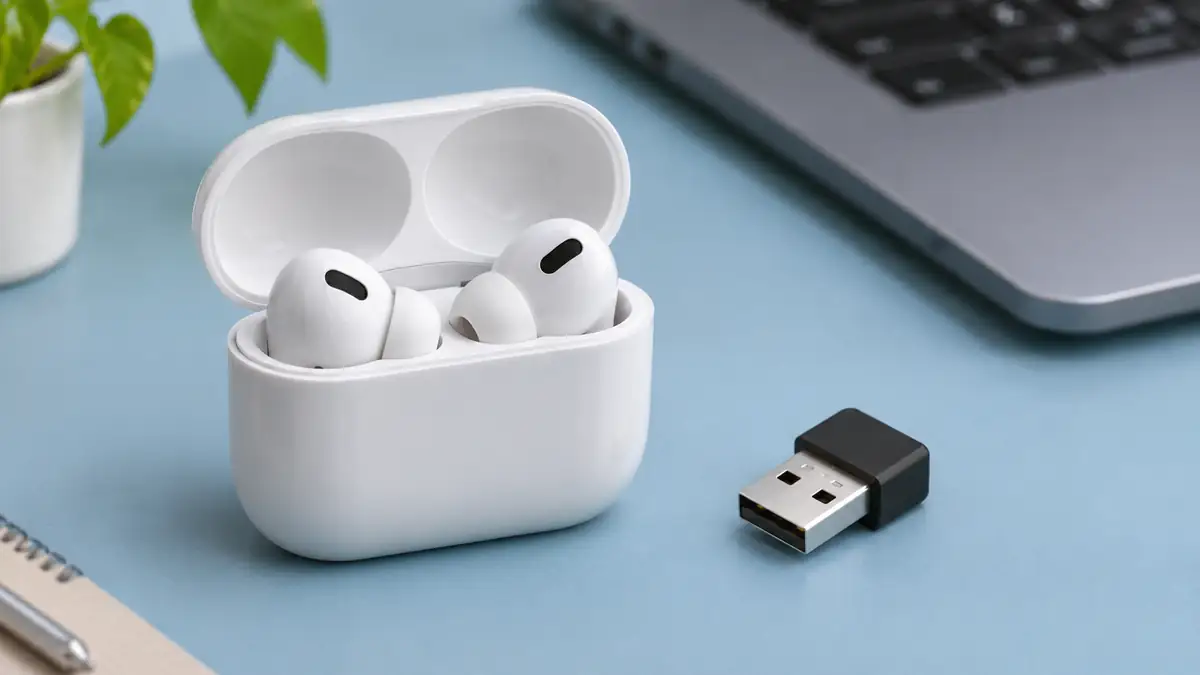
Windows Update güncellemelerini ve bilgisayar üreticisinin destek sayfasını kontrol edin. Dizüstülerde cihazın tam modeline, masaüstünde ise kullanılan Bluetooth adaptörüne uygun sürücüyü arayın. İnternetteki rastgele sürücü paketlerini kurmak doğru aygıtı seçmenizi zorlaştırabilir. USB adaptör kullanıyorsanız üzerindeki model ve donanım sürümünü de karşılaştırın.
Sorun belirli bir güncellemeden hemen sonra başladıysa Aygıt Yöneticisi’ndeki ilgili aygıtın sürücü özelliklerinde geri alma seçeneği bulunup bulunmadığına bakabilirsiniz. Seçenek her bilgisayarda etkin değildir. Birden fazla sürücüyü aynı anda değiştirmeyin; önce Bluetooth bağlantısını, ardından gerekliyse üreticinin ses bileşenini değerlendirin. Değişiklikten sonra bilgisayarı yeniden başlatıp Windows mikrofon testini tekrarlayın.
6. İkinci cihazla karşılaştırmalı test yapın
Aynı kulaklıkla telefonda kısa bir ses kaydı veya deneme görüşmesi yapın. Ardından bilgisayarda bilinen çalışan başka bir mikrofon deneyin. Kulaklık telefonda da ses almıyorsa fiziksel sessize alma, mikrofon açıklığının kapanması veya kulaklığın donanımı incelenmelidir. Mikrofon açıklığına iğne sokmayın; temizliği üreticinin önerdiği yöntemle yapın.
Kulaklık başka cihazda çalışıyor, bilgisayarda başka mikrofon da çalışıyorsa bağlantı uyumluluğu ve sürücü tarafı öne çıkar. Bu sonuç tek başına Bluetooth adaptörünün kesin bozuk olduğunu kanıtlamaz. Destek başvurusunda kulaklık modeli, bilgisayar modeli, Windows sürümü ve hangi testte ses alındığı bilgisini birlikte paylaşın.
Mikrofon açılınca kulaklık ses kalitesi neden düşüyor?
Mikrofonun hiç çalışmaması ile mikrofon açıldığında oyun sesinin değişmesi farklı durumlardır. Bluetooth Classic bağlantıda mikrofon kullanımı görüşme ses moduna geçişe yol açabilir. Bu durumda kullanıcı sesi daha dar veya mono duyabilir. Görüşme işlevini kapatmak çıkış sesini değiştirse de kulaklığın mikrofonunu devre dışı bırakabileceği için genel çözüm olarak uygulanmamalıdır.
Windows 11 LE Audio desteğini kontrol edin
Uygun bilgisayar ve kulaklıklarda Bluetooth LE Audio farklı olanaklar sunar. Microsoft, mikrofon açıkken stereo için Windows 11 24H2 veya sonrası yanında uyumlu donanım ve üretici sürücülerinin gerektiğini belirtiyor. Bluetooth sürüm numarasının yüksek olması tek başına yeterli değildir. Destekleyen sistemlerde çıkış aygıtının biçim ayarlarında mikrofon etkinken kullanılacak ses biçimi seçilebilir; bu seçenek her cihazda görünmez.
Ayrıntıları Microsoft’un LE Audio ses kalitesi açıklamasında kontrol edebilirsiniz. Bilgisayarınız desteklemiyorsa oyun sesini kulaklıktan alıp konuşma için dizüstünün veya USB mikrofonun girişini seçmek pratik bir alternatiftir. Bu seçim yeni donanım satın almadan önce mevcut mikrofonla denenebilir.
Sık sorulan sorular
Kulaklık bağlı ama mikrofon listede yoksa ne yapılmalı?
Önce kulaklığın bilgisayarda mikrofon kullanımını desteklediğini doğrulayın. Ardından diğer cihaz bağlantısını kesin, yeniden eşleştirin ve üretici sürücüsünü kontrol edin. Windows’un giriş listesinde görünmeyen bir mikrofonu yalnızca Discord içinde seçerek etkinleştiremezsiniz.
Telefonda çalışan mikrofon neden bilgisayarda çalışmaz?
Telefon ve bilgisayar aynı bağlantı bileşenlerini kullanmaz. Bilgisayardaki giriş seçimi, uygulama izinleri veya Bluetooth sürücüsü farklı olabilir. Telefon testi kulaklığın mikrofonunun ses alabildiğini gösterir; bilgisayar tarafındaki tüm ayarların doğru olduğunu göstermez.
İlk olarak hangi üç kontrol yapılmalı?
Fiziksel sessize almayı kapatın, Windows’ta doğru giriş aygıtını seçin ve mikrofon testini çalıştırın. Test başarılıysa görüşme programına odaklanın. Başarısızsa izin, yeniden eşleştirme ve sürücü adımlarını sırayla uygulayın. Böylece her değişikliğin sonucunu izleyerek ilerleyebilirsiniz.
