


SSD Görünmüyor: Windows 11 ve BIOS İçin Çözüm Rehberi


SSD görünmüyor sorununun çözümü, diskin hangi ekranda kaybolduğuna bağlıdır. SSD BIOS’ta görünüyor ama Dosya Gezgini’nde yoksa Windows tarafındaki bölüm ve sürücü harfi kontrol edilir. BIOS’ta da algılanmıyorsa bağlantı veya donanım uyumluluğu araştırılır. Windows kurulumu diski listelemiyorsa depolama denetleyicisinin sürücüsü eksik olabilir. Bu üç durumu ayırmadan diski biçimlendirmek, özellikle içinde dosya bulunan sürücülerde ciddi veri kaybına yol açabilir.
Önce şu soruyu yanıtlayın: Bu SSD yeni ve boş mu, yoksa daha önce kullandığınız dosyalar mı bulunuyor? İçinde veri olan bir diske Windows’un “başlat” ya da “biçimlendir” önermesi, dosyaların gereksiz olduğu anlamına gelmez. Bu rehberde yeni disk hazırlama işlemleri yalnızca boş olduğu kesin bilinen SSD’ler için anlatılıyor.
SSD görünmüyor sorununun kaynağını belirleyin
Başlat düğmesine sağ tıklayıp Disk Yönetimi seçeneğini açın. Alternatif olarak Windows ve R tuşlarına basın, açılan kutuya diskmgmt.msc yazıp onaylayın. Alt bölümdeki fiziksel diskleri inceleyin. Buradaki Disk 0 veya Disk 1 numaraları tek başına hangi sürücünün yeni olduğunu söylemez; model ve kapasiteyi de karşılaştırın.
BIOS veya UEFI’nin depolama bilgilerine de bakın. Yalnızca önyükleme sırasını kontrol etmek yeterli değildir: İşletim sistemi kurulu olmayan bir SSD, önyükleme seçeneği oluşturmamış olabilir. NVMe ya da SATA bilgi ekranında sürücünün modelinin bulunup bulunmadığını kontrol edin. Menü konumunu bilgisayarın veya anakartın kılavuzundan öğrenin.
| SSD nerede görünüyor? | Olası inceleme alanı | İlk işlem |
|---|---|---|
| BIOS ve Disk Yönetimi’nde var, Gezginde yok | Sürücü harfi veya yeni bölüm | Bölüm durumunu okuyun |
| BIOS’ta var, Windows kurulumunda yok | Depolama denetleyicisi sürücüsü | Modelin kurulum belgelerini kontrol edin |
| BIOS’ta da yok | Bağlantı ve yuva uyumluluğu | Model ve bağlantı türünü doğrulayın |
| Daha önce vardı, şimdi RAW veya başlatılmamış | Dosya sistemi ya da aygıt sorunu | Diske yazmayın, veriyi koruyun |
SSD görünmüyor ise uygulanabilecek çözüm yöntemleri
1. SSD görünmüyor ama Disk Yönetimi’nde varsa sürücü harfini kontrol edin
Disk Yönetimi’nde sağlıklı ve tanıdığınız bir veri bölümü bulunuyor, ancak yanında D: veya E: gibi harf görünmüyorsa bölüm Gezginde listelenmeyebilir. İlgili veri bölümüne sağ tıklayıp Sürücü Harfi ve Yolu Değiştir seçeneğini kontrol edin. Uygunsa Ekle ile kullanılmayan bir harf atayın. Bu işlem bölüm oluşturmak veya biçimlendirmekle aynı değildir.
EFI Sistem Bölümü, kurtarma bölümü ya da sistemin çalışması için ayrılmış küçük bölümlere harf atamayın. Seçenek kullanılamıyorsa zorlayıcı komutlar denemek yerine bölüm türünü araştırın. Var olan programların kullandığı bir diskin harfini değiştirmek de kısayolları ve dosya yollarını etkileyebilir. Hedefiniz yeni görünen, harfsiz veri bölümünü doğru tanımlamaktır.
2. Yeni ve boş SSD’yi kullanıma hazırlayın
Bu adım yalnızca yeni olduğu ve üzerinde korunacak veri bulunmadığı kesin bilinen diskler içindir. Disk başlatılmamış görünüyorsa doğru model ve kapasiteyi doğrulayın. Ardından diske sağ tıklayıp Diski Başlat seçeneğini kullanın. Modern UEFI sistemlerde GPT tercih edilir; eski sistemlerin uyumluluk gereksinimleri farklı olabilir.
Diskin üzerindeki ayrılmamış alana sağ tıklayıp yeni basit birim sihirbazını açın. Kapasite, sürücü harfi ve dosya sistemi seçeneklerini kullanımınıza göre belirleyin. Windows içinde kullanılacak bir veri diski için NTFS yaygın bir tercihtir. Sihirbazı tamamlamadan önce hedef diski bir kez daha kontrol edin. Ayrıntılı menüler Microsoft’un Disk Yönetimi rehberinde açıklanıyor.
Disk eskiden dosya içeriyorsa bu adımı atlayın
Daha önce dolu olan SSD’nin birden ayrılmamış ya da başlatılmamış görünmesi, onu yeni disk yapmaz. Bölüm oluşturmak, biçimlendirmek veya diski başlatmak kurtarma seçeneklerini zorlaştırabilir. Önce veri kurtarma ihtiyacını değerlendirin. Eski bir Windows 10 bilgisayarda erişilebilir dosyalarınızı korumak için Windows 10 yedekleme rehberi de yardımcı olabilir; okunamayan bir SSD’de yedekleme adımları veri kurtarmanın yerini tutmaz. Yedeği bulunmayan önemli dosyalar varsa deneme amaçlı yazma işlemlerini durdurun.
3. Harici SSD’nin kablosunu ve USB bağlantısını deneyin
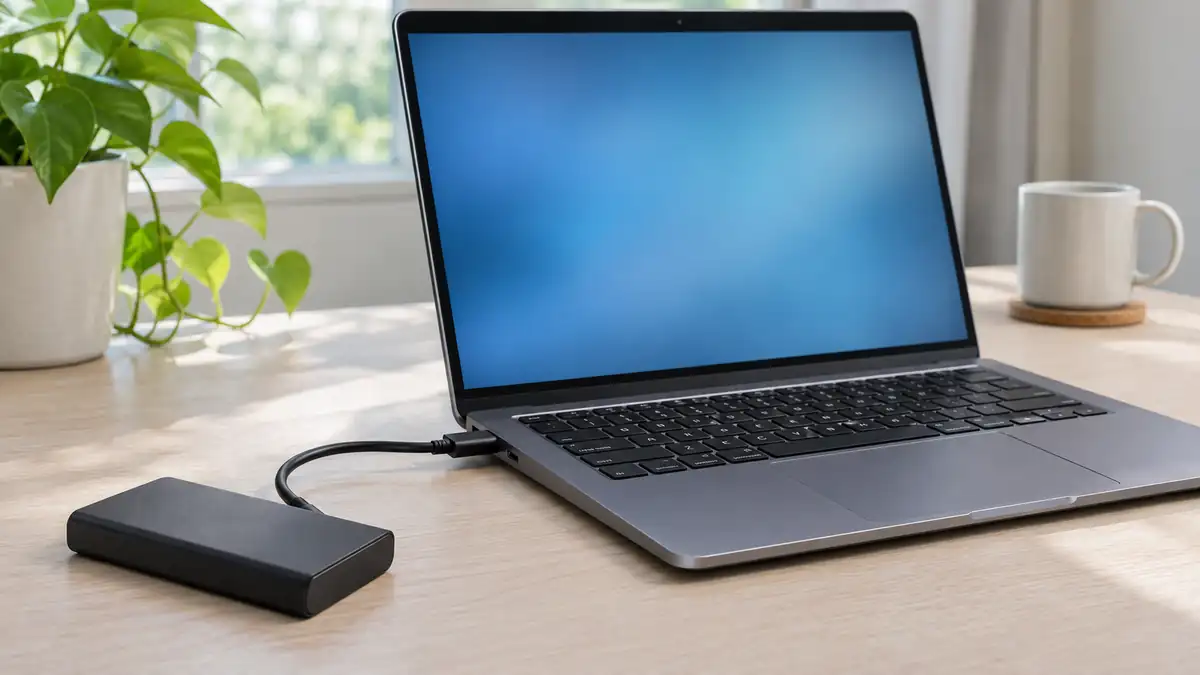
Harici SSD kullanıyorsanız önce USB çoklayıcıyı aradan çıkarıp bilgisayarın doğrudan bir bağlantı noktasını deneyin. Sonra veri aktarabildiği bilinen uyumlu başka bir kabloyla karşılaştırma yapın. Yalnızca güç sağlayan veya hasarlı bir kablo, kutunun ışığı yansa bile veri bağlantısının kurulmasını engelleyebilir.
Başka bir bilgisayarda diskin modelinin algılanıp algılanmadığını kontrol edin; bu test için biçimlendirme gerekmez. M.2 SSD’yi USB kutusunda kullanıyorsanız kutunun SATA veya NVMe desteği ile SSD’nin protokolünün eşleştiğini doğrulayın. Kutunun fiziksel olarak diski içine alması uyumlu olduğu anlamına gelmez. Aralıklı bağlantı kesiliyorsa önce dosya kopyalama yükünü durdurup bağlantıyı istikrarlı hale getirin.
4. BIOS’ta görünmeyen SSD için bağlantı ve yuva uyumuna bakın
Masaüstündeki SATA SSD hem veri kablosuna hem güç bağlantısına ihtiyaç duyar. Bağlantıları incelemeden önce bilgisayarı kapatın ve elektrik bağlantısını kesin. Dizüstünde iç bileşenlere müdahale için üreticinin servis talimatlarını izleyin; cihaz açma deneyiminiz yoksa teknik servisten yardım alın. Çalışan sisteme rastgele iç kablo takıp çıkarmayın.
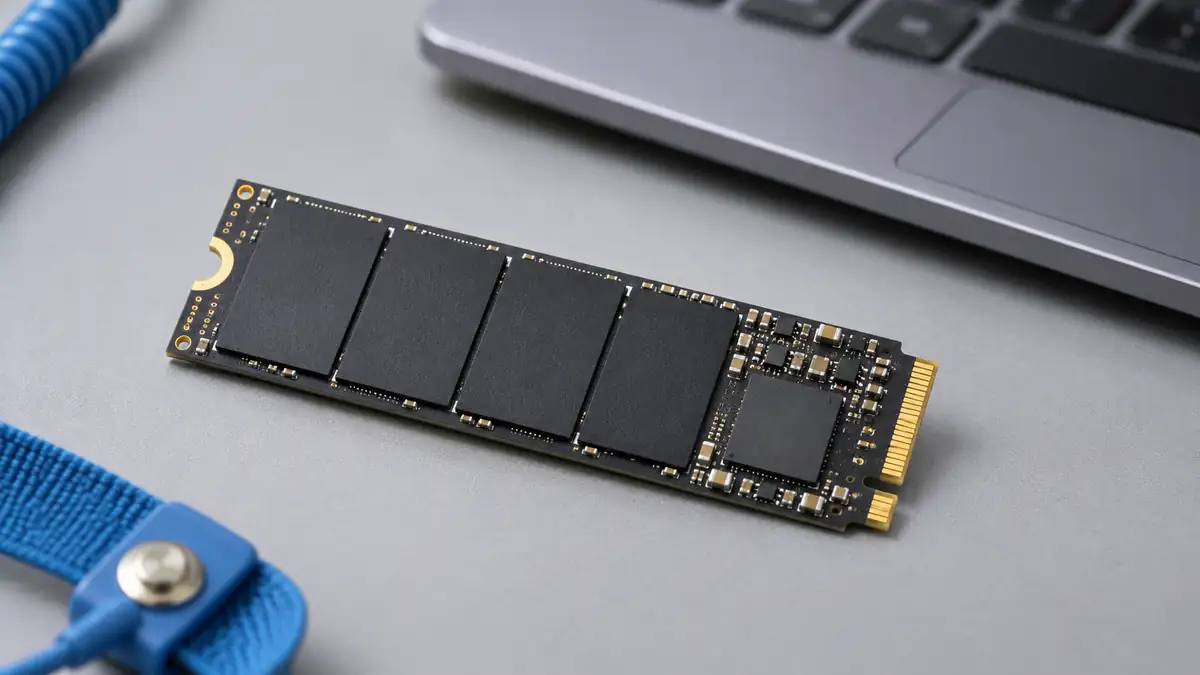
M.2 bir fiziksel biçimdir; her M.2 yuvası her SSD protokolünü desteklemez. Anakartın ilgili yuvasının SATA mı, PCIe/NVMe mi desteklediğini kılavuzdan kontrol edin. Bazı kartlarda yuva kullanımı başka SATA bağlantılarıyla kaynak paylaşabilir. Genel bir internet önerisine göre port seçmek yerine kendi anakart modelinizin tablosunu okuyun. Diski yuvaya zorlayarak takmayın.
5. Windows kurulumu SSD’yi görmüyorsa denetleyici sürücüsünü araştırın
BIOS’ta algılanan disk Windows kurulumunun hedef listesinde yoksa, bazı Intel RST veya VMD yapılandırmalarında uygun depolama sürücüsünün yüklenmesi gerekebilir. Bu olasılık her bilgisayar için geçerli değildir. Önce bilgisayar üreticisinin tam modele ait kurulum yönergesini ve sürücü paketini bulun.
Gerekli dosyaları yönergeye göre USB belleğe çıkarın. Windows kurulumundaki Sürücü yükle seçeneğiyle uygun depolama sürücüsünü gösterin. Paket, işlemci ve denetleyici desteği cihazla eşleşmelidir. Intel’in F6 sürücü yükleme açıklaması bu yöntemin kapsamını anlatıyor. Mevcut Windows kurulumunda VMD, RAID veya AHCI modunu gelişigüzel değiştirmeyin; sistemin açılışını etkileyebilirsiniz.
6. Aygıt Yöneticisi’ndeki modeli ve hata durumunu kaydedin
Başlat menüsünden Aygıt Yöneticisi’ni açın. Disk sürücüleri ve depolama denetleyicileri altında ilgili aygıtın bulunup bulunmadığına bakın. Sarı uyarı simgesi varsa özelliklerdeki hata kodunu not edin. Diskin burada görünmesi, dosya sisteminin okunabildiğini veya SSD’nin bütünüyle sağlıklı olduğunu tek başına kanıtlamaz.
Üreticinin destek sayfasında cihazınıza uygun depolama sürücüsü ve bilinen sorun açıklamalarını araştırın. Modeli bilinmeyen “SSD düzeltme” araçlarına başvurmayın. Sorun güncellemeden sonra başladıysa tarih bilgisini de kaydedin. Teknik desteğe model, bağlantı türü, BIOS’taki algılama durumu ve Disk Yönetimi ekranındaki metni birlikte iletmek, yalnızca “disk yok” demekten daha açıklayıcıdır.
Veri bulunan SSD’de hangi işlemlerden kaçınılmalı?
Disk RAW görünüyorsa dosya sistemi Windows tarafından normal biçimde okunamıyor olabilir. Böyle bir diski hemen biçimlendirmek sorunu teşhis etmez. Benzer şekilde “clean” komutu, bölüm silme ve depolama havuzu silme işlemleri genel görünürlük çözümleri olarak kullanılmamalıdır. Bir forum kullanıcısının boş diskinde işe yarayan işlem, sizin dosyalarınızı silebilir.
SSD bazen görünüp bazen kayboluyor ve önemli dosyalar hâlâ açılabiliyorsa önceliği bu dosyaların başka bir aygıta kopyalanmasına verin. Uzun testler veya büyük yazma işlemleriyle başlamayın. Diskten okunamayan veriler için profesyonel destek gerekip gerekmediğini değerlendirin. Yedek bulunmadan firmware güncellemesini ilk adım olarak uygulamak da uygun değildir.
Sık sorulan sorular
BIOS görüyor ama Bilgisayarım görmüyor, SSD bozuk mu?
Bu durum tek başına arıza kanıtı değildir. Harfsiz bir veri bölümü veya henüz hazırlanmış olmayan yeni disk aynı belirtiyi verebilir. Önce Disk Yönetimi’ndeki bölüm durumunu okuyun; veri bulunan bir sürücüyü yeni disk gibi hazırlamayın.
Yeni SSD görünmüyor diye format atmak gerekir mi?
Bilgisayara yeniden Windows kurmanız gerekmez. Yeni ve boş bir ek SSD için başlatma, bölüm oluşturma ve sürücü harfi atama yeterli olabilir. Sorun BIOS algılamasındaysa Windows biçimlendirmesi bağlantı uyumsuzluğunu çözmez.
M.2 SSD yalnızca önyükleme listesinde yoksa ne yapılmalı?
BIOS’un NVMe veya depolama bilgi ekranını kontrol edin. Boş SSD’nin önyükleme girdisi bulunmamasıyla donanım olarak hiç algılanmaması farklıdır. Çözüm yolunu belirlerken modelin depolama ekranında görünüp görünmediğini esas alın.
