


OneDrive Senkronize Etmiyor: Windows 11’de Dosyaları Eşitleme


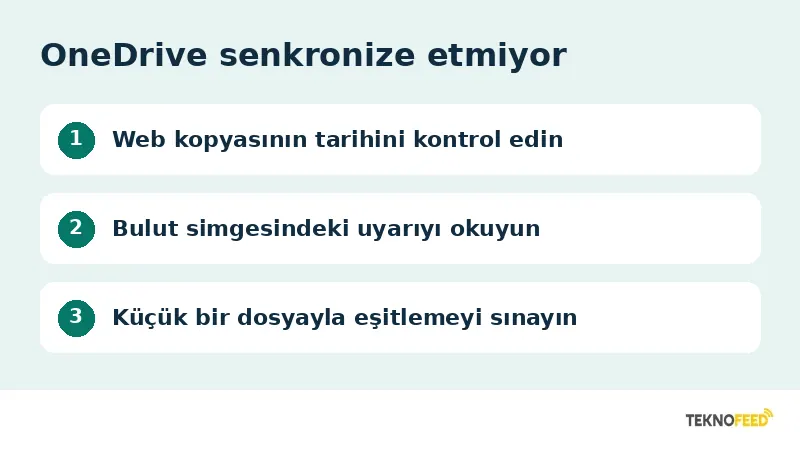
OneDrive senkronize etmiyor ve dosyanın son hâli başka bir cihazda görünmüyorsa önce tarayıcıdan OneDrive’ı açıp dosyanın tarihini kontrol edin. Son değişiklik yalnızca bilgisayardaysa ayrı bir kopya alın. Ardından görev çubuğundaki bulut simgesine bakın. Duraklatılmış eşitleme, dolu kota ve yalnızca tek dosyada çıkan hata farklı adımlar gerektirir.
OneDrive senkronize etmiyor: Önce dosyanın nerede kaldığını bulun
OneDrive’ın Windows klasörü ile web görünümünü yan yana açın. Aynı hesapta ve aynı klasörde olduğunuzu doğrulayın. İş hesabıyla kişisel hesabın dosya adları benzer olabilir. Bir ekip dosyasına bakıyorsanız ilgili SharePoint kitaplığının da doğru olduğundan emin olun.
- Yeni dosya webde yoksa bilgisayardan buluta yükleme tamamlanmamış olabilir. Yerel dosyayı koruyun ve bulut simgesindeki hatayı okuyun.
- Dosya webde var ama bilgisayarda yoksa klasör seçimini, hesabı ve istemcinin çalışıp çalışmadığını inceleyin.
- Dosya bilgisayarda mavi bulutla görünüyorsa çevrimiçi dosyadır. İnternet bağlantısı yoksa içeriği açamayabilirsiniz. Çevrimdışı kullanmanız gereken bir öğe için sağ tık menüsündeki Her zaman bu cihazda tut seçeneğini değerlendirin ve indirme tamamlanana kadar bekleyin.
- İki kopyanın tarihleri farklıysa hangisinin güncel olduğunu içeriği açarak belirleyin. Tarih tek başına hangi değişikliklerin korunduğunu söylemez.
Dosya webde görünüyor diye son düzenlemenin de yüklendiğini varsaymayın. Özellikle bir raporu teslim edecekseniz web kopyasını açıp son eklediğiniz paragrafı veya satırı kontrol edin. Paylaşılan belgede birden fazla kişi düzenleme yapıyorsa hangi kopyanın kullanılacağına birlikte karar verin.
Windows 11’de OneDrive eşitlemesini yeniden başlatma
OneDrive senkronize etmiyor ve simge duraklatıldı diyorsa eşitlemeyi sürdürün
- Görev çubuğunda saatin yanındaki bulut simgesini açın. Gerekirse gizli simgeler okuna tıklayın.
- Doğru hesaba ait bulut simgesini seçin ve durum mesajını okuyun.
- Eşitleme duraklatılmışsa Eşitlemeyi sürdür seçeneğini kullanın.
- Başka bir işlem başlamadan küçük bir dosyanın webde görünmesini bekleyin.
Simge görünmüyorsa Başlat menüsünden OneDrive’ı açın. Oturum açma ekranı çıkarsa dosyalarınızın bulunduğu hesabı seçin. Aynı anda hem yeni bir hesap ekleyip hem klasör konumunu değiştirmek teşhisi zorlaştırır. Önce mevcut hesabın doğru çalıştığını görmek daha kolaydır.
Yalnızca tek dosya bekliyorsa o dosyayı inceleyin
Aynı klasöre küçük bir deneme belgesi kaydedin. Deneme belgesi webde beliriyor ancak asıl dosya eşitlenmiyorsa sorun o dosyanın adı, konumu veya kullanım durumuyla ilişkili olabilir.
- Dosyayı düzenleyen uygulamada değişiklikleri kaydedip dosyayı kapatın. Uygulama açıkken sürekli değişen dosyalar eşitleme sırasında yeniden işlenebilir.
- OneDrive’ın gösterdiği dosya adı veya yol uyarısını okuyun. Derin alt klasörlerde uzun yolu kısaltmak gerektiğinde önce güncel dosyanın bir kopyasını saklayın.
- Hata izinle ilgiliyse webde dosyayı açıp düzenleme yetkinizi kontrol edin. Kurum tarafından yönetilen paylaşım ayarlarını değiştirmek yerine dosya sahibi veya yöneticiden destek alın.
- Dosya bir Office belgesiyse güncel içeriği kaydettiğinizden emin olmadan açık oturumu kapatmaya zorlamayın.
Bir klasörde yüzlerce öğe beklerken en büyük dosyayı çıkarmak cazip gelebilir. Önce simgedeki etkinliği ve dosyanın webdeki durumunu kontrol edin. OneDrive klasörünün içindeki bir dosyayı silmek veya dışarı taşımak, bağlantı kurulduğunda buluttaki görünümünü de etkileyebilir. Deneme için ayrı bir kopya kullanın.
Tüm dosyalar bekliyorsa ağ ve depolamayı ayrı ayrı kontrol edin
Tarayıcıdan OneDrive’a erişin ve aynı hesapta küçük bir deneme dosyasını web arayüzünden yükleyin. Web yüklemesinde de kota hatası alırsanız önce hesabın depolamasını inceleyin. Web yüklemesi çalışıyor ama bilgisayardaki kuyruğun durumu değişmiyorsa ağ bağlantısı ve masaüstü uygulaması üzerinde durun.
- Bulut kotası için OneDrive’ın web görünümündeki depolama bilgisini açın. Kurum hesabında kota ve izinler yöneticinin denetiminde olabilir.
- Windows diskinin boş alanını Ayarlar > Sistem > Depolama bölümünden kontrol edin. Bulutta yer olması yerel indirme için bilgisayar diskinde yer olduğu anlamına gelmez.
- Bağlantı zayıfsa küçük bir dosyayla deneyin. Büyük bir arşivin uzun süre yüklenmesi tek başına arıza belirtisi değildir.
- Paylaşılan bir klasörde web üzerinden yalnızca görüntüleme yapabiliyorsanız yükleme için gerekli yetkiyi dosya sahibinden doğrulayın.
Kota veya bağlantı düzeldikten sonra bütün klasörlerin anında güncellenmesini beklemeyin. Önce deneme dosyasını ve asıl belgenin webdeki son sürümünü kontrol edin. Microsoft’un genel destek rehberi platforma ve simgeye göre diğer olası kontrolleri de gösterir. OneDrive eşitleme sorunları
“Değişiklikler işleniyor” uzun süre kalıyorsa son değişikliği belirleyin
Çok sayıda dosya ekledikten sonra OneDrive’ın bir süre işlem yapması olağandır. Küçük bir deneme dosyasının da ilerlemediğini görüyorsanız hangi işlemin kuyruğu başlattığını düşünün. Büyük bir video arşivi mi eklendi, aynı klasörde art arda yeniden adlandırma mı yapıldı, yoksa açık bir dosya sürekli güncelleniyor mu? Önce düzenlemeleri kaydedin ve ilgili programı kapatın. Ardından simgedeki etkinliği yeniden kontrol edin.
Bir iş bilgisayarında sorun yalnızca tek kitaplıkta görülüyorsa aynı hesabın başka bir klasöründe deneme yapmak yararlıdır. Diğer klasörler işliyorsa bütün hesabı yeniden bağlamadan önce kitaplığın web erişimini ve düzenleme yetkisini kontrol edin. Böylece bilgisayarda çalışan diğer eşitlemeleri kesintiye uğratmadan sorunu daraltabilirsiniz.
Diğer kontroller sonuç vermezse OneDrive’ı sıfırlayın
Önce buluta ulaşmamış belgeleri OneDrive dışında ayrı bir klasöre kopyalayın. Bilgisayarda sadece çevrimiçi olarak görünen öğelerin tam yerel kopyasının bulunmayabileceğini göz önünde bulundurun. Ardından Windows tuşu ve R’ye basıp şu komutu çalıştırın:
%localappdata%\Microsoft\OneDrive\onedrive.exe /reset
Komut çalışmaz ve Windows dosyayı bulamadığını bildirirse kurulum yolunu tahmin etmek yerine Microsoft’un alternatif yollarını kullanın. Sıfırlama tamamlanınca OneDrive otomatik açılmazsa Başlat menüsünden açın. İstemci yeniden eşitleme yapar. Daha önce yalnızca belirli klasörleri seçtiyseniz ayarları yeniden kontrol edin. Microsoft’un OneDrive sıfırlama adımları
Eşitlemenin düzeldiğini nasıl doğrularsınız?
Windows’taki OneDrive klasörüne benzersiz adla küçük bir belge ekleyin. Webde doğru klasörde göründüğünde belgeyi açın. Sonra ters yönde ayrı bir küçük deneme yapın. Tarayıcıdan yeni bir dosya yükleyip aynı adı Windows klasöründe arayın. Bu iki kontrol, yalnızca simgenin değiştiğini görmekten daha fazla bilgi verir.
Son olarak sorun yaşadığınız gerçek dosyayı webde açın ve son düzenlemenin geldiğini doğrulayın. Dosya ortak kullanılıyorsa bağlantıyı açan bir ekip arkadaşının doğru sürümü gördüğünden emin olun. Eşitleme hâlâ bekliyorsa destek talebine dosyanın hangi tarafta kaldığını, simgedeki mesajı ve küçük deneme dosyasının sonucunu ekleyin. Kurumsal belge adları veya hesap adresleri gibi özel bilgileri herkese açık bir ekran görüntüsünde paylaşmayın.
Bilgisayar değiştiğinde klasörler neden farklı görünebilir?
Yeni bir bilgisayarda aynı hesapla oturum açsanız bile hangi klasörlerin Dosya Gezgini’nde görüneceği önceki cihazdan farklı olabilir. Dosya webde bulunuyorsa OneDrive ayarlarında Hesap > Klasörleri seç bölümünü inceleyin. Yalnızca belirli bir alt klasör eksikse bütün arşivi yeniden indirmeden önce o klasörün seçili olup olmadığına bakın.
Masaüstünde duran bir dosyanın OneDrive’a gittiğinden emin değilseniz açık belgenin kaydedildiği konumu kontrol edin. Bilgisayarda aynı isimle iki klasör bulunabilir. Dosyanın yolunu ve webdeki hedef klasörü karşılaştırın. Ardından özgün dosyayı yerinde tutarak bir kopyasını doğru OneDrive klasörüne kaydedin ve webde açıldığını doğrulayın.
Yeni cihazda çevrimdışı çalışmanız gerekiyorsa ilgili klasörün indirilmesini tamamladıktan sonra kurulumun sonucunu sınayın. İnternet bağlantısını geçici olarak kesin ve küçük bir belgeyi açmayı deneyin. Sonra yeniden bağlanıp eşitlemenin sürmesini bekleyin. Böylece seyahate çıkmadan önce gereken belgelerin bilgisayarda açılabildiğini denetleyebilirsiniz.
