


Steam Cloud Senkronize Edilemiyor: Oyun Kayıtları İçin Çözüm


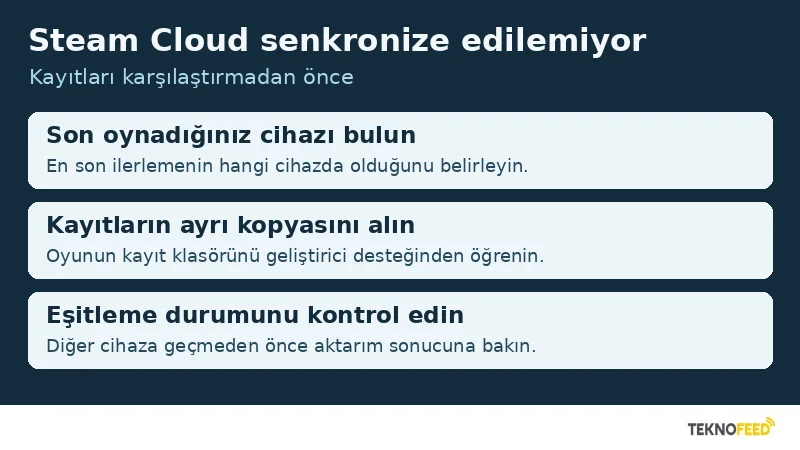
Steam Cloud senkronize edilemiyor uyarısı, oyununuzun bilgisayardaki kayıtlarıyla buluttaki verilerinin eşitlenemediğini gösterir. Önce en son ilerlemenin hangi cihazda bulunduğunu belirleyin. Hata devam ederken başka cihazda oyuna başlamak yerine kayıtların durumunu kontrol etmek, doğru sürümün üzerine yazılmasını önlemeye yardımcı olur.
Uyarı çıkınca ilk olarak neye bakmalı?
Ekrandaki uyarıyı ve oyunun adını not edin. Kütüphanedeki Cloud durumuyla oyunun içinde gördüğünüz kayıt listesi farklı bilgileri anlatır. İlkinde aktarımın durumunu, ikincisinde oyunun kullanabildiği ilerlemeyi görürsünüz. Örneğin yeni bilgisayarda eski bölüm açılıyorsa son oynadığınız bilgisayarı da kontrol etmeniz gerekir.
- Hata tek oyunda çıkıyorsa oyunun Cloud desteğini ve o oyuna ait ayarı inceleyin.
- Birden fazla oyunda aynı anda çıkıyorsa Steam’in genel Cloud ayarını ve bağlantıyı kontrol edin.
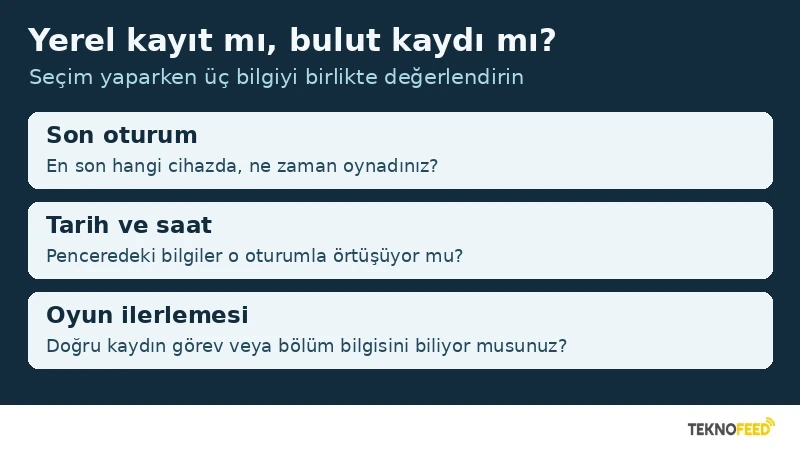
- Yerel ve bulut dosyaları arasında seçim isteniyorsa önce iki sürümün zamanını son oyun oturumunuzla karşılaştırın.
- Oyunda Cloud özelliği yoksa kayıt aktarımı için geliştiricinin kendi yöntemini araştırın.
Steam Cloud senkronize edilemiyor sorunu için çözüm adımları
Steam Cloud senkronize edilemiyor ise önce son kaydın yerini belirleyin
Hangi bilgisayarda veya Steam Deck’te en son oynadığınızı düşünün. Son görevi bitirdiğiniz cihaz, elinizdeki en güncel yerel kaydın nerede olabileceğini gösterir. Oyunu kapattıktan hemen sonra bilgisayar kapandıysa ya da internet kesildiyse, yeni cihazdaki kayıtla eski cihazdaki ilerlemenin aynı olmasını beklemeyin.
- Son oynadığınız cihazı belirleyip diğer cihazlarda oyunu kapatın.
- Oyunun geliştirici desteğinden kayıt klasörünü öğrenin ve oyun kapalıyken klasörün bir kopyasını ayrı bir yere alın.
- Kopyayı tarih ve cihaz adıyla adlandırın. Farklı cihazlardan aldığınız kopyaları aynı klasörün üzerine yapıştırmayın.
Bu hazırlık özellikle iki bilgisayar kullananlar için işe yarar. “Masaüstü-son-oturum” ve “dizüstü-eski-kayıt” gibi açıklayıcı klasör adları, daha sonra hangi kopyayı inceleyeceğinizi hatırlatır. Kopya alırken dosya uzantılarını değiştirmeden klasör yapısını koruyun. Geri yükleme gerekiyorsa oyunun destek yönergesini izleyin.
Oyunun Cloud desteğini ve iki ayarı kontrol edin
Steam’de satın alınan her oyun kayıtlarını buluta göndermez. Mağaza sayfasındaki Steam Cloud özelliğine bakın. Destekleyen oyunlarda da geliştirici hangi dosyaların eşitleneceğini belirler. Bu yüzden oyun ayarlarının gelmesi, bütün kayıt yuvalarının da taşındığını göstermez.
- Steam menüsünden Ayarlar → Cloud bölümünü açıp desteklenen uygulamalar için eşitlemenin etkinliğine bakın.
- Kütüphanede oyuna sağ tıklayın, Özellikler → Genel bölümündeki Steam Cloud seçeneğini kontrol edin.
- Ayarı açtıysanız oyunu başlatmadan önce kütüphanedeki bulut durumunu tekrar inceleyin.
Menüde oyun için Cloud seçeneği bulamıyorsanız oyunun mağaza sayfası ve geliştirici desteğiyle devam edin. Çevrim içi karakterler, bazı oyunlarda Steam Cloud yerine oyunun sunucularında tutulabilir. Bu durumda Steam’in bulut dosyalarını değiştirerek karakter sorununu çözmeye çalışmak yanlış kayıt alanına müdahale etmenize yol açabilir.
Önceki cihazda eşitlemenin tamamlanmasını sağlayın
En güncel kaydın eski bilgisayarda olduğunu biliyorsanız Steam’i o cihazda çevrim içi açın. Oyun kapalıyken kütüphanedeki durumu kontrol edin. Arayüz yeniden eşitlemeyi deneme seçeneği sunuyorsa kullanın ve işlem sonuçlanmadan diğer cihazda aynı oyuna geçmeyin.
Burada küçük bir takip notu tutabilirsiniz. Son oynanan cihaz, oturumun yaklaşık bitiş saati ve oyundaki son görev adı yeterlidir. Örneğin cuma akşamı dizüstünde yeni bir bölüme geçtiyseniz pazartesi masaüstünde açılan eski bölümün nedenini araştırırken önce cuma günkü oturuma dönersiniz. Eski cihazda kayıt hâlâ duruyorsa oyunun desteklediği taşıma yöntemiyle değerlendirin.
Bağlantıyı farklı ağda karşılaştırın
Tarayıcının sayfa açabilmesi Steam’in bütün bağlantılarının çalıştığını kanıtlamaz. Steam’in mağaza ve topluluk sayfalarını da kontrol edin. Sorun sürüyorsa kendi ev ağınızla telefonun paylaşımı gibi başka bir bağlantıyı karşılaştırabilirsiniz. Bu deneme sorunun hangi ağda tekrarlandığını görmenizi sağlar.
- Evdeki modem veya yönlendiriciyi normal yeniden başlatma yöntemiyle kapatıp açın. Fabrika ayarlarına sıfırlama gerektirmez.
- Wi-Fi kullanıyorsanız mümkün olduğunda Ethernet ile karşılaştırın.
- VPN veya proxy kullanıyorsanız kendi yönettiğiniz bağlantıda bunlar kapalıyken aynı işlemi deneyin.
- Kurum ağındaysanız filtre veya güvenlik duvarı kontrolünü ağ yöneticisinden isteyin.
Bir ağda eşitleme tamamlanıp diğerinde sürekli hata oluşuyorsa bu sonucu destek talebine ekleyin. Güvenlik yazılımında Steam’e ait bir engelleme kaydı görürseniz ilgili ürünün desteklediği izin yöntemini inceleyin. Bağlantının düzelmesi için birçok ağ ayarını aynı anda değiştirmek, hangi değişikliğin sonucu etkilediğini anlamayı zorlaştırır.
Tek oyunda sürüyorsa kurulum dosyalarını doğrulayın
Kayıtlarınızın kopyasını aldıktan sonra, Steam’in oyun kurulumunu denetlemesini sağlayabilirsiniz. Kütüphanede oyuna sağ tıklayıp Özellikler → Yüklü Dosyalar → Oyun dosyalarının bütünlüğünü doğrula yolunu kullanın. Denetimin tamamlanmasını bekleyin.
Bu işlem oyun kurulumundaki dosyaları inceler. Hangi ilerlemenin sizin son oturumunuza ait olduğunu belirlemek için yine kayıt tarihine ve oyun içindeki duruma bakmanız gerekir. Ayrıca oyunun kurulum klasörüne elle eklediğiniz modlar veya değişiklikler varsa doğrulama öncesi bunların kendi yedek ve kurulum talimatlarını okuyun. Aynı sırada hem modları hem kayıtları değiştirirseniz hatanın ne zaman başladığını izlemek zorlaşır.
İstemci indirme sırasında ayrıca diske yazamadığını söylüyorsa Steam disk yazma hatası rehberindeki kontrolleri uygulayın. Aldığınız hata ile yapacağınız kontrolü eşleştirmek, gereksiz yeniden indirmeleri azaltır.
Yerel kayıt mı bulut kaydı mı seçilmeli?
Her çakışmada buluttaki sürümü seçmek doğru sonuca götürmez. Penceredeki tarih ve saatleri son oynama zamanınızla karşılaştırın. Hangi cihazda çevrim dışı oynadığınızı ve hangi oturumdan sonra aktarımın başarısız olduğunu düşünün. Valve’ın Steam Cloud açıklaması, seçim yaparken son ilerlemenin nerede bulunduğunu dikkate almayı öneriyor.
Seçimden emin değilseniz pencerenin görüntüsünü ve dosya bilgilerini kaydedip geliştiriciden yardım alın. Cloud’u kapatarak oynamaya devam etmek de ileride yeniden eşitleme ihtiyacını ortadan kaldırmaz. Mevcut sürümleri ayrı tutmak, karar verirken karşılaştırabileceğiniz bir kopya bırakır.
Çözümü uyguladıktan sonra sonucu nasıl kontrol edersiniz?
Uyarı kalktıktan sonra kendi kaydınızı açıp son bıraktığınız bölümün, görevlerin ve karakterin beklediğiniz durumda olduğuna bakın. Örneğin bir önceki akşam aldığınız eşya görünmüyorsa yeni oyun ilerlemesi oluşturmadan önce hangi kaydın açıldığını araştırın. Sadece oyunun açılması, doğru ilerlemenin geldiğini göstermeye yetmez.
Oyunu normal menüsünden kapatın ve Steam kütüphanesine dönün. Sonraki cihaz değişiminden önce bulut durumunu kontrol edin. Deneme için iki cihazda art arda yeni kayıtlar oluşturmak yerine önce tek cihazdaki mevcut ilerlemeyi doğrulayın. Hangi dosyanın yüklendiğinden emin olmadan aynı kayıt yuvasının üzerine tekrar yazmak, sonradan karşılaştırabileceğiniz bilgiyi azaltabilir.
İlk açılıştan önce aldığınız kopyayı, ilerlemenin doğru olduğunu görünceye kadar saklayın. Birden fazla kayıt yuvası bulunan oyunda, her yuvayı kontrol etmeniz gerekebilir. Oyunun kendi yedekleme veya kayıt dışa aktarma özelliği varsa geliştiricinin yönergesini de okuyun. Bu özelliklerin bulunması ve kullanımı oyundan oyuna değişir.
Hata devam ederse destek talebine neler eklenir?
Steam kurulumundaki logs/cloud_log.txt dosyası bulut etkinliğini araştırmak için kullanılabilir. Dosyanın yeri ve teknik kapsamı Steamworks Cloud belgesinde açıklanır. Destekle paylaşmadan önce kullanıcı adı ve yerel klasör yolları gibi kişisel bilgileri gözden geçirin.
Destek talebinde oyunun adını, işletim sistemini, hatanın zamanını ve tek oyunda mı bütün Cloud oyunlarında mı tekrarlandığını yazın. Farklı ağ denemenizin sonucunu ve son ilerlemenin hangi cihazda bulunduğunu da ekleyin. Böylece yeniden kurulum, ağ sorunu ve oyuna özgü kayıt davranışı için aynı bilgileri baştan toplamanız gerekmez.
