


Xbox Kolu Bluetooth Bağlanmıyor mu? PC’de Sorunu Bulun


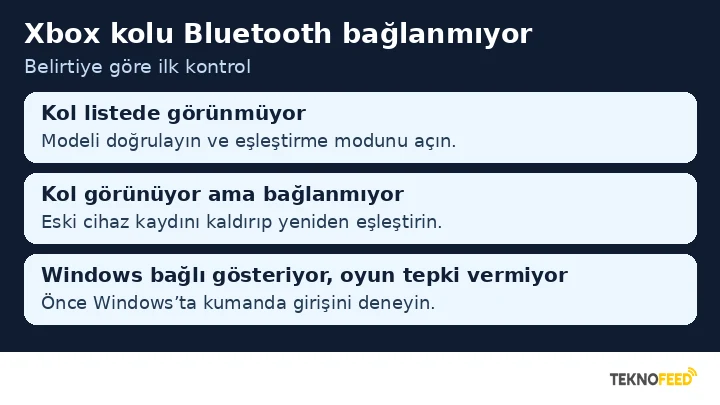
Xbox kolu Bluetooth bağlanmıyor ve Windows’un cihaz listesinde hiç görünmüyorsa önce kolun Bluetooth desteklediğini ve eşleştirme moduna girdiğini kontrol edin. Kol görünüyor ama bağlantı kurulamıyorsa eski eşleştirme kaydını kaldırmayı deneyin. Windows’ta bağlı görünen bir kol yalnızca oyunda tepki vermiyorsa önce oyunun dışında giriş testi yapın.
Xbox kolu Bluetooth bağlanmıyor diye düşünüyorsanız önce modeli kontrol edin
Bluetooth ile Xbox Wireless, farklı kablosuz bağlantı yöntemleridir. Xbox konsoluna kablosuz bağlanabilen her kol, Windows’un Bluetooth listesinde görünmeyebilir. Bazı erken Xbox One kumandalarında Bluetooth özelliği bulunmaz. Xbox Series X|S ile gelen standart Xbox Kablosuz Oyun Kumandası ise uyumlu Windows bilgisayarlarda Bluetooth ile kullanılabilir.
- Modeli doğrulayın. Ürün etiketindeki model veya ürün adını üreticinin sayfasındaki bağlantı özellikleriyle karşılaştırın. Standart Xbox koluna benzeyen üçüncü taraf bir kumandada, üreticinin belgelediği PC modu ve bağlantı yöntemini kullanın.
- Kabloyla çalışmasını ayrı değerlendirin. Kol USB ile çalışıyorsa Windows en azından kablolu giriş alabiliyor demektir. Bluetooth uyumluluğunu yine ürün özelliklerinden doğrulayın.
- PC’de Bluetooth’u kontrol edin. Ayarlarda Bluetooth düğmesi yoksa bilgisayarınızda uygun bir Bluetooth bağdaştırıcısı bulunup bulunmadığına bakın. Bluetooth ayarı görünmüyorsa izlenecek adımlar bu durumda işe yarayabilir.
Kol Bluetooth desteklemiyorsa modele göre veri aktarabilen bir USB kablosunu ya da uyumlu bir Xbox Kablosuz Bağdaştırıcısını kullanabilirsiniz. Sıradan bir USB Bluetooth adaptörü, kumandada bulunmayan Bluetooth desteğini ekleyemez. Yeni bir adaptör almadan önce hem kolun hem bilgisayarın ürün belgelerini kontrol edin.
Eşleştirme için hangi adımı denemelisiniz?
Xbox kolu Bluetooth bağlanmıyor ve ekleme listesinde görünmüyorsa
Kolun Xbox düğmesine basıp açılması, Windows’un onu yeni bir cihaz olarak bulması için her zaman yeterli olmaz. Microsoft’un kumanda bağlantısı rehberindeki eşleştirme adımlarını izleyin.
- Kumandada yeterli güç olduğundan emin olun. Model AA pil kullanıyorsa sağlam bir çift pille deneyin. Şarj edilebilir pil kullanıyorsanız dolu olduğundan emin olun.
- Kumandayı açın. Üst kenardaki Eşleştir düğmesini, Xbox ışığı hızlı yanıp sönene kadar basılı tutun.
- Windows 11’de Ayarlar → Bluetooth ve cihazlar → Cihaz ekle → Bluetooth yolunu açın. Listeden Xbox Wireless Controller göründüğünde seçin.
- Ekleme tamamlandıktan sonra Bluetooth ayarlarında kolun bağlı görünüp görünmediğine bakın. Xbox ışığının sabit yanması da bağlantının kurulduğunu anlamaya yardımcı olur.
Kol eşleştirme modunda ama hâlâ listede yoksa
Kolu bilgisayara yaklaştırın ve daha önce bağlandığı telefonun veya tabletin Bluetooth’unu deneme boyunca geçici olarak kapatın. Windows 11’de Bluetooth ve cihazlar → Cihazlar altında Bluetooth cihazlarını bulma ayarı görünüyorsa Gelişmiş seçeneğini deneyin. Bilgisayar yakındaki başka bir Bluetooth cihazını da bulamıyorsa araştırmaya kumandadan önce Windows bağdaştırıcısıyla devam edin.
Listede görünüyor ama bağlanmıyorsa eski kaydı kaldırın
Windows’ta aynı kumandaya ait eski bir eşleştirme kaydı bulunuyorsa Ayarlar → Bluetooth ve cihazlar → Cihazlar bölümünden kumandayı seçip Cihazı kaldır işlemini uygulayın. Sonra kumandayı kapatıp açın ve hızlı yanıp sönme başlayınca yeniden ekleyin. Microsoft’un Bluetooth bağlantı sorunları rehberi de başarısız eşleşmede cihazı kaldırıp tekrar eklemeyi öneriyor.
- Aynı anda yalnızca bilgisayarda bağlanmayı deneyin. Daha önce eşleşmiş bir cihaz yakındaysa bağlantının ona dönüp dönmediğini kontrol edin.
- Windows, kulaklık veya fare gibi başka cihazlarda da bağlantı kuramıyorsa Yardım Alın uygulamasındaki Bluetooth sorun gidericisini çalıştırın. Ardından Windows Update’i ve bilgisayar üreticisinin modelinize uygun Bluetooth sürücüsünü kontrol edin.
- Kumanda başka bir uyumlu cihazda eşleşiyorsa bunu not edin. Böyle bir sonuç, Windows ayarlarını veya PC’nin bağdaştırıcısını önce incelemek için bir ipucudur.
Bağlantı kopuyorsa kablolu deneme yapın ve kumanda yazılımına bakın
Kolu bilgisayara yakınken, yeterli pille ve aynı oyunda deneyin. Kopma sürüyorsa modele uygun, veri aktarabilen bir USB kablosuyla doğrudan bilgisayarın USB girişine bağlayın. Araya USB çoklayıcı koymadan denemek sorunlu bileşeni ayırmayı kolaylaştırır. Kabloyla oyun sorunsuz çalışıyorsa kablosuz bağlantı koşullarını ve kumandanın yazılımını inceleyin.
- Windows’ta Microsoft Store’dan Xbox Aksesuarları uygulamasını yükleyip açın. Kumandayı veri kablosuyla PC’ye bağlayın.
- Uygulama kumandayı tanıyorsa kumandanın seçeneklerinden yazılım güncellemesi olup olmadığına bakın. Güncelleme sunulursa ekrandaki yönergeleri uygulayın ve işlem sırasında kabloyu çıkarmayın.
- İşlem tamamlanınca USB kablosunu çıkarın ve Bluetooth bağlantısını yeniden deneyin. Kol bağlanamazsa Windows’taki eski kaydı kaldırıp bir kez daha eşleştirin.
Uygulama USB ile de kumandayı görmüyorsa önce başka bir veri kablosu ve USB girişi deneyin. Kolun ışığının yanması kablonun veri taşıdığını göstermez. Özellikle yalnızca şarj için üretilen bir kabloyla Windows’ta aygıt olarak görünmeyebilir. Kablolu test de başarısızsa kumandanın başka bir uyumlu cihazda çalışıp çalışmadığını kontrol edin.
Windows bağlı gösteriyor ama oyun kolu almıyorsa
Bluetooth listesinde bağlı olan kumandanın düğmeleri oyunda çalışmıyorsa bağlantıyı tekrar tekrar silmeden önce Windows’un düğme girdisini alıp almadığına bakın. Bu kontrol, eşleştirme sorunuyla oyunun giriş ayarlarını ayırır.
- Windows’ta girişi deneyin. Win + R ile joy.cpl komutunu açın. Kumanda listeleniyorsa Özellikler penceresinde düğmelere basıp çubukları hareket ettirin.
- Sonuca göre oyuna dönün. Windows giriş alıyorsa oyunun kumanda desteğini ve giriş ayarlarını kontrol edin. Oyunu kumanda bağlıyken yeniden başlatıp aynı menüyü tekrar deneyin.
- Diğer kumandaları ayırın. Birden fazla kontrol aygıtı varsa yalnızca Xbox kolu bağlıyken test edin. Özellikle oyun ilk kumandayı varsayılan olarak seçiyorsa hangi cihazdan giriş beklediğini böyle anlayabilirsiniz.
Kumandanın bir oyunda çalışıp başka bir oyunda çalışmaması halinde, sorunlu oyunun adıyla birlikte kullandığınız başlatıcıyı ve bağlantı türünü not edin. Aynı oyunda USB ile giriş alıp Bluetooth ile alamıyorsanız bu ayrıntıyı da kaydedin. Windows testinde bile giriş görünmüyorsa oyunun ayarlarıyla zaman kaybetmeden kablolu denemeye dönün ve sonucu karşılaştırın.
Son kontrolde Xbox kolunu kapatıp açın ve bilgisayara yeniden bağlandığını doğrulayın. Ardından kısa bir oyun oturumunda kopma olup olmadığına bakın. Sorun tekrar ederse kolun modeli, bağlantı yöntemi, Windows sürümü ve hatanın hangi adımda başladığı destek talebine ekleyebileceğiniz en kullanışlı bilgilerdir.
Hangi durumda başka bir bağlantı kullanmak mantıklı?
Bilgisayarınızda Bluetooth donanımı yoksa önce elinizdeki veri kablosuyla deneyin. Kablolu bağlantı kuruluyorsa oyunu o şekilde oynayabilir ve kablosuz çözümü daha sonra değerlendirebilirsiniz. Bluetooth destekli bir Xbox kolunuz varsa bilgisayara uygun bir Bluetooth bağdaştırıcısı eklemek seçeneklerden biridir. Xbox Wireless kullanan bir kol için ise Windows uyumlu Xbox Kablosuz Bağdaştırıcısı ve kumandanın bu bağlantıyı desteklemesi gerekir. Ürünün adında yalnızca “kablosuz” yazması hangi protokolü kullandığını göstermez.
Bilgisayarınızın yanında sorunsuz çalışan kol uzaklaşınca kopuyorsa, bir sonraki denemede aradaki engelleri azaltın. Harici bir Bluetooth adaptörü kullanıyorsanız bilgisayarın başka bir USB girişinde deneyin. Her seferinde tek değişiklik yapın. Aynı anda hem sürücüyü hem USB girişini hem de kumandanın pillerini değiştirirseniz hangisinin etkili olduğunu görmek zorlaşır.
Son olarak, tek bir oyunda meydana gelen sorunu değerlendirirken oyunun ana menüsünü ve gerçek oynanışı ayrı deneyin. Bazı menüler fare veya klavye girişine öncelik verebilir. Windows giriş testinde düğmeler çalışıyorsa oyun menüsünde kumanda düzeninin seçili olup olmadığını kontrol edin. Oyunda ilerleyebildiğiniz hâlde belirli tuşlar yanlış eşleşiyorsa önce oyun içindeki tuş atamalarına bakın.
