


Steam Disk Yazma Hatası Nasıl Çözülür?


Steam disk yazma hatası, oyun kurulurken veya güncellenirken istemcinin hedef sürücüye bir dosyayı yazamadığını gösterir. Önce Steam’in hangi kütüphaneyi kullandığını ve o sürücüde ne kadar boş alan olduğunu kontrol edin. Ardından aynı diskte başka bir oyun da hata veriyor mu diye bakın. Bu ayrım, oyunu baştan indirmeden önce doğru adıma geçmenizi sağlar.
Steam disk yazma hatası hangi durumda çıkıyor?
Steam’de İndirmeler sayfasını açıp durdurulan işlemin yanındaki mesajı okuyun. İngilizce istemcide uyarı “Disk write error” olarak görünebilir. Varsa hata metnindeki dosya yolunu not alın. Steam’in kendisi C: sürücüsünde kurulu olsa bile oyun D: sürücüsündeki bir kütüphanede olabilir. Boş alan ve dosya yazma kontrollerini oyunun hedefinde yapmak gerekir.
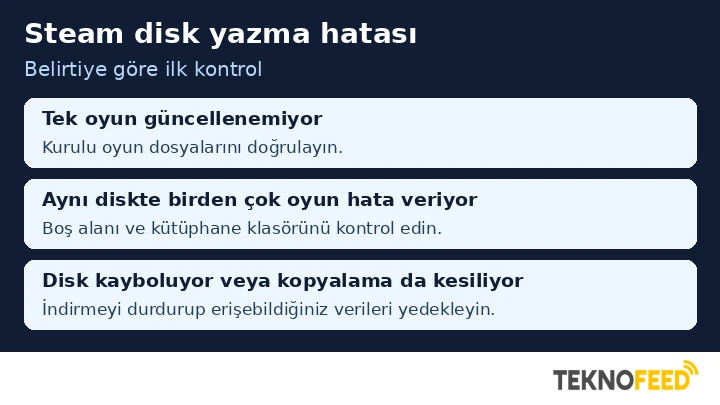
| Belirti | Önce neye bakmalı? |
|---|---|
| Yalnızca bir kurulu oyun güncellenemiyor | Oyunun kurulu dosyalarını doğrulayın. |
| Aynı sürücüde birden çok oyun hata veriyor | Boş alanı ve kütüphane klasörünü kontrol edin. |
| Harici disk kayboluyor veya dosya kopyalama da hata veriyor | İndirmeyi durdurun ve erişebildiğiniz verileri yedekleyin. |
| İndirme hızı 0 ama hata mesajı yok | Disk etkinliğini izleyin. Steam dosyaları işliyor olabilir. |
İndirme hızı 0 gösterirken diskte işlem sürüyorsa, Steam bir yamayı açıyor veya mevcut dosyalara uyguluyor olabilir. Ekranda yazma hatası yoksa ve ilerleme ara sıra devam ediyorsa, Steam indirme hızının 0’a düşmesi için hazırlanan kontroller o duruma daha uygun. Açıkça yazma hatası görüyorsanız aşağıdaki sırayı izleyin.
Kurulum ve güncelleme için ortak çözümler
Steam disk yazma hatası için hedef sürücüde yer açın
Steam’de Ayarlar → Depolama bölümünü açın. Kurulu oyunu listeden bulun veya yeni kurulumda seçtiğiniz sürücüyü kontrol edin. Ardından Dosya Gezgini’nde Bu Bilgisayar bölümüne geçip aynı sürücüdeki boş alana bakın. Oyunu başka bir kütüphaneye yüklemeyi planlıyorsanız, yer açma işlemini o sürücü için yapın.
İndirilen yamanın boyutu ile güncelleme sırasında gereken boş alan farklı olabilir. Steam bazı oyunlarda yeni dosyaları açarken mevcut dosyaları da yeniden işler. Örneğin birkaç gigabaytlık indirme, diskte aynı anda daha fazla boş alan gerektirebilir. Boş alan azsa, kullanmadığınız oyunları Steam üzerinden kaldırabilir veya kişisel dosyalarınızı sağlıklı başka bir sürücüye taşıyabilirsiniz. Silmeden önce Windows’un hangi dosyaları kaldıracağını kontrol edin. Microsoft’un sürücüde yer açma rehberi bu seçenekleri açıklıyor.
Steam’i kapatıp bilgisayarı yeniden başlatın
Güncellemeyi duraklatın ve istemciden Steam → Çıkış ile çıkın. Pencerenin köşesindeki kapatma düğmesi uygulamayı bildirim alanına küçültebilir. Açık belgelerinizi kaydedip Windows’u yeniden başlatın. Ardından Steam’i açın ve yalnızca sorunlu kurulumu veya güncellemeyi sürdürün. Böylece hata mesajının değişip değişmediğini ve ilk denemedeki dosya yolunun tekrar gösterilip gösterilmediğini görebilirsiniz.
Steam kütüphane klasörünü onarın
Aynı kütüphanedeki birden fazla oyun yazma hatası veriyorsa Steam’de Ayarlar → Depolama bölümüne gidin. Hedef sürücüyü seçip üç noktalı menüden klasör onarma seçeneğini çalıştırın. İngilizce istemcide bu seçenek Repair Folder olarak geçer. İşlem tamamlanınca aynı oyunun güncellemesini yeniden başlatın. Valve’ın güncelleme ve yükleme sorunları rehberinde kütüphane klasörü izinlerini yenilemek için bu yöntem yer alıyor.
Kütüphane listede görünmüyorsa
Steam’in Depolama ekranından önce Windows’ta sürücünün görünüp görünmediğine bakın. Harici sürücü farklı bir harfle açılmışsa eski kütüphane yolu geçersiz kalabilir. Sürücü kararlı biçimde görünüyorsa Steam’e mevcut kütüphane konumunu yeniden ekleyin. Windows sürücüyü aralıklı kaybediyorsa aşağıdaki yedekleme adımına geçin.
Tek oyunda dosya bütünlüğünü doğrulayın
Kütüphanede oyuna sağ tıklayın. Özellikler → Yüklü Dosyalar bölümünde oyun dosyalarının bütünlüğünü doğrulama seçeneğini çalıştırın. Steam kurulu dosyaları denetler ve gerektiğinde eksik veya değişmiş dosyaları yeniden indirir. Bu adım, özellikle aynı sürücüdeki diğer oyunlar güncellenebiliyor ve hata yalnızca bir kurulumda tekrarlanıyorsa anlamlıdır.
Doğrulama seçeneği hiç kurulmamış bir oyun için görünmeyebilir. Mod kullanıyorsanız, doğrulama öncesinde değiştirdiğiniz oyun dosyalarının ayrı bir kopyasını alın. Steam’in onardığı dosyalarda modun yaptığı değişiklikler üzerine yazılabilir. Doğrulama da aynı yazma hatasında duruyorsa hata yolunu not edip kütüphane ve sürücü kontrollerine dönün.
İndirme önbelleğini temizleyin
Sürücü görünüyorsa, yeterli boş alan varsa ve kütüphane onarımı sonrasında indirme aynı yerde kesiliyorsa Steam → Ayarlar → İndirmeler bölümündeki önbelleği temizleme düğmesini kullanın. İşlem kurulu oyunları kaldırmaz. Steam hesabınıza tekrar giriş yapmanız gerekebileceğinden oturum bilgilerinizi ve varsa Steam Guard erişiminizi hazır tutun.
Sonrasında yalnızca bir indirmeyi başlatıp sonucu gözlemleyin. Aynı hedefe yazılan farklı oyunlar da benzer hata veriyorsa sürekli önbellek temizlemek yerine başka bir kütüphaneyle karşılaştırma yapın.
Başka bir sürücüde küçük bir kurulum deneyin
Steam’in Ayarlar → Depolama bölümünde ekleme düğmesiyle, varsa sağlıklı başka bir fiziksel sürücüde kütüphane oluşturun. Küçük bir oyunu kurarken yeni konumu seçin. İlk sürücüde yazma hatası tekrar ederken ikinci sürücüde kurulum tamamlanıyorsa incelemeyi ilk kütüphaneye ve o sürücüye yöneltin. Bu sonuç tek başına fiziksel disk arızasını doğrulamaz. Klasör izinleri ve depolama aygıtının bağlantısı da araştırılabilir.
Kurulu bir oyunu taşımak gerekiyorsa ve eski sürücü kararlı çalışıyorsa Steam’in taşıma seçeneğini kullanın. Steam Cloud kapsamı oyuna göre değişir. Taşımadan önce özellikle yerelde tutulan kayıtların konumunu oyun geliştiricisinin belgelerinden kontrol edin ve kopyasını alın.
Steam dışında da yazma sorunu varsa
Aynı sürücüde Windows dosya kopyalarken hata veriyor, disk bağlantısı kesiliyor veya depolama uyarısı çıkıyorsa indirmeleri durdurun. Erişilebilen önemli dosyaları başka bir sağlıklı sürücüye yedekleyin. Yedekleme tamamlandıktan sonra sürücü üreticisinin tanılama aracını veya Windows’ta Bu Bilgisayar → sürücüye sağ tıklama → Özellikler → Araçlar → Hata denetimi yolunu kullanabilirsiniz. Sürücü görünmüyorsa veya yedekleme sürekli kesiliyorsa donanım desteğine başvurun.
Disk normal çalışıyor ve sorun birden fazla sağlıklı kütüphanede devam ediyorsa Steam Destek’e hata mesajını, etkilenen oyunları ve denediğiniz adımları iletin. Güvenlik yazılımınız bir engelleme bildirdiyse bildirimin ayrıntısına da bakın. Ekran görüntüsü paylaşırken dosya yolunda görünen kullanıcı adınızı gizleyin.
Güncellemenin tamamlandığını nasıl anlarsınız?
Steam’in İndirmeler ekranında oyunun durumunu izleyin. Yüzde 100 görünse bile dosyaların işlenmesi bitene kadar bekleyin. Güncelleme kuyruktan çıkınca oyunu bir kez açın. Aynı hata yalnızca büyük yamalarda ortaya çıkıyorsa, bir sonraki güncellemede işlem başlamadan önce ve hata anında hedef sürücüdeki boş alanı karşılaştırın. Kütüphane onarımından sonra küçük bir oyun kurulabiliyor ama asıl oyun hâlâ yazma hatası veriyorsa, asıl oyunun dosya doğrulama sonucunu ve görünen hata yolunu destek ekibine iletin.
Sık sorulan sorular
Steam disk yazma hatası için oyunu silmek gerekir mi?
Önce hedef sürücüyü ve kütüphane klasörünü kontrol edin. Oyun kuruluysa dosya doğrulamasını deneyin. Tam yeniden kurulum düşünüyorsanız yerel kayıtları yedekleyip hedef kütüphanenin çalıştığını küçük bir kurulumla doğrulayın.
Diskte boş yer varken hata neden devam eder?
Boş alan, yazmanın koşullarından biridir. Steam yanlış kütüphaneyi kullanıyor olabilir, klasör yazılabilir olmayabilir veya sürücü bağlantısı kesiliyor olabilir. Hata metnindeki dosya yolu ile Depolama bölümünde seçili konumu karşılaştırarak başlayın.
Harici diski çıkarıp takmak ne zaman işe yarar?
Sürücü harici ve bağlantısı kararsızsa, Steam’den tamamen çıktıktan sonra Windows’un güvenli çıkarma seçeneğini kullanıp diski doğrudan bilgisayardaki başka bir USB bağlantı noktasına takın. Sonra kütüphanenin göründüğünü kontrol edin. Disk dosya kopyalarken de kopuyorsa kurulum denemesine ara verip önce önemli dosyaları koruyun.
