


Bilgisayar iPhone’u Görmüyor: USB Bağlantısı Nasıl Düzeltilir?


Bilgisayar iPhone’u görmüyor ama telefon şarj oluyorsa önce veri bağlantısını sınayın. Veri taşıdığı bilinen bir kabloyu doğrudan bilgisayara takın, iPhone’un kilidini açın ve kendi bilgisayarınızda güven istemini onaylayın. Ardından Windows’ta Apple Aygıtları’nı, Mac’te Finder’ı kontrol edin. Telefon burada görünüyorsa ancak fotoğraflar eksikse doğrudan fotoğraf aktarımı bölümüne geçebilirsiniz.
Bilgisayar iPhone’u görmüyor: Sorun hangi aşamada?
“Görmüyor” ifadesi üç farklı durumu anlatabilir. Telefon hiçbir yerde görünmeyebilir, sistem telefonu algıladığı hâlde yönetim uygulaması boş kalabilir veya cihaz görünürken fotoğraf listesi eksik olabilir. İlk denemenin sonucu sonraki adımı belirler.
- Telefon şarj alıyor fakat Apple Aygıtları veya Finder telefonu listelemiyorsa kablo, USB bağlantı noktası ve güven izniyle başlayın.
- Windows telefonu Dosya Gezgini’nde gösteriyor ama iTunes’da göstermiyorsa Apple Aygıtları’na bakın. İki ekrandan aynı sonucu beklemek yanlış teşhise yol açabilir.
- Apple Aygıtları telefonu gösteriyor ama Fotoğraflar uygulaması içe aktarılacak öğe bulamıyorsa cihaz zaten tanınmıştır. Kilit durumu ve özgün fotoğrafların nerede saklandığı daha anlamlı ipuçlarıdır.
Bir denemede yalnızca tek şeyi değiştirin. Kabloyu ve USB girişini aynı anda değiştirirseniz bağlantı geri geldiğinde hangisinin işe yaradığını anlamak zorlaşır. Özellikle arada bir kopan bağlantılarda bu basit ayrım, gereksiz sürücü kurulumlarını ve ayar sıfırlamalarını önler.
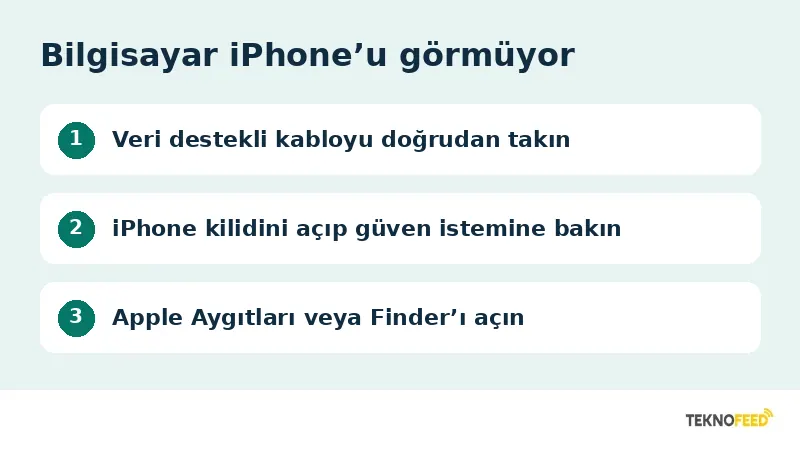
USB bağlantısını yeniden kurmak için izlenecek adımlar
Bilgisayar iPhone’u görmüyor ama şarj ediyorsa kabloyu sınayın
Şarj simgesinin görünmesi telefonun güç aldığını gösterir. Veri iletimi için kablonun veri desteklemesi ve iki uçtaki bağlantının sağlam olması da gerekir. Dışarıdan benzer görünen iki USB-C kablo farklı işlevler sunabilir. Lightning kullanan iPhone’larda da daha önce veri aktarırken çalıştığını bildiğiniz bir kabloyla deneme yapmak daha anlamlıdır.
- iPhone’un kilidini açın ve ana ekranı açık tutun.
- Kabloyu USB çoklayıcıdan, monitörden veya bağlantı istasyonundan çıkarıp doğrudan bilgisayara takın.
- Aynı kabloyla bilgisayarın başka bir USB girişini deneyin.
- Sonuç değişmezse giriş sabit kalsın ve veri aktarımı yaptığı bilinen başka bir kablo takın.
- Mümkünse aynı telefonu ve doğrulanmış kabloyu başka bir bilgisayarda deneyin.
Bağlantı yalnızca kablo belirli bir açıda durduğunda çalışıyorsa kabloyu o konumda zorlayarak aktarıma başlamayın. Başka bir kabloyla aynı belirti devam ediyorsa telefonun girişinin incelenmesi gerekebilir. Girişte engel görüyorsanız içine metal bir cisim sokmayın. Apple’ın bilgisayar iPhone’u tanımadığında önerdiği kontroller, veri destekli kablo ve farklı bir bağlantı noktasıyla test etmeyi de içerir.
“Bu Bilgisayara Güvenilsin mi?” uyarısını tekrar alın
USB kablosu bağlı ve telefonun ekranı kilitliyse bilgisayarın cihaz içeriğine ulaşması için gereken onayı göremeyebilirsiniz. Kilidi açın, kabloyu yeniden bağlayın ve telefon ekranını takip edin. Mac’te bir aksesuar bağlama izni çıkarsa kendi cihazınız için izin verin. Daha sonra iPhone’da güven uyarısı görünürse kişisel veya güvendiğiniz bilgisayarda onaylayın ve istenirse iPhone parolanızı girin.
Daha önce “Güvenme” seçeneğine dokunduysanız
- iPhone’da Ayarlar > Genel > iPhone’u Aktar veya Sıfırla yolunu açın.
- Sıfırla > Konum ve Gizliliği Sıfırla seçeneğini kullanın.
- Telefonun kilidini açıp kabloyu yeniden takın ve güven istemini kontrol edin.
Bu işlem kişisel fotoğrafları silmez. Konum ve gizlilik tercihlerini varsayılana döndürdüğü için uygulamalar daha sonra yeniden izin isteyebilir. Aynı menüdeki Tüm İçerikleri ve Ayarları Sil seçeneğine dokunmayın. Apple’ın güven uyarısı rehberinde menü yolu ve sıfırlamanın kapsamı açıklanır.
Windows’ta Apple Aygıtları’nı, Mac’te Finder’ı açın
Windows’ta güncel Apple Aygıtları uygulamasını açın ve kenar çubuğuna bakın. Apple Aygıtları yüklü değilse Microsoft Store’daki Apple tarafından yayımlanan sürümü kontrol edin. iTunes kullanan bir kurulumda aygıt simgesi pencerenin üstüne yakın görünür. Önce hangi uygulamanın cihaz yönetimini üstlendiğini belirlemek, çalışan bir USB bağlantısını arızalı sanmanızı önler.
Mac’te güncel macOS sürümlerinde Finder penceresinin kenar çubuğundaki Konumlar bölümüne bakın. Bağlantı sırasında Mac’te izin bildirimi çıkarsa önce onu ele alın, ardından iPhone ekranını kontrol edin. Finder aygıtı listeliyorsa yedekleme veya eşzamanlama işlemini buradan başlatabilirsiniz.
Uygulama cihazı hâlâ listelemiyorsa Windows veya macOS güncellemelerini, iOS sürümünü ve Windows’taki Apple uygulamasının güncelliğini kontrol edin. Güncellemeleri tamamladıktan sonra bilgisayarı ve telefonu yeniden başlatıp aynı kablo ve USB girişiyle tekrar deneyin. Windows Aygıt Yöneticisi hata gösteriyorsa sürücüyü rastgele bir siteden indirmek yerine Windows Update ve Apple’ın destek yönergelerini izleyin.
iPhone görünüyor ama fotoğraflar bilgisayara gelmiyorsa
Apple Aygıtları’nda telefonun görünmesi cihaz yönetimi bağlantısının kurulduğunu gösterir. Fotoğrafları almak için Windows’taki Fotoğraflar uygulamasında USB aygıtından içe aktarmayı seçin. Aktarım boyunca iPhone’un kilidini açık tutmayı deneyin. Mac’te aynı iş için Fotoğraflar uygulamasının kenar çubuğundan iPhone’u seçebilirsiniz.
Bazı albümler görünürken eski fotoğraflar eksikse iCloud Fotoğrafları ayarlarına bakın. Depolamayı iyileştirme açıkken tam çözünürlüklü özgün dosyaların bir bölümü iCloud’da olabilir. Windows’a USB üzerinden içe aktarmadan önce bu özgünleri iPhone’a indirmek gerekebilir. Telefonun boş alanı buna elvermiyorsa iCloud üzerinden bilgisayara indirmeyi değerlendirin.
Önce birkaç fotoğraf ve kısa bir videoyla küçük bir aktarım yapın. Bilgisayardaki kopyaları açıp görüntü ve videonun oynadığını kontrol edin. Bu deneme başarılıysa arşivi gruplar hâlinde kopyalamak, bir kopma yaşandığında hangi dosyaların aktarılmadığını bulmayı kolaylaştırır. Bilgisayarda sağlam bir kopya olduğunu görmeden telefondaki dosyaları silmeyin.
Benzer görünen iki bağlantı sorusu
Yalnızca bir uygulama telefonu görmüyorsa ne yapmalı?
Önce telefonu hangi ekranda gördüğünüzü yazın. Örneğin Windows Fotoğraflar uygulaması fotoğrafları listeleyebiliyor fakat Apple Aygıtları kenar çubuğu boş kalıyorsa, bir USB veri bağlantısı kurulabildiğine dair elinizde somut bir işaret vardır. Uygulamayı kapatıp yeniden açın, güncellemesini kontrol edin ve yeniden bağladığınızda telefon ekranında bekleyen bir izin olup olmadığına bakın. İçe aktarma çalışıyorsa ve tek amacınız fotoğrafları kopyalamaksa, önce bu işi tamamlayın. Yerel iPhone yedeği almak istiyorsanız telefonun yönetim uygulamasında görünmesi ayrıca gerekir.
Bağlantı aktarım başladıktan sonra kopuyorsa nereden başlamalı?
Önce küçük bir dosya grubunu, bilgisayarın doğrudan USB girişini kullanarak kopyalayın. Kabloya ve telefona dokunmadan sonucun değişip değişmediğini kontrol edin. Bir girişte aralıklı kopma yaşanırken başka bir girişte aktarım tamamlanıyorsa bu farkı not edin. Bağlantı istasyonuna dönmeden önce aynı aktarımı doğrudan bağlantıyla tekrar edin. Böylece telefonun görülmemesiyle aktarım ortasında bağlantının kesilmesini ayrı ayrı değerlendirebilirsiniz. Sadece belirli bir video aktarılırken hata çıkıyorsa diğer dosyaların kopyalanıp kopyalanmadığını kontrol edin ve ilk iş olarak bütün telefon ayarlarını sıfırlamayın.
Ne zaman servis kontrolü gerekir?
Veri destekli iki farklı kablo ve başka bir bilgisayarla denediğiniz hâlde telefon hiçbir yerde algılanmıyorsa servis incelemesi anlamlıdır. Servise giderken hangi bağlantıları denediğinizi ve şarjın kesintisiz olup olmadığını not edin. Telefon başka bir bilgisayarda düzenli çalışıyorsa karşılaştırmaya ilk bilgisayarın USB girişi, güncellemeleri ve Apple uygulamasıyla devam edin. Cihazı fabrika ayarlarına döndürmeden önce bu ayrımı yapmak hem zaman kazandırır hem de yedekleme yükünü ortadan kaldırabilir.
Bağlantıyı sınarken amacınızı da baştan belirleyin. Birkaç fotoğrafı almak, tüm cihazı yedeklemek ve bir uygulamanın dosyalarını kopyalamak için aynı ekrana bakmanız gerekmez. Örneğin Apple Aygıtları’nın dosya paylaşımı bölümü, bu özelliği destekleyen uygulamalara ait dosyaları listeler. Orada bir uygulamanın görünmemesi tek başına kablonun veya iPhone’un arızalı olduğunu göstermez.
