



Chrome RAM Kullanımı Azaltma: 6 Ayar ve Kontrol


Chrome RAM kullanımı azaltma işlemine, bütün sekmeleri rastgele kapatarak değil, belleği hangi sayfa veya uzantının kullandığını belirleyerek başlayın. Chrome'un Görev Yöneticisi, Bellek Tasarrufu ve uzantı ayarları bunun için yeterli bir başlangıç sunar. Önce tüketimi ölçün, ardından tek bir değişiklik yapıp aynı sayfalarla karşılaştırın. Böylece çalışmanızı aksatmadan hangi ayarın işe yaradığını görebilirsiniz.
Bu rehber bilgisayardaki Chrome içindir. Masaüstü Performans ayarlarının Android veya iPhone'da aynı biçimde bulunmasını beklemeyin. Sekme kapatma, işlem sonlandırma veya tarayıcıyı yeniden başlatma öncesinde açık belgelerinizi ve formlardaki çalışmanızı kaydedin.
Chrome RAM kullanımı azaltma öncesinde neye bakılmalı?
Yalnızca yüksek bir sayı görmek, tarayıcının arızalı olduğunu göstermez. Chromium'un çok işlemli yapısı; sayfa işleme, tarayıcı arayüzü ve diğer görevleri farklı işlemlere ayırabilir. Bu nedenle işletim sisteminde sekme sayınızdan fazla Chrome işlemi görmeniz mümkündür. Her işlemi zorla tek bir işlemde toplamak, bu rehberin çözüm yöntemi değildir.
Asıl soru, tüketimin çalışmanızı etkileyip etkilemediğidir. Sekme geçişleri belirgin biçimde yavaşlıyor mu, aynı sayfa açık kaldıkça tüketim artıyor mu, yoksa yalnızca yoğun bir web uygulaması açıldığında mı yükseliyor? Bunları ayırmak, tüm bilgisayarı etkileyen bellek baskısıyla tek siteye ait sorunu karıştırmanızı önler.
| Gözlem | İlk kontrol | Sonucu nasıl yorumlamalı? |
|---|---|---|
| Çok sayıda kullanılmayan sekme açık | Sekme yükü ve Bellek Tasarrufu | Kullanılmayan sayfaları azaltıp karşılaştırın |
| Tek site açık kaldıkça tüketim yükseliyor | Chrome Görev Yöneticisi | Siteyi aynı işlemlerle yeniden deneyin |
| Uzantılar kapatılınca belirti azalıyor | Uzantıları tek tek etkinleştirme | Hangi uzantıyla tekrarlandığını belirleyin |
| Sekmeye dönünce sayfa yeniden yükleniyor | Bellek Tasarrufu seviyesi | Tasarruf ile yeniden yükleme dengesini kontrol edin |
| Sayı yüksek ama kullanım akıcı | Aynı iş yükündeki karşılaştırma | Tek başına sayıya göre arıza kararı vermeyin |
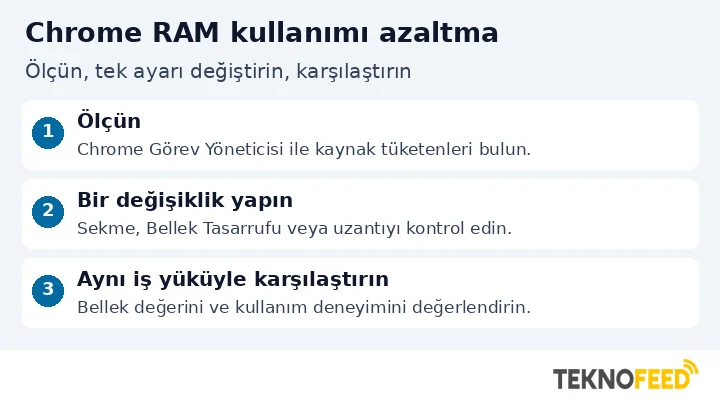
Chrome çok RAM kullanıyor sorunu için uygulanabilecek yöntemler
1. Chrome RAM kullanımı azaltma için önce görevleri ölçün
Chrome'un üç nokta menüsünden Diğer araçlar > Görev Yöneticisi yolunu açın. Windows ve Linux'ta Shift + Esc kısayolu da kullanılabilir. Bellek veya Bellek ayak izi sütununa göre sıralama yaparak hangi görevlerin öne çıktığını görün. Pencerenin gruplandırması sürüme göre değişebilir; önce açık sayfanızın adını listede bulun.
Burada gördüğünüz değerleri aynı ölçüt üzerinden karşılaştırın. Gelişmiş görünümde JavaScript belleği de sunuluyorsa bunun bellek ayak iziyle aynı şeyi ölçmediğini unutmayın. İlk değerlendirme için bütün sütunları açmanız gerekmez. Sayfa adı, bellek değeri ve belirtinin ne zaman başladığını not etmek yeterlidir.
En yüksek değere sahip satırı hemen sonlandırmayın. O görev bir görüşmeye, açık belgeye veya gerekli web uygulamasına ait olabilir. Google'ın Chrome'u hızlandırma rehberi, gereksiz görevleri sonlandırma seçeneğini açıklıyor; bu işlem kaydedilmemiş çalışmayı kaybettirebilir.
2. Kullanmadığınız ağır sekmeleri kapatın
İşiniz biten sayfaları normal sekme kapatma düğmesiyle kapatın. Aynı içeriğin birkaç pencerede açık olup olmadığını da kontrol edin. Bir alışveriş sayfasını araştırma için açık tutmakla, üzerinde çalıştığınız belgeyi açık tutmak aynı ihtiyaç değildir; önce tekrar açılması kolay olanlardan başlayın.
Sonra Görev Yöneticisi'ndeki dağılıma yeniden bakın. Bellek değerinin düştüğünü görmek yararlıdır, ancak asıl karşılaştırma aynı işi yaparken tarayıcının nasıl tepki verdiğidir. Sekmeleri kapatırken bir yandan yeni video ve uygulamalar açarsanız önceki durumla anlamlı kıyaslama yapamazsınız.
Bir görev yanıt vermediğinde işlem sonlandırma seçeneği kullanılabilir. Bunu normal kapatmayla eşdeğer saymayın. Özellikle çevrim içi düzenleyicideki değişikliklerin kaydedildiğini doğrulamadan ilgili işlemi bitirmeyin.
3. Chrome Bellek Tasarrufu ayarını açın
Ayarlar > Performans bölümüne girip Bellek Tasarrufu'nu açın. Bu özellik, o anda kullanmadığınız sekmeleri devre dışı bırakarak etkin sayfalara bellek ayırmaya yardımcı olur. Devre dışı bırakılan sekmeye döndüğünüzde sayfa yeniden yüklenir. Bu davranış, sekmenin tamamen silinmesi değildir.
Seviye seçimi sunuluyorsa Dengeli ile başlayabilirsiniz. Orta daha uzun bekleme, Maksimum daha hızlı devre dışı bırakma yönündedir. Maksimum seçeneği her kullanım için en iyi deneyim anlamına gelmez: sık geri döndüğünüz sayfalarda yeniden yüklemeyi daha çok fark edebilirsiniz.
Seviyeyi iş akışınıza göre karşılaştırın
Aynı sayfaları açık bırakıp olağan işinizi yapın. Dengeli seviyede kullanım rahatladıysa daha agresif bir ayara geçmeniz gerekmeyebilir. Hâlâ bellek baskısı yaşıyorsanız Maksimum'u deneyip hem tüketimi hem sayfalara geri dönüş deneyimini değerlendirin. Bu karşılaştırma için sabit bir tasarruf yüzdesi veya herkes için geçerli bir RAM sınırı yoktur.
4. Her zaman etkin kalacak siteler listesini gözden geçirin
Performans ayarlarında Her zaman etkin kalacak siteler bölümünü kontrol edin. Gerekli bir sayfanın devre dışı kalmasını önlemek için Ekle üzerinden açık siteler arasından seçim yapabilir veya adresini yazabilirsiniz. Listeyi yalnızca gerçekten ihtiyaç duyduğunuz sitelerle sınırlayın; bütün günlük sitelerinizi istisna yapmak tasarruf alanını daraltır.
Sesli veya görüntülü görüşme, etkin indirme, ekran paylaşımı, kısmen doldurulmuş form ve sabit sekmeler gibi durumlar da devre dışı bırakmayı önleyebilir. Dolayısıyla bir sekmenin etkin kalması, Bellek Tasarrufu'nun bozuk olduğunu tek başına göstermez. Bu koşulların ayrıntıları Chrome performans ayarları yardımında yer alıyor.
5. Uzantıları kaldırmadan önce tek tek devre dışı bırakın
Üç nokta > Uzantılar > Uzantıları yönet bölümünü açın. Kullanmadığınız bir uzantının anahtarını kapatın ve aynı sayfayı yeniden karşılaştırın. Belirti değişmediyse gerekiyorsa eski durumu geri getirin; sonraki uzantıya geçin. Birkaç uzantıyı birden değiştirmek hangi bileşenin etkili olduğunu belirsizleştirir.
Sorun belirli uzantı açıkken tekrarlanıyorsa kullanımına gerçekten ihtiyaç duyup duymadığınızı değerlendirin. Devre dışı bırakma ile kaldırma farklı işlemlerdir. Artık kullanmayacağınız uzantıyı Kaldır seçeneğiyle silebilirsiniz; geçici inceleme için doğrudan silmeniz şart değildir.
Uzantı simgesini araç çubuğundan gizlemek ise uzantıyı kapatmaz. Bu ayrımı özellikle kontrol edin. İş veya okul bilgisayarında yönetilen bir uzantıyı değiştiremiyorsanız sorunu yöneticinize iletin. Belleği azaltma amacıyla yeni bir uzantı kurmadan önce mevcut yerleşik seçeneklerin sonucunu görün.
6. Chrome'u güncelleyin ve aynı iş yüküyle yeniden deneyin
Üç nokta > Yardım > Google Chrome Hakkında bölümünde güncellemeyi kontrol edin. Yeniden başlatma isteniyorsa çalışmanızı kaydedip uygulayın. Tarayıcı açık sekmeleri yeniden getirebilir; gizli pencerelerin yeniden açılacağını varsaymayın. Linux'ta güncelleme yöntemi paket yöneticisi üzerinden ilerleyebilir.
Yeniden başlatma sonrasında bütün eski sekmeleri aynı anda açmak yerine, sorun yaşadığınız çalışma grubunu açın. Aynı sayfalarda aynı işlemleri yapıp gözleminizi kaydedin. Yalnızca yeniden başlatmanın hemen ardından alınan düşük değeri, uzun kullanımda sorunun kesin çözüldüğü şeklinde yorumlamayın.
Bellek hâlâ yükseliyorsa sonucu nasıl kaydetmelisiniz?
Tek bir sayfada tüketim zamanla artıyorsa sayfanın adını ve artışı başlatan işlemi belirleyin. Bunun sızıntı olup olmadığını yalnızca bir ekran görüntüsüyle kesinleştirmeyin. Chrome geliştirici belgeleri de her cihaz ve sayfa için geçerli tek bir “fazla bellek” sayısı vermiyor; kullanım deneyimi ve zaman içindeki değişim önemlidir.
Destek için Chrome sürümü, işletim sistemi, bilgisayarın toplam RAM'i, açık sekmeler ve yaptığınız değişikliği birlikte yazın. Örneğin “Aynı üç sayfada bir uzantı kapalıyken donma tekrarlanmadı; tekrar açınca aynı işlemde geri geldi” şeklindeki kayıt daha açıklayıcıdır. Ekran görüntüsünde hesap, belge ve özel sayfa bilgilerini gizleyin.
Sık sorulan sorular
Chrome kaç GB RAM kullanmalı?
Herkes için tek bir hedef yoktur. Açık siteler, iş yükü ve cihazın belleği farklıdır. Sayıyı aynı koşullardaki önceki durumla ve yaşadığınız yavaşlamayla birlikte değerlendirin.
Bellek Tasarrufu açıkken sekmeler neden hâlâ etkin?
Site istisna listesinde olabilir veya görüşme, indirme gibi bir etkinlik devre dışı bırakmayı önlüyor olabilir. Önce bu durumları kontrol edin; her arka plan sekmesinin hemen kapanmasını beklemeyin.
Daha az RAM kullanmak mutlaka daha hızlı olmak mı demek?
Hayır. Bellek tasarrufu ile sayfaya geri döndüğünüzde yeniden yükleme arasında bir denge vardır. Amacınız yalnızca en küçük sayıyı görmek değil, gerekli sayfalarda rahat çalışabilmektir.
