


HDMI Ses Gelmiyor: TV ve Monitör İçin 7 Çözüm


HDMI ses gelmiyor sorunu yaşadığınızda ilk kontrol kabloyu değiştirmek değil, sesin hangi aygıta gönderildiğini ve ekranın sesi nasıl çalabildiğini belirlemek olmalı. Görüntü düzgün olsa bile bilgisayarın hoparlörü seçili kalabilir; monitörün dahili hoparlörü bulunmayabilir veya uygulama farklı bir çıkışı kullanabilir. Aşağıdaki sırayla ilerleyerek ayar, bağlantı ve sürücü ihtimallerini birbirinden ayırabilirsiniz.
Bu rehber, Windows bilgisayardan HDMI ile TV veya monitöre ses aktarmaya yöneliktir. Menü adları sistem sürümüne ve cihaz modeline göre değişebilir. Her değişiklikten sonra aynı kısa ses kaydıyla deneme yapın ve önceki ayarı not edin. Böylece hangi kontrolün sonucu değiştirdiği anlaşılır.
HDMI ses gelmiyor sorununda hangi belirti neyi gösterir?
Sesin bilgisayardan mı, ekranın kendi hoparlöründen mi yoksa ekrana bağlı harici bir aygıttan mı çıkmasını istediğinizi belirleyin. Bunlar farklı bağlantı yollarıdır. Ekranı ses çıkışı olarak seçmek, hoparlörü olmayan bir monitöre kendiliğinden hoparlör kazandırmaz. Benzer şekilde ekranda ses seviyesi menüsü bulunması, dahili hoparlörün varlığını tek başına kanıtlamaz; bu ayar kulaklık çıkışı için de kullanılabilir.
| Belirti | Önce bakılacak yer | Sonraki kontrol |
|---|---|---|
| Ses hâlâ dizüstünden geliyor | Bilgisayarın seçili ses çıkışı | Uygulamanın çıkış tercihi |
| Görüntü var, ses hiçbir yerden gelmiyor | Hoparlör özelliği ve sessize alma | Ekranın ses menüsü |
| TV veya monitör çıkış listesinde yok | Bağlantı ve aygıtın etkinliği | Ekran sesi sürücüsü |
| Yalnız bir uygulama sessiz | Ses düzeyi karıştırıcısı | Uygulamanın kendi ayarları |
| Doğrudan bağlantıda çalışıyor, dock ile çalışmıyor | Dock veya adaptör özellikleri | Modele uygun bağlantı ve sürücü |
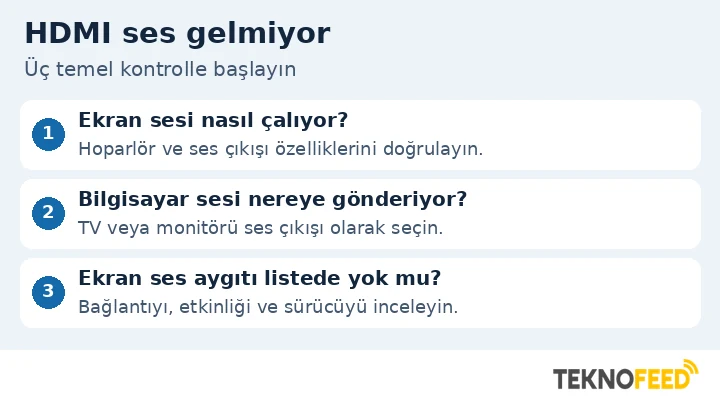
Bu tablo kesin arıza teşhisi değildir. Kontrol sırasını seçmenize yardımcı olur. Özellikle “görüntü geldiğine göre bütün bağlantı sağlam” sonucuna hemen varmayın; ses aygıtının algılanması ve seçilmesi ayrıca incelenmelidir.
TV ve monitörde HDMI ses sorunu için çözümler
1. HDMI ses gelmiyor ise ekranın hoparlör özelliğini doğrulayın
Monitörün tam model numarasıyla üreticinin teknik özelliklerini veya kullanım kılavuzunu açın. “Speaker”, “Hoparlör” ve “Audio Out” satırlarını ayrı okuyun. Kulaklık çıkışının bulunmasıyla dahili hoparlör bulunması aynı özellik değildir. Model adındaki küçük bir ek bile farklı ürünü ifade edebileceğinden benzer modelin bilgisine dayanmayın.
Dahili hoparlör yoksa bilgisayarın hoparlörünü çıkış olarak kullanabilir veya monitörün desteklenen ses çıkışına uygun harici hoparlör/kulaklık bağlayabilirsiniz. Harici hoparlörün ayrıca güç gerektirip gerektirmediğini kendi kılavuzundan kontrol edin. Sesi düşük bir seviyeden başlatın.
LG’nin resmî desteği de ilk adım olarak modelin hoparlör özelliğinin doğrulanmasını öneriyor. Bu kontrolü tamamlamadan kablo, sürücü veya ek cihaz satın almaya yönelmeyin. Amaç, mevcut donanımın hangi ses yolunu desteklediğini netleştirmektir.
2. Windows’ta HDMI ses çıkışını seçin
Ayarlar > Sistem > Ses bölümünü açın. Çıkış listesinden bağlı TV, monitör veya ilgili ekran sesi aygıtını seçin. Adı her zaman “HDMI” olmayabilir; ekran modeli ya da görüntü donanımına bağlı bir ad görülebilir. Seçimden sonra sesin kapalı olmadığını kontrol edip kısa bir ses oynatın.
Listede hem bilgisayarın hoparlörü hem ekran varsa sırayla seçerek sesin nereden geldiğini belirleyin. Hedef çıkışı ayarlarken mikrofon girişini değiştirmeyin; ses almak ile ses göndermek ayrı ayarlardır. Birden fazla ekranda benzer aygıt adları varsa hangi ekranı seçtiğinizi ayrıca kontrol edin.
Varsayılan çıkışı ve sessize alma kontrollerini Microsoft’un Windows ses sorunlarını giderme rehberinden inceleyebilirsiniz. Değişiklik yalnızca doğru aygıtı seçmekle sonuç verdiyse diğer sürücü işlemlerine geçmeniz gerekmez.
Bilgisayarın ses düzeyi ile ekranın kendi ses düzeyi ayrı olabilir. Monitörün fiziksel düğmesi veya joystick menüsüyle sessize alma ve ses seviyesine bakın. TV kullanıyorsanız Ses Çıkışı bölümünde sesin TV hoparlörüne mi, Bluetooth aygıtına mı yoksa harici alıcıya mı yönlendirildiğini kontrol edin. Ekranın kendi hoparlöründen dinlemek istiyorsanız buna uygun seçeneği kullanın.
Modelinizde ses testi veya ses öz tanılaması varsa çalıştırın. Test sesi duyuluyor ama bilgisayardan gelen ses duyulmuyorsa bunu not edin; bu karşılaştırma araştırmayı bilgisayar ve bağlantı tarafına daraltmaya yardımcı olur. Testin bulunmaması da tek başına arıza belirtisi değildir.
Soundbar veya alıcı kullanıyorsanız
Önce bilgisayarı TV’ye doğrudan bağlayıp TV hoparlörüyle deneyin. Bu kurulum çalışıyorsa soundbar/alıcı bağlantısını ayrı inceleyin. ARC/eARC, TV’nin sesi harici ses sistemine ilettiği bağlantıyla ilgilidir; bilgisayardan TV hoparlörüne ses gelmesi sorunuyla aynı ayar dizisi değildir. Kendi modelinizin kılavuzundaki bağlantı şemasını izleyin.
4. Yalnızca bir uygulama sessizse karıştırıcıya bakın
Sistem sesleri duyulurken tarayıcı, oyun veya görüntülü görüşme uygulaması sessiz kalıyorsa uygulama ayarını kontrol edin. Ayarlar > Sistem > Ses > Ses düzeyi karıştırıcısı bölümünde ilgili uygulamanın sesi kısılmış veya kapatılmış olabilir. Uygulamanın ayrı çıkış seçimi varsa doğru ekranı kullandığından emin olun.
Tarayıcı sekmesindeki sessize alma durumunu ve uygulamanın kendi ses düzeyini de inceleyin. Ardından uygulamayı normal biçimde kapatıp yeniden açarak aynı içeriği deneyin. Ekranı uygulama açıldıktan sonra bağladıysanız yeniden açma işlemi özellikle anlamlı bir karşılaştırmadır.
Sadece bir uygulama etkileniyorken bütün ses sürücülerini kaldırmakla başlamayın. Başka bir uygulamanın aynı çıkışta çalışıp çalışmadığını kaydetmek, sistem genelindeki sorunla uygulamaya özgü sorunu ayırır. Menülerin görünümü değişse de kontrol edilen nokta aynıdır: uygulamanın sesi ve seçtiği hedef.
5. Kabloyu, portu ve adaptörü ayrı ayrı deneyin
Bağlantıyı yeniden kurarken kablonun iki uçta da düzgün oturduğunu kontrol edin. Görünür hasarı olan bağlantıyı zorlamayın. TV veya monitörde birden fazla giriş varsa seçili görüntü kaynağının kullandığınız porta karşılık geldiğini doğrulayın. Varsa başka uygun port veya çalıştığı bilinen uyumlu kabloyla tek tek karşılaştırın.
Dock, çoklayıcı veya dönüştürücü kullanıyorsanız bilgisayarın uygun HDMI çıkışından ekrana doğrudan bağlanmayı deneyin. Adaptörün görüntü verebilmesi, her kurulumda ses taşıdığını göstermez. Özellikle DVI/VGA içeren dönüşümlerde ürünün ses desteğini ayrıca okuyun; yalnızca konektörlerin birbirine uymasını yeterli saymayın.
Görüntü de gelmiyorsa sorun yalnızca ses değildir. Bu durumda ikinci monitör algılanmıyor rehberindeki görüntü bağlantısı kontrolleriyle başlayabilirsiniz. Görüntü çalışan bir kurulumda ise her denemeden sonra ses çıkışını yeniden kontrol ederek ilerleyin.
6. HDMI aygıtı listede yoksa algılanmayı ve sürücüyü inceleyin
Ekran açık ve bağlıyken ses aygıtları listesinde devre dışı bırakılmış bir HDMI aygıtı bulunup bulunmadığına bakın. Sisteminizde mevcutsa Tüm ses aygıtları veya Diğer ses ayarları bölümünden ilgili kaydı inceleyebilirsiniz. Aygıt bağlantısı kesilmiş görünüyorsa önce yeniden bağlantıyı ve ekranın gücünü kontrol edin.
Aygıt Yöneticisi’nde Ses, video ve oyun denetleyicileri bölümünü açıp hata simgesi veya Display Audio benzeri kaydı not edin. HDMI sesi, görüntü donanımının sürücü paketiyle ilişkili olabilir; yalnızca anakartın analog ses sürücüsüne odaklanmayın. Tam bilgisayar modeline uygun resmî destek sayfasından başlayın. Intel de üreticinin özelleştirilmiş sürücülerinin öncelikle kontrol edilmesini önerir.
NVIDIA Denetim Masası’nda donanımınız destekliyorsa “Dijital sesi ayarla” bölümünde ekranın ses için kapatılmadığını kontrol edebilirsiniz. Bu sayfanın her bilgisayarda bulunacağı varsayılmamalıdır. İşlem sonrasında Windows çıkışını yeniden seçin. Tüm ses aygıtlarını topluca kaldırmak veya rastgele sürücü paketi kullanmak yerine modelinize uygun yönergeyi izleyin.
7. Ses iyileştirmelerini kapatarak karşılaştırın
Doğru çıkış seçildiği hâlde ses sorunu sürüyorsa Ayarlar > Sistem > Ses içinde ilgili çıkış aygıtının özelliklerine girin. Varsa Ses iyileştirmeleri seçeneğini kapatıp aynı kısa kaydı yeniden oynatın. Bazı sistemlerde bu seçenek klasik Ses panelindeki aygıt özelliklerinde görünür; bazı aygıtlarda bulunmayabilir.
Önceki değeri not edin. Fark yoksa ayarı geri alabilirsiniz. Bütün aygıtların özelliklerini aynı anda değiştirmek yerine yalnızca sorunun bulunduğu çıkışta deneme yapın. Böylece başka bir hoparlörün veya kulaklığın ayarını gereksiz yere değiştirmezsiniz.
Sorun devam ederse Windows’un ses sorun gidericisini çalıştırabilir ve bilgisayarı normal biçimde yeniden başlatabilirsiniz. Yardım ekranının önerdiği işlemleri okuyarak ilerleyin; yalnızca HDMI sesi için fabrika ayarlarına dönmek veya işletim sistemini yeniden kurmak ilk seçenek olmamalıdır.
Sorun çözülmediyse hangi bilgileri kaydetmelisiniz?
Bilgisayarın ve ekranın modelini, bağlantının doğrudan mı adaptörle mi kurulduğunu, seçili çıkışın adını ve denediğiniz kablo/port karşılaştırmasını yazın. Ekranın kendi test sesi ile bilgisayardan oynatılan sesin sonuçlarını ayrı belirtin. Bu kayıt, teknik desteğin aynı temel kontrolleri tekrar tekrar önermesini azaltır.
Yalnızca harici ses sisteminde sorun kalıyorsa modelin ses biçimi ve ARC/eARC yönergesine geçin. Samsung’un HDMI bağlantısını giderme açıklaması bu ayrım için bir başlangıçtır; menüleri bütün TV modellerine aynı biçimde uygulamayın.
Sık sorulan sorular
HDMI görüntü var ses yoksa kablo kesin bozuk mudur?
Hayır. Yanlış çıkış, sessize alma, hoparlör bulunmaması veya aygıtın algılanmaması da incelenmelidir. Kabloyu değiştirmek bir karşılaştırmadır; tek başına kesin teşhis değildir.
HDMI aygıtı görünüyor ama monitörde hoparlör yoksa ne olur?
Sesin duyulması için desteklenen bir dinleme yolu gerekir. Bilgisayarın hoparlörünü seçebilir veya monitörün uygun ses çıkışı varsa oraya harici aygıt bağlayabilirsiniz. Özellikleri model kılavuzundan doğrulayın.
HDMI yerine bilgisayarın hoparlöründen ses alabilir miyim?
Evet. Görüntüyü ekrana verirken Windows’un çıkış listesinden bilgisayar hoparlörünü seçebilirsiniz. Uygulama ayrı çıkış tercihi kullanıyorsa onu da kontrol edin.
