


Laptop Klavyesi Çalışmıyor: Tuşlar İçin 7 Kontrol


Laptop klavyesi çalışmıyor sorunu yaşadığınızda önce hiçbir tuşun mu tepki vermediğini, yalnızca bazı tuşların mı basmadığını belirleyin. Yanlış karakter yazılması, gecikmeli algılama ve sadece bir uygulamada yazamama farklı kontroller gerektirir. Aşağıdaki sıra, ekran klavyesiyle bilgisayarı kullanmaya devam etmenizi ve gereksiz parça değişimine başlamadan sorunu daraltmanızı sağlar.
Bu rehber Windows yüklü dizüstü bilgisayarların dahili klavyesine odaklanır. Menü adları sistem sürümüne ve üreticiye göre değişebilir. Yakın zamanda sıvı döküldüyse normal yazılım denemelerini sürdürmeyin: bilgisayarı kapatın, adaptörünü ayırın ve üreticinin servis kanalına başvurun. Tekrar tekrar açıp tuşları denemek yerine durumu değerlendirtin.
Laptop klavyesi çalışmıyor: Önce sorunun türünü ayırın
Boş bir metin alanında harfleri, sayıları, boşluk tuşunu ve yön tuşlarını ayrı ayrı deneyin. Bu denemeyi parola alanında yapmayın; hangi karakterin yazıldığını görebildiğiniz bir alan kullanın. Çalışmayan tuşların adını, sorunun ne zaman başladığını ve öncesinde yapılan değişikliği not edin.
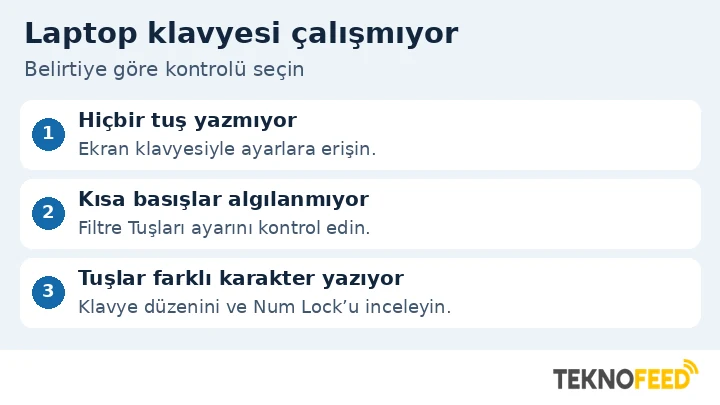
| Belirti | İlk kontrol | Sonraki inceleme |
|---|---|---|
| Hiçbir tuş tepki vermiyor | Ekran veya harici klavye ile erişim | Yeniden başlatma ve aygıt durumu |
| Kısa basışlar algılanmıyor | Filtre Tuşları | Başka uygulamada karşılaştırma |
| Tuşlar farklı karakter yazıyor | Klavye düzeni ve Num Lock | Üreticinin işlev tuşu ayarları |
| Sadece bir programda yazılamıyor | Programın giriş alanı ve kısayolları | Uygulamayı yeniden açma |
| Aynı birkaç tuş her yerde çalışmıyor | Fiziksel durum | Üretici tanılaması ve servis |
| Yalnızca Fn kısayolları çalışmıyor | Modele uygun kısayol yazılımı | Resmî sürücü ve yardımcı uygulama |
Bu tablo bir parça arızası teşhisi değildir. Örneğin USB klavyenin çalışması, dahili klavyenin kesinlikle değiştirilmesi gerektiğini göstermez. Aynı şekilde ışıkların yanması da bütün tuşların doğru algılandığını kanıtlamaz. Sonucu kullanılan giriş yolu ve yapılan denemeyle birlikte değerlendirin.
Dahili klavye sorunu için uygulanabilecek yöntemler
1. Laptop klavyesi çalışmıyor ise ekran klavyesini açın
Fare veya touchpad çalışıyorsa Başlat > Ayarlar > Erişilebilirlik > Klavye bölümündeki Ekran Klavyesi seçeneğini açın. Bazı sürümlerde bölümün adı Erişim Kolaylığı olabilir. Fiziksel tuşlara basmadan, ekrandaki harflere fareyle tıklayarak yazabilirsiniz; dokunmatik ekran gerekmez.
Oturum açma ekranında kaldıysanız sağ alttaki erişilebilirlik düğmesinden Ekran Klavyesi’ni seçin. Bu, sorunu onarmasa da oturum açmak ve ayarlara ulaşmak için geçici bir yöntemdir. Microsoft’un ekran klavyesi kullanma açıklaması farklı kullanım seçeneklerini de gösterir.
Elinizde çalıştığı bilinen USB klavye varsa doğrudan bilgisayara bağlayıp karşılaştırabilirsiniz. Yeni bir klavye satın almak bu kontrolün ön şartı değildir. Harici klavye ile yazabildiğinizde sonraki ayarları onunla yapabilir, dahili klavyeyi her adımın ardından yeniden deneyebilirsiniz.
2. Çalışmalarınızı kaydedip bilgisayarı yeniden başlatın
Açık belgeleri fare veya ekran klavyesiyle kaydedin. Başlat menüsündeki güç seçeneklerinden Yeniden başlat’ı kullanın. Bilgisayar normal şekilde yanıt veriyorsa güç düğmesine uzun basarak zorla kapatmanız gerekmez. Yeniden açıldıktan sonra önce boş bir metin alanında dahili klavyeyi deneyin.
Dock, USB çoklayıcı veya ek giriş aygıtı kullanıyorsanız gerekli olmayanları ayırarak karşılaştırma yapın. Harici diskte işlem varsa önce güvenli çıkarma yöntemini kullanın. Geçici olarak erişim için ihtiyaç duyduğunuz fare veya klavyeyi ise bağlı tutabilirsiniz.
Sorun yalnızca belirli bir çevre birimi bağlıyken tekrarlanıyorsa bunu not edin. Bütün aygıtları farklı portlara aynı anda taşımak yerine tek değişiklikle ilerleyin. Böylece yeniden başlatmanın mı, bağlantı değişikliğinin mi fark yarattığını daha kolay anlarsınız.
3. Gecikmeli yazmada Filtre Tuşları ayarını inceleyin
Kısa basışlar yok sayılıyor veya aynı harfe art arda basınca beklenmedik davranış oluşuyorsa Erişilebilirlik > Klavye içindeki Filtre Tuşları ayarını kontrol edin. Bu özellik kısa ya da tekrarlanan tuş vuruşlarını görmezden gelecek biçimde çalışabilir. İstemeden açıldıysa kapatıp aynı metni yeniden yazmayı deneyin.
Bu özelliği erişilebilirlik amacıyla bilerek kullanıyorsanız önce mevcut tercihlerinizi not edin ve yalnızca ihtiyacınıza uygun ayarı değiştirin. Bütün erişilebilirlik seçeneklerini topluca kapatmanız gerekmez. Yapışkan Tuşlar da çok tuşlu kısayolların davranışını değiştirebilir; yalnızca ilgili belirti varsa inceleyin.
Sağ Shift tuşunu uzun süre basılı tutmak Filtre Tuşları kısayolunu tetikleyebilir. Ayarın yeniden istemeden açıldığını görüyorsanız aynı bölümdeki kısayol tercihini gözden geçirin. Değişikliğin ardından hem kısa basışı hem tekrarlanan harfi deneyerek sonucu kaydedin.
4. Yanlış karakterlerde klavye düzenini ve Num Lock’u ayırın
Tuşa basınca başka bir harf yazılıyorsa görev çubuğundaki giriş dili simgesinden etkin düzeni kontrol edin. Tuşların üzerindeki baskıyla seçili düzenin uyumlu olması gerekir. Ayarlar > Zaman ve dil > Dil ve bölge bölümünden ilgili dilin seçeneklerindeki klavye düzenlerini inceleyebilirsiniz.
Türkçe Q ve Türkçe F farklı yerleşimlerdir. Yalnızca bu geçişle ilgili yardım gerekiyorsa F klavyeyi Q klavyeye çevirme rehberi konuyu ayrıca ele alır. Düzen seçimini, fiziksel tuşun hiç algılanmamasıyla karıştırmayın.
Sayısal tuş takımı çalışmıyor veya bazı harfler rakama dönüşüyorsa modelinizdeki Num Lock davranışına bakın. Bazı dizüstülerde harflerle paylaşılan sayısal işlev bulunabilir. Fn ve Num Lock birleşimi modele göre değişir; her bilgisayar için aynı “klavye kilidi açma” kısayolu yoktur. Kendi kullanım kılavuzundaki tuş işaretlerini esas alın.
5. Sorunun yalnızca bir uygulamada olup olmadığını karşılaştırın
Bir metin düzenleyicide yazabilirken tek bir programda yazamıyorsanız önce programdaki giriş alanını fareyle seçin. Aynı tuşları başka bir uygulamada deneyin. Sorun yalnızca oyundaysa oyun içi tuş atamaları ve ilgili profil de incelenmelidir; işletim sisteminin bütün giriş ayarlarını değiştirmekle başlamayın.
Uygulamayı çalışmalarınızı kaydederek kapatıp yeniden açın. Sorun yeni yüklenen bir makro, tuş eşleme veya üretici kontrol yazılımından sonra başladıysa önce onun etkin profilini kontrol edin. Ayarları değiştirmeden önce mevcut atamaları not edin; hangi seçeneğin etkili olduğunu takip edin.
Sadece Başlat veya arama kutusunda yazılamıyorsa dahili klavye donanımından farklı bir sorunla karşılaşıyor olabilirsiniz. Diğer uygulamalarda tuşlar normal çalışıyorsa Windows arama çubuğu çalışmıyor rehberindeki kontroller daha uygun bir sonraki adımdır.
6. Aygıt durumunu ve modele uygun sürücüleri kontrol edin
Başlat düğmesine sağ tıklayıp Aygıt Yöneticisi’ni açın. Klavyeler bölümünü genişletin ve görünen aygıtları inceleyin. Bir hata veya ünlem işareti varsa aygıt adını ve özelliklerinde yazan hata bilgisini kaydedin. Birden fazla kayıt bulunması durumunda rastgele hepsini kaldırmayın.
Önce Windows Update’i, ardından bilgisayar üreticisinin tam modelinize uygun destek sayfasını kontrol edin. İşletim sisteminize uygun sürücü veya gerekli yardımcı uygulama sunuluyorsa üreticinin kurulum yönergesini izleyin. Özellikle Fn kısayollarıyla ilgili yazılımlar bütün modellerde aynı değildir.
Sorun sürücü güncellemesinden hemen sonra başladıysa
İlgili aygıtın Özellikler > Sürücü bölümünde Sürücüye Geri Dön seçeneği bulunup bulunmadığını kontrol edebilirsiniz. Bu işlem yönetici yetkisi gerektirir; seçenek kullanılamıyorsa başka bir paketi rastgele zorlamayın. Microsoft’un Aygıt Yöneticisi ile sürücü güncelleme açıklaması güncelleme ve geri alma işlemlerini ayırır.
Sürücüyü kaldırıp yeniden yükleme, aygıt doğru tanımlandığında ve üreticinin yönergesi gerektirdiğinde değerlendirilebilir. Windows yeniden başlatmada sürücüyü kurmayı dener; bunun her durumda sorunsuz tamamlanacağını varsaymayın. Önce geçici giriş yönteminizin çalıştığından emin olun.
7. Üretici tanılamasıyla donanım ihtimalini değerlendirin
Bazı bilgisayarlarda üreticinin klavye tanılaması veya işletim sistemi öncesinde çalışan testleri bulunur. Kendi modelinizin resmî destek sayfasındaki yöntemi kullanın. Testte aynı tuşların algılanıp algılanmadığını ve varsa hata kodunu not edin. Her modelde aynı açılış tuşu veya aynı test ekranı bulunmaz.
İşletim sistemi dışındaki bir menüde birkaç yön tuşunun çalışması, bütün klavyenin sağlamlığını kesinleştirmez. Aralıklı sorunlar ve yalnızca bazı tuşları etkileyen durumlar ayrıca değerlendirilebilir. Bu karşılaştırmayı servis için bir bulgu olarak kullanın; tek sonuçtan kesin arızalı parça çıkarmayın.
Bilgisayar kapalıyken sıkışmış, kırık veya yerinden çıkmış tuş olup olmadığına dışarıdan bakabilirsiniz. Model kılavuzu kullanıcı tarafından sökmeyi açıkça anlatmıyorsa tuş kapaklarını veya alt kasayı açmayın. Temizlikte doğrudan klavyeye sıvı püskürtmeyin. Sıvı teması ya da belirgin fiziksel hasarda sürücü denemelerini tekrarlamak yerine servis değerlendirmesi isteyin.
Ne zaman teknik destek almalısınız?
Aynı tuşlar farklı uygulamalarda sürekli çalışmıyorsa, üretici testinde hata oluşuyorsa veya sorun her açılışta geri geliyorsa destek kaydı açın. Cihaz modelini, başlangıç tarihini, etkilenen tuşları ve harici klavyeyle karşılaştırmanın sonucunu paylaşın. Yapmadığınız denemeyi yapılmış gibi belirtmeyin.
Klavye yazılımını veya BIOS’u rastgele değiştirmek yerine bu gözlem kaydıyla ilerleyin. Servise başvurmadan önce erişebildiğiniz önemli dosyaları yedeklemek de yararlıdır. Sorunun nedeni doğrulanmadan klavye, üst kasa veya anakart değişimini kesin gereklilik olarak kabul etmeyin.
Sık sorulan sorular
Laptop klavye ışığı yanıyor ama tuşlar çalışmıyorsa ne anlama gelir?
Aydınlatmanın çalışması, harf girişinin de doğru işlendiğini kanıtlamaz. Ekran klavyesiyle erişim sağlayıp uygulama, erişilebilirlik ayarı ve aygıt durumunu kontrol edin. Sadece ışığa bakarak yazılım ya da donanım teşhisi koymayın.
Harici klavye çalışıyorsa dahili klavye kesin bozuk mudur?
Hayır. Bu karşılaştırma araştırmayı daraltır ama tek başına hangi parçanın arızalı olduğunu belirlemez. Dahili aygıtın sürücüsü, üretici testinin sonucu ve sorunun tekrarlanma biçimi birlikte incelenmelidir.
Klavyeyi açan tek bir Fn kısayolu var mı?
Bütün dizüstüler için geçerli tek bir kısayol yoktur. Num Lock ve işlev tuşlarının davranışı modele bağlıdır. İnternetteki başka modele ait tuş birleşimini uygulamak yerine kendi kılavuzunuzu kontrol edin.
