


Discord Mikrofon Çalışmıyor: Ses Gitmiyorsa 7 Kontrol


Discord mikrofon çalışmıyor sorunu yaşadığınızda önce sesin nerede kesildiğini bulun: bilgisayar mikrofonu görüyor mu, Discord'un kendi testi sesinizi geri çalıyor mu, yoksa yalnızca belirli bir kanalda mı duyulmuyorsunuz? Bu ayrım, çalışan bir aygıtın sürücüsünü gereksiz yere kaldırmadan doğru ayarı kontrol etmenizi sağlar. Doğru giriş aygıtını seçmek, mikrofon iznini açmak veya Bas-Konuş ayarını düzeltmek yeterli olabilir.
Bu rehber bilgisayardaki Discord masaüstü uygulaması ve tarayıcı sürümü içindir. Mobil uygulamada menüler ve test olanakları farklıdır. Her değişiklikten sonra aynı kısa cümleyi söyleyerek sonucu karşılaştırın; birkaç ayarı birlikte değiştirmeyin.
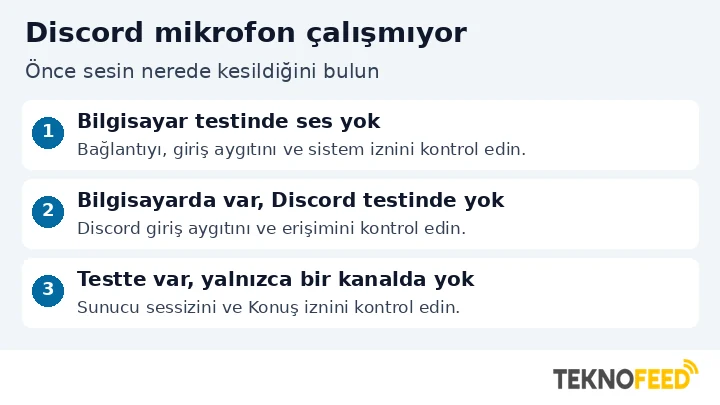
Discord mikrofon çalışmıyor: Sorun hangi aşamada?
Kulaklıktan ses duyabilmeniz mikrofonun da çalıştığını göstermez. Çıkış ve giriş ayrı aygıtlardır. Benzer şekilde avatarın çevresindeki göstergenin yanması, arkadaşınızın sizi anlaşılır duyduğunu tek başına doğrulamaz. Aşağıdaki tabloya göre başlayın.
| Gözlem | Kontrol edilecek alan | Öncelikli yöntem |
|---|---|---|
| Bilgisayarın mikrofon testi de ses almıyor | Bağlantı, aygıt seçimi ve sistem izni | 1 ve 4 |
| Bilgisayarda kayıt var, Discord testinde yok | Discord giriş aygıtı ve uygulama erişimi | 1, 2 ve 4 |
| Testte ses var, cümlelerin başı veya sonu kesiliyor | Giriş modu, hassasiyet ve ses işleme | 3 ve 7 |
| Özel aramada ses var, tek kanalda yok | Sunucu sessizi ve kanal izni | 6 |
| Masaüstü çalışıyor, tarayıcı çalışmıyor | Sitenin mikrofon izni ve tarayıcı aygıtı | 5 |
Discord'da ses gitmiyor sorunu için çözüm yöntemleri
1. Discord mikrofon çalışmıyor ise giriş aygıtını adıyla seçin
Sol alttaki dişli simgesinden Kullanıcı Ayarları'nı açın. Ses ve Görüntü bölümünde, varsa Ses sekmesine geçin. Giriş Aygıtı listesinden konuşmak istediğiniz mikrofonu seçin. Dizüstü mikrofonu, USB kulaklık ve sanal ses aygıtı birlikte görünüyorsa isimleri karıştırmamaya dikkat edin.
“Varsayılan” seçeneğini kullanıyorsanız karşılaştırma için aygıtın kendi adını seçin. Çıkış Aygıtı ise testte sesinizi duyacağınız kulaklık veya hoparlördür. Yanlış çıkış seçimi, mikrofon sesi alınıyor olsa bile denemeyi duyamamanıza neden olabilir. Giriş ve çıkışı ayrı kontrol edin.
Kulaklığın fiziksel mikrofon anahtarına da bakın. USB veya 3,5 mm bağlantının sağlam oturduğunu doğrulayın; mümkünse uyumlu başka bir portla karşılaştırın. Bu aşamada yeni mikrofon satın almak yerine mevcut aygıtın bilgisayarda ses alabildiğini belirlemek daha anlamlıdır.
2. Discord mikrofon testini tamamlayıp sonucu dinleyin
Ses ve Görüntü ayarlarında Mikrofon Testi bölümünü bulun. “Haydi Kontrol Edelim” veya sürümünüzdeki benzer test düğmesine basın. Normal konuşma mesafenizde kısa bir cümle söyleyin. Sesiniz seçtiğiniz çıkış aygıtından geri çalınmalıdır; ardından Testi Durdur düğmesiyle çıkın.
Discord'un bu test özelliği masaüstü ve tarayıcı sürümlerinde bulunur. Ses kanalına bağlıyken testi açarsanız test süresince otomatik susturma ve sağırlaştırma uygulanır. Bu sırada arkadaşınızın sizi duymaması yeni bir arıza değildir. Gerçek görüşmeyi değerlendirmeden önce testi kapatın.
Test sesinizi geri çalıyorsa sonucu not edin ve bir özel aramayla karşılaştırın. Testte hiç ses yoksa önce aygıt ve izin adımlarını sürdürün. Testteki yankı veya geri çalma deneyimini kanal içindeki ses iletiminden ayrı değerlendirin. Düğmenin kullanım ayrıntıları Discord mikrofon testi yardımında açıklanıyor.
3. Bas-Konuş ve giriş hassasiyetini birbirinden ayırın
Giriş Modu bölümünde Ses Etkinliği ile Bas-Konuş seçeneklerini kontrol edin. Bas-Konuş seçiliyse atadığınız tuşa basılı tutmadan konuşmanız iletilmez. Önce tuş atamasının bulunduğunu doğrulayın; ardından Discord penceresi açıkken deneyin.
Tarayıcıda Bas-Konuş yalnızca pencere odaktayken çalışır. Oyuna geçince sesin kesilmesini mikrofonun bozulması olarak yorumlamadan önce bu farkı değerlendirin. Sistem genelinde kullanım için masaüstü uygulaması tercih edilebilir.
Ses Etkinliği kullanıyorsanız otomatik giriş hassasiyetini kontrol edin. Cümleleriniz kesiliyorsa otomatik seçeneği kapatıp eşiği elle karşılaştırabilirsiniz. Amaç, sessizken arka planı göndermeyen fakat alçak sesle konuşmanızı da dışarıda bırakmayan bir aralık bulmaktır. Herkes için geçerli tek bir desibel değeri yoktur; konuşma mesafesi ve ortam sesi sonucu değiştirir.
4. Bilgisayarın mikrofon erişimini ve yerel testini kontrol edin
Windows'ta Ayarlar > Sistem > Ses > Giriş bölümünde mikrofonunuzu seçin. Aygıt özelliklerinde sunulan testi başlatıp normal konuşun; desteklenen sürümlerde kaydı dinleyerek karşılaştırın. Burada da ses alınmıyorsa yalnızca Discord ayarlarını değiştirmek yeterli olmayabilir.
Ardından Ayarlar içinde mikrofon gizlilik izinlerini arayın. Windows 11'de bu bölüm Gizlilik ve güvenlik altında, Windows 10'da Gizlilik altında bulunur. Mikrofon erişimi, uygulama erişimi ve masaüstü uygulamalarının erişimi seçeneklerini kontrol edin. Kurum tarafından yönetilen ayarlarda değişiklik yapamıyorsanız teknik birimden yardım alın.
Bluetooth kulaklığın mikrofonu sistemin giriş listesinde de görünmüyorsa Bluetooth kulaklık mikrofonu çalışmıyor rehberindeki bağlantı kontrollerine geçebilirsiniz. Bu durum, yalnızca Discord'da yanlış aygıt seçilmesinden farklıdır.
5. Tarayıcıdaki Discord mikrofon iznini ayrıca açın
Discord'u Chrome üzerinden kullanıyorsanız siteye verilen izni kontrol edin. Chrome Ayarları > Gizlilik ve güvenlik > Site ayarları > Mikrofon yolunda Discord'un engellenip engellenmediğine bakın. İlgili site için mikrofon kullanımına izin verin ve doğru mikrofonu seçin. Tüm sitelere genel izin vermek zorunda değilsiniz.
İşletim sisteminin Chrome'a erişim vermesiyle tarayıcının Discord sitesine erişim vermesi ayrı kontrollerdir. Bunlardan biri kapalıysa diğerinin açık olması sorunu çözmeyebilir. İzni düzelttikten sonra görüşmeden çıkıp yeniden katılın; gerekiyorsa tarayıcıyı yeniden başlatın.
Masaüstü ve tarayıcı karşılaştırmasında aynı mikrofonu, aynı kulaklığı ve mümkünse aynı görüşmeyi kullanın. Tarayıcıda çalışması, masaüstü tarafının incelenmesini gerektirir; tek başına bütün sistem ayarlarının kusursuz olduğunu kanıtlamaz.
6. Yalnızca bir kanalda ses gitmiyorsa izinleri inceleyin
Özel aramada duyuluyor, belirli sunucuda duyulmuyorsanız mikrofon simgesini ve sunucu sessizini kontrol edin. Yönetici tarafından susturulmuşsanız bunun kaldırılması için yetkiliye başvurun. Kanalın Bağlan ve Konuş izinleri de ayrı ayrı değerlendirilmelidir.
Sahne kanalındaki dinleyici durumunu ayırın
Sahne kanalına dinleyici olarak katılmak, normal ses kanalında konuşmaya başlamaktan farklıdır. Dinleyici durumundaysanız konuşma isteği veya moderatörün konuşmacı yapması gerekebilir. Bu durumda sürücü değiştirmek yerine kanaldaki rolünüzü kontrol edin.
7. Ses işleme seçeneklerini karşılaştırın, sıfırlamayı sona bırakın
Sesiniz tamamen kaybolmak yerine boğuklaşıyor veya kesiliyorsa Ses ve Görüntü altındaki Gürültü Bastırma seçeneğini kontrol edin. Sessiz ortamda Krisp açık ve kapalı durumlarını aynı cümleyle karşılaştırın. Discord'un açıklamasına göre sessiz ortam ve kaliteli mikrofon kullanımında bu filtre ses kalitesini olumsuz etkileyebilir. Sonuç değişmiyorsa eski tercihinizi geri yükleyin; bütün filtreleri birlikte kapatmayın.
Temel kontroller sonuç vermediyse mevcut aygıt, giriş modu ve hassasiyet tercihlerinizi not alın. Ses ve Görüntü > Hata Ayıklama altında bulunan Ses ve Görüntü Ayarlarını Sıfırla seçeneği sonradan denenebilir. İşlem sonrasında seçimlerinizi yeniden kontrol edin. Menü düzeni sürüme göre değişebilir; aygıt seçimi ve testi tekrarlamadan sonuca karar vermeyin.
Sorun sürüyorsa destek için kısa bir kayıt hazırlayın
Discord desteğine başvururken kullandığınız istemciyi, uygulama veya tarayıcı sürümünü, mikrofon modelini ve giriş/çıkış aygıtlarını yazın. Bilgisayar testi, Discord testi ve özel aramanın sonuçlarını ayrı belirtin. Hata kodu görünüyorsa kodla birlikte tam mesajı da kaydedin; yalnızca sayıdan kesin neden çıkarmayın.
Örneğin “USB mikrofon bilgisayar testinde çalışıyor; Discord masaüstü testinde sessiz, tarayıcı testinde duyuluyor” ifadesi sorunu somutlaştırır. Ayar ekranlarını paylaşırken kullanıcı adı, sunucu bilgileri ve kişisel ayrıntıları gizleyin. Ek kontroller için Discord'un resmî ses ve video rehberini kullanabilirsiniz.
Sık sorulan sorular
Discord mikrofonu algılıyor ama ses gitmiyor; mikrofon bozuk mu?
Listede görünmesi ses aldığını kanıtlamaz. Önce bilgisayarın testini, sonra Discord testini deneyin. İkisi de çalışıyorsa giriş modu, kanal durumu ve gerçek arama sonucunu karşılaştırın.
Mikrofon testinde kendimi duyuyorum, arkadaşım neden duymuyor?
Önce testi durdurun. Sonra özel arama ile sunucu kanalını karşılaştırın. Yalnızca tek kişinin sizi duymadığı durumda, o kişinin size ait kullanıcı ses düzeyini ve susturma durumunu da kontrol etmesi gerekir.
Discord mikrofon sorunu için ilk işlem yeniden kurmak mı olmalı?
Önce seçili mikrofonu, test sonucunu, giriş modunu ve izinleri kontrol edin. Yeniden kurulum hangi ayarın yanlış olduğunu açıklamaz; çalışan ve çalışmayan istemciyi karşılaştırmak destek aşamasında da işe yarar.
