


Android Auto Bağlanmıyor: Kablolu ve Kablosuz 7 Çözüm


Android Auto bağlanmıyor sorunu, telefonun şarj olmasına rağmen araç ekranının açılmaması veya kablosuz eşleştirmenin tamamlanmaması şeklinde görülebilir. Çözüm için önce hangi bağlantının aksadığını belirleyin: USB üzerinden veri aktarımı mı, kablosuz kurulum mu, yoksa aracın uyumluluğu mu? Aşağıdaki kontrolleri sırayla uygulayarak sorunun telefon, kablo veya multimedya sistemi tarafında olup olmadığını daraltabilirsiniz.
Kurulumu araç güvenli biçimde park edilmişken, multimedya ekranı açıkken yapın. İlk denemede telefonun kilidini açın; iki ekranda da tamamlanmayı bekleyen bir onay bulunup bulunmadığına bakın. Sürüş sırasında ayar değiştirmeyin.
Android Auto bağlanmıyor: Önce belirtiyi ayırın
Bir telefonun Bluetooth üzerinden araçla eşleşmesi, Android Auto görüntüsünün de aktarılacağı anlamına gelmez. Benzer şekilde USB bağlantısında şarj simgesinin görünmesi yalnızca enerji geldiğini gösterir. Bu iki ayrım, yanlış ayarı tekrar tekrar değiştirmenizi önler.
| Gördüğünüz belirti | İlk kontrol | Sonuca göre ilerleyin |
|---|---|---|
| Telefon şarj oluyor, araç ekranı açılmıyor | Veri aktarabilen kablo ve doğru USB girişi | 2. ve 3. yöntem |
| Kablolu bağlantı çalışıyor, kablosuz çalışmıyor | Araçta kablosuz Android Auto desteği | 1. ve 4. yöntem |
| İki ekran kurulumda takılıyor | Onaylar ve eski eşleştirme kaydı | 3. ve 5. yöntem |
| Bağlantı kuruluyor, sonra kesiliyor | Tek değişkenle kablo ve telefon karşılaştırması | 6. ve 7. yöntem |
| Görüntü geliyor, yalnızca müzik duyulmuyor | Ses kaynağı ve uygulama durumu | SSS bölümündeki ses ayrımı |
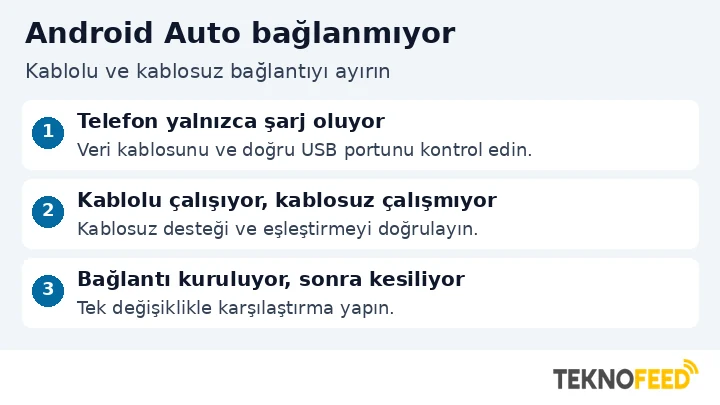
Android Auto çalışmıyor sorununda uygulanabilecek çözümler
1. Android Auto bağlanmıyor ise araç ve telefon uyumluluğunu doğrulayın
Aracın marka adını bilmek yeterli değildir. Model yılı, donanım paketi ve kullanılan multimedya ünitesi önemlidir. Aynı modelin farklı ünitelerinde bağlantı seçenekleri değişebilir. Sonradan takılan bir ekran kullanıyorsanız aracın orijinal donanım listesi yerine o ekranın üretici belgesini inceleyin.
Telefonun güncel gereksinimleri karşılayıp karşılamadığını da kontrol edin. Google'ın mevcut yardım sayfası Android Auto için Android 11 ve üzerini listeliyor; kablosuz kullanımda ayrıca uygun telefon, 5 GHz Wi-Fi desteği ve uyumlu araç gerekiyor. Eski bir rehberdeki daha düşük sürüm bilgisine dayanarak uyumluluk kararı vermeyin. Güncel koşulları Android Auto gereksinimleri üzerinden kontrol edebilirsiniz.
Kablolu destek, kablosuz destek anlamına gelmez
Aracın kılavuzunda yalnızca USB bağlantısı anlatılıyorsa kablosuz kullanımın ayrıca desteklenip desteklenmediğini doğrulayın. Ayar değişikliği, olmayan bir donanım özelliğini eklemez. Bluetooth ile telefon görüşmesi yapabiliyor olmanız da bu özelliğin kanıtı değildir.
2. Telefon şarj oluyor ama Android Auto açılmıyorsa kabloyu ve portu değiştirin
Veri aktarabilen, hasarsız bir kablo kullanın. Google, bir metreden kısa bağlantı kablosunu ve USB uzatıcı ya da çoklayıcı kullanmadan doğrudan bağlantıyı öneriyor. Aynı kabloyla daha önce çalışmış olması, kablonun bugün de sağlam olduğunu kesinleştirmez.
Araçtaki her USB soketi görüntü aktarımı sağlamayabilir. Kılavuzda Android Auto veya telefon bağlantısı için belirtilen girişi bulun. Kabloyu buraya takın; ardından mümkünse sağlamlığı bilinen başka bir veri kablosuyla deneyin. Her denemede aynı telefon ve aynı USB portunu kullanarak yalnızca kabloyu değiştirin. Böylece sonucu hangi değişikliğin etkilediğini anlayabilirsiniz.
Konektör gevşekse veya bağlantı kablo hareket ettiğinde kesiliyorsa bunu not alın. Bu gözlem tek başına telefon soketinin bozuk olduğunu kanıtlamaz; kablo ve araç girişi de karşılaştırılmalıdır. Bağlantıyı sürdürmek için kabloyu zorlayarak eğmeyin.
3. Telefonun kurulum onaylarını ve USB seçeneğini kontrol edin
Telefonu bağladıktan sonra kilidini açın ve ekrandaki kurulum yönergelerini tamamlayın. Araç ekranında ayrıca Android Auto simgesine dokunmanız veya telefon bağlantısını etkinleştirmeniz gerekebilir. Telefonda bir onay beklerken yalnızca araç ekranına bakmak, kurulumun neden ilerlemediğini gizleyebilir.
Galaxy telefonlarda USB bildirimine dokunulduğunda bağlantı seçenekleri açılabilir. Bu menü mevcutsa “Dosya aktarımı / Android Auto” seçeneğini kontrol edin. Menü adları ve görünümü modele göre değişir; her Android telefonda aynı yolun bulunmasını beklemeyin. Seçenek görünmüyorsa telefon üreticisinin bağlantı yönergesine bakın.
Bu kontrol için geliştirici seçeneklerini veya USB hata ayıklamayı açmanız gerekmez. Normal bağlantı kurulumu üzerinden ilerleyin; kaynağı belirsiz uygulama paketleri yüklemeyi çözüm adımı olarak kullanmayın.
4. Android Auto kablosuz bağlanmıyor ise eşleştirmeyi yeniden başlatın
Önce her iki cihazın kablosuz Android Auto desteğini doğrulayın. İlk kablosuz bağlantıda telefon ile araç Bluetooth üzerinden eşleştirilir. Kurulum sırasında telefonda Bluetooth, Wi-Fi ve konumu açık tutun. Araç ekranındaki telefon ekleme adımını izleyin ve çıkan yönergeleri iki tarafta da tamamlayın.
Bluetooth listesinde aracın görünmesiyle işlemi bitmiş saymayın. Araç ekranında Android Auto bağlantısının başlatılıp başlatılmadığını kontrol edin. Google'ın Android Auto kurulum adımları, kablolu ve kablosuz bağlantıyı ayrı ayrı açıklıyor.
Kablolu kullanım sorunsuzken yalnızca kablosuz bağlantı başarısızsa önce bu kurulum yoluna odaklanın. Çalışan USB bağlantısını bozabilecek çok sayıda ayarı aynı anda değiştirmek, karşılaştırma yapmayı zorlaştırır.
5. Eski telefon ve araç eşleştirmesini yenileyin
Telefonun Bluetooth ayarlarında ilgili aracı bulun ve bu eşleştirmeyi kaldırın. Araçtaki kayıtlı telefonlar bölümünden de aynı telefonu silin. Ardından iki cihazı yeniden başlatıp araç kılavuzundaki telefon ekleme işlemini tekrarlayın. Eşleştirme kodları gösteriliyorsa iki ekranda uyuştuklarını kontrol edin.
Yalnızca sorun yaşanan kaydı kaldırmakla başlayın. Android Auto ayarlarında “Önceden bağlanan arabalar” altında sunulan “Tüm arabaları unut” işlemi farklıdır: diğer araçların bağlantı kayıtlarını da kaldırır ve yeniden kurulum gerektirir. Ekranda bu toplu seçenek varsa etkisini bilmeden kullanmayın. Telefonun tüm ağ ayarlarını sıfırlamak da ilk deneme olmak zorunda değildir.
6. Telefonu ve multimedya sistemini resmî yöntemle güncelleyin
Telefonu normal şekilde yeniden başlatın. Multimedya sistemini yeniden başlatmak için kendi aracınızın kılavuzundaki yöntemi uygulayın; başka markaya ait tuş kombinasyonunu kullanmayın. Bir ekranın beklemeye alınmasıyla tamamen yeniden başlaması aynı işlem olmayabilir.
Telefondaki sistem güncellemelerini ve Google Play'de sunulan uygulama güncellemelerini kontrol edin. Araç veya sonradan takılan ekran için güncelleme gerekiyorsa yalnızca üreticinin ilgili modele sunduğu yöntemi izleyin. Yazılım dosyasını forumdaki benzer model adına bakarak seçmeyin. Güncelleme sonrasında bağlantıyı yeniden deneyip önceki belirtiyle karşılaştırın.
7. Önbelleği kontrol edin ve sorunu karşılaştırmayla daraltın
Galaxy telefonlarda Ayarlar > Uygulamalar > Android Auto > Depolama bölümünde “Önbelleği temizle” seçeneği bulunabilir. Bu seçenek mevcutsa uygulayın ve yeniden bağlanın. “Veriyi sil” ayrı bir işlemdir; önbellek temizliğiyle aynı kabul etmeyin. Diğer telefonlarda menü yolu değişebilir.
Sorun sürerse aynı araçta başka bir uyumlu telefon, aynı telefonda başka bir uyumlu araç deneyebilirsiniz. Bu imkân yoksa sağlam bir veri kablosuyla yapılan karşılaştırmayı kaydedin. Bir telefonda çalışıp diğerinde çalışmaması, araştırmayı telefon tarafına yöneltir; tek başına kesin arıza teşhisi koydurmaz. Birden fazla telefonda aynı sonucun alınması da araç ünitesi, port veya ortak kullanılan kablonun incelenmesini gerektirir.
Bağlantı hâlâ kurulmuyorsa desteğe hangi bilgileri vermelisiniz?
Telefon modeli ve Android sürümünü, araç model yılı ile multimedya ünitesini, bağlantının kablolu mu kablosuz mu olduğunu yazın. Sorunun ilk kurulumda mı başladığını, daha önce çalışıp çalışmadığını ve hangi değişiklikten sonra ortaya çıktığını ekleyin. Hata metni varsa olduğu gibi aktarın; ekran görüntüsünde kişisel bilgileri gizleyin.
“Hiç bağlanmıyor” yerine “USB'de şarj oluyor, kurulum bildirimi çıkmıyor; iki veri kablosunda aynı sonuç alındı” şeklinde gözlem paylaşmak daha faydalıdır. Bu kayıt, aynı kontrollerin tekrarını azaltır ve telefon üreticisi ya da araç servisine sorunu somut biçimde anlatır.
Sık sorulan sorular
Bluetooth bağlanıyor ama Android Auto neden açılmıyor?
Bluetooth eşleştirmesi yalnızca görüşme veya ses bağlantısı için kurulmuş olabilir. Aracın Android Auto desteğini, kablosuz özelliğini ve multimedya ekranındaki telefon bağlantısı ayarını ayrı kontrol edin.
Araç ekranı açılıyor ama müzik sesi gelmiyorsa aynı adımlar mı uygulanmalı?
Görüntü aktarımı başlamışsa sorun yalnızca bağlantının kurulması değildir. Önce araçtaki ses kaynağını, çalan uygulamayı ve ses düzeyini kontrol edin. Galaxy telefonlarda eşleşmiş aracın Bluetooth seçeneklerindeki ses ayarı da incelenebilir. Görüntü çalışırken tüm kurulum kayıtlarını hemen silmeyin.
Android Auto bağlantısı kesiliyor ise ilk ne değiştirilmeli?
Kablolu kullanımda doğrudan bağlı, sağlam bir veri kablosuyla başlayın. Kablosuz kullanımda desteği ve eşleştirmeyi doğrulayın. Her seferinde tek değişiklik yapın; kesintinin devam edip etmediğini aynı kullanım koşullarında karşılaştırın.
