


Excel Baştaki Sıfır Siliniyor mu? Kodları ve CSV Verisini Koruyun


Excel baştaki sıfır siliniyor diye bir ürün kodunu her seferinde elle düzeltiyorsanız önce hücrede hangi değerin saklandığına bakın. 00123 bir ürün koduysa beş karakterin tamamı önemlidir ve sütunu metin olarak tutmak gerekir. 123 bir sayıysa ve raporda beş haneli görünmesi yeterliyse özel sayı biçimi kullanabilirsiniz. CSV dosyasından gelen kodlarda bu kararı dosya Excel’e alınırken vermek gerekir.
Excel baştaki sıfır siliniyor sorunu nasıl teşhis edilir?
Excel yalnızca rakamlardan oluşan bir girdiyi sayı olarak yorumladığında 00123 ve 123 aynı değere karşılık gelir. Stok kodu, sipariş referansı, posta kodu ya da başka bir sistemden gelen kayıt numarası ise görünüşte rakamlardan oluşsa bile metin olarak saklanabilir. Önce kodun nerede kullanılacağını belirleyin. Aynı değer bir depo sistemine aktarılacaksa, o sistemin beklediği karakterleri elde tutmanız gerekir.
- Dosyadan gelen bir değerse özgün CSV’yi bir metin düzenleyicisinde açın. Başlıktan sonraki birkaç satırda kodların nasıl yazıldığını kontrol edin.
- Excel’de hücreyi seçip formül çubuğuna bakın. Hücrede 00123, formül çubuğunda 123 görünüyorsa sıfırlar özel sayı biçimiyle ekrana yansıtılıyor olabilir.
- Birkaç örneği karşılaştırın. Kod uzunlukları değişiyorsa tüm değerleri beş haneye tamamlama işlemi bazı kodları değiştirebilir.
- Dönüşümün ne zaman olduğunu belirleyin. Sorun yalnızca CSV dosyasını çift tıklayarak açınca ortaya çıkıyorsa içeri aktarma yöntemi, yalnız elle girişte görülüyorsa hedef hücre biçimi önceliklidir.
Bir değer zaten 123’e dönüşmüşse sonradan hücre biçimini Metin yapmak özgün 00123’ü kendiliğinden geri getirmez. Kaynak dosyada özgün değerin durup durmadığını doğrulamadan dosyanın üzerine kaydetmeyin.
Kodları korumak için doğru yöntemi seçin
Excel baştaki sıfır siliniyor diye elle girilen kodları tekrar yazmayın
Yeni bir çalışma sayfası hazırlıyorsanız kodların yer alacağı sütunu veri girmeden önce biçimlendirin. Yanındaki adet, fiyat veya toplam sütunları için kendi kullanımınıza uygun sayı biçimini koruyun. Böylece kod sütunu referans olarak kullanılabilirken diğer sütunlarda hesaplama yapabilirsiniz.
- Excel’de boş kod sütununu seçin.
- Giriş sekmesindeki sayı biçimi listesinden Metin seçeneğini uygulayın.
- Bir deneme hücresine 00123 yazın. Hücreyi seçin ve formül çubuğunda beş karakterin kaldığını doğrulayın.
- Kodları girdikten sonra başında sıfır olan bir örneği ve sıfırsız bir örneği kaynakla karşılaştırın.
Tek bir hücreye kısa bir kod girecekseniz başına kesme işareti koymak da Excel’e girdiyi metin olarak tutmasını söyler. Örneğin hücreye ‘00123 yazıldığında hücre 00123 gösterir. Çok satırlı bir liste için baştan metin sütunu hazırlamak, her değere ayrı ayrı işaret ekleme ihtiyacını ortadan kaldırır. Excel’in sayıya benzeyen metinleri işaretlemesi mümkündür. Stok kodu gibi bir değer için Sayıya Dönüştür komutunu seçmeden önce neyi koruduğunuzu hatırlayın.
CSV içe aktarırken Power Query’de kod sütununu Metin yapın
Windows masaüstü Excel’de CSV dosyasını çift tıklayarak açtığınızda Excel sütunları varsayılan ayarlarına göre yorumlayabilir. Özellikle kod ve sayısal ölçümlerin aynı dosyada olduğu bir listede sütun türlerini önceden seçmek daha güvenlidir. Microsoft’un metin ve CSV içe aktarma rehberi önizleme ve dönüştürme seçeneklerini gösterir.
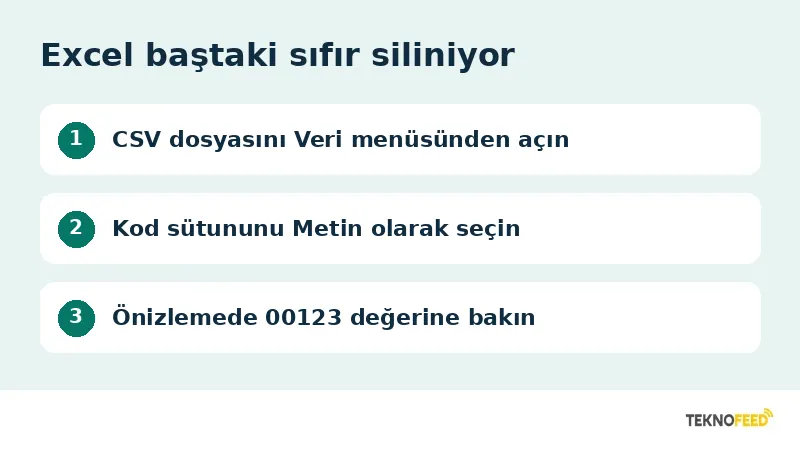
- Boş bir çalışma kitabında Veri → Metinden/CSV’den komutuyla özgün dosyayı seçin.
- Önizlemede sütunlar tek alanda birleşiyorsa ayırıcıyı kontrol edin. Örneğin kaynağa göre virgül veya noktalı virgül gerekebilir.
- Verileri Dönüştür seçeneğini açın. Power Query Düzenleyicisi’nde kod sütununu bulun.
- Uygulanan Adımlar listesinde otomatik tür değişikliği kodları zaten sayıya çevirdiyse o adımı kaldırın ya da kod için Metin türü kullanacak şekilde düzeltin. Bir sonraki adımda 123’ü metne çevirmek özgün 00123 değerini geri getirmez.
- Kod sütununu Metin olarak ayarlayın. Adet ve fiyat gibi diğer sütunların türünü gerektiğinde ayrı ayrı seçin.
- Önizlemede 00123 gibi değerlerin korunduğunu gördüğünüzde Kapat ve Yükle ile tabloyu çalışma kitabına alın.
Aynı raporu düzenli olarak alıyorsanız
Satırları gözle kontrol etmek için başında iki sıfır, başında bir sıfır ve sıfırsız kod içeren üç örnek belirleyin. Aynı yapıya sahip bir sonraki dosyayı işlerken bu örneklerin kaynakla uyumuna bakın. Sütun adları veya ayırıcı değişmişse sorgunun doğru sütunu dönüştürdüğünü yeniden kontrol edin. Günlük raporda giriş verisini ayrı, üzerinde çalıştığınız Excel dosyasını ayrı tutmak yanlışlıkla kaynak verinin üzerine yazma riskini düşürür.
Baştaki sıfırları sadece görünüm için özel biçimle gösterin
Sıra numaralarının raporda hep beş haneli görünmesini istiyor ama hesaplama ve sıralamayı sayı olarak sürdürmek istiyorsanız özel sayı biçimi kullanın. Windows masaüstü Excel’de aralığı seçip Ctrl + 1 ile Hücreleri Biçimlendir penceresini açın. Sayı kategorilerinden Özel seçeneğine geçip biçim kodu olarak 00000 yazın. 123 değeri hücrede 00123 görünür.
Burada hücrenin sakladığı değer hâlâ 123’tür. Beş sıfırdan oluşan biçim en düşük gösterim genişliğini belirler. Altı basamaklı bir sayıyı beş basamağa indirmez. Özgün kodların uzunluğu değişiyorsa ve bazıları gerçekten sıfırla başlıyorsa bu yöntem özgün karakter dizilerini temsil etmek için yeterli olmaz. Microsoft’un baştaki sıfırlar ve büyük sayılar rehberi metin ve görüntü biçimi arasındaki farkı açıklar.
Sıfırları silinmiş bir dosyayı kaynaktan düzeltin
Özgün CSV’de kodlar doğruysa en temiz çözüm yeni bir çalışma kitabına metin türüyle yeniden aktarmaktır. Eldeki tek kopyada tüm kodlar 123 gibi görünüyorsa kaynak sistemi veya eski dışa aktarımı araştırın. Aynı 123 değeri özgün dosyada 123, 0123 veya 00123 olabilir. Tüm kodların uzunluğunun kesin olarak beş olduğu biliniyorsa bir yardımcı sütunda sayıları beş karaktere tamamlayabilirsiniz. Bu kural bilinmiyorsa tahminle eklenen sıfırlar kayıt eşleştirmelerini bozabilir.
On beş basamaktan uzun kimliklerde ayrı bir risk vardır. Excel bunları sayı olarak depoladığında sonraki basamakların doğruluğu kaybolabilir. Metin biçimine geçmek kaybolan basamakları üretmez. Bu durumda özgün kaydı tekrar dışa aktarın ve sütun türünü en başta Metin seçin.
Dosyayı başka bir sisteme göndermeden önce kontrol edin
Excel çalışma kitabını XLSX biçiminde ayrı bir dosya olarak saklayın. Alıcı sistem CSV istiyorsa dışa aktarmayı bir kopya üzerinde yapın ve oluşan dosyayı düz metin düzenleyicisinde inceleyin. Kaynaktaki 00123 değeri dışa aktarılan dosyada da 00123 olmalıdır. Excel’de dosyayı yeniden çift tıklamak yeni bir otomatik dönüşümü tetikleyebileceğinden tek başına iyi bir doğrulama yöntemi değildir. Birden fazla uzunluk varsa kısa ve uzun kodlardan da örnek seçin.
Sıkça Sorulan Sorular
CSV dosyasında 00123 var ama tekrar açınca neden 123 görüyorum?
CSV bir metin dosyasıdır ve Excel hücre biçimini dosyaya taşımaz. Ham dosyada 00123 duruyorsa, Excel açılışta onu sayı olarak yorumluyor olabilir. Dosyayı Veri menüsünden getirip kod sütununu Metin seçin.
Otomatik veri dönüştürme ayarını her Excel sürümünde bulabilir miyim?
Seçenek sürüme göre değişir. Microsoft, bu denetimi Microsoft 365 ve Excel 2024 gibi desteklenen sürümler için belgeliyor. Ayarı görmüyorsanız veri girişinden önce hücreyi Metin yapabilir veya CSV içe aktarmada sütun türünü belirleyebilirsiniz.
00123 metin olarak saklanırsa 123 ile aynı kayıt sayılır mı?
İki değer aynı kimliği temsil edebilir ama karakter olarak farklıdır. Arama ve eşleştirme yapmadan önce iki tablodaki kodların kaynakta tanımlanan yazıma ve aynı veri türüne sahip olduğunu kontrol edin.
