


iPhone Açılmıyor mu? Siyah Ekran ve Şarj Kontrolleri


iPhone açılmıyor ve ekran tamamen siyahsa önce telefonun bir tepki verip vermediğine bakın. Ekranda boş pil simgesi görüyorsanız şarjı kontrol edin. Telefon çalıyor ama ekran karanlık kalıyorsa görüntü tarafını incelemek gerekir. Hiç tepki yoksa sağlam bir şarj bağlantısıyla başlayıp modele uygun tuşlarla yeniden başlatmayı deneyin.
iPhone açılmıyor mu, ekran mı görüntü vermiyor?
Ekranın siyah olması birkaç farklı durumda görülebilir. Şarjı biten bir iPhone ilk bağlandığında hemen açılmayabilir. Açık bir telefon da ekran arızası nedeniyle kapalı gibi görünebilir. Önce cihazın size hangi işareti verdiğini kaydedin. Bu işaret hangi adımı önce deneyeceğinizi belirler.
- Boş pil simgesi görünüyor. Telefon görüntü verebiliyor. Kabloyu, adaptörü ve prizi kontrol edin, ardından şarj için süre tanıyın.
- Arama sesi veya titreşim var. Başka bir telefondan kendi numaranızı arayın. Ses ya da titreşim fiziksel olarak iPhone’dan geliyorsa telefonun açık olma ihtimali yüksektir ve ekran incelemesi gerekir. Sessiz mod, Odak veya şebeke yokluğu arama testinin sonucunu etkileyebilir.
- Apple logosu görünüp cihaz tekrar kapanıyor. Telefon başlatma girişiminde bulunuyor. Ne kadar süre logoda kaldığını ve aynı döngünün şarjdayken de olup olmadığını not edin.
- Hiçbir işaret yok. Sağlam şarj donanımıyla bekleyip bir kez zorla yeniden başlatmayı deneyin. Tepki hâlâ yoksa hangi parçanın sorunlu olduğunu evdeki bu belirtilerden belirlemek güçtür.
Telefon sıvıyla temas ettikten sonra kapandıysa veya şarj girişinde sıvı uyarısı gördüyseniz kabloyu çıkarın ve şarj denemesini durdurun. Bu durumda iPhone Sıvı Algılandı uyarısı rehberindeki adımları izleyin.
Siyah ekranlı iPhone’u açmak için adım adım kontroller
iPhone açılmıyor ve şarj simgesi görünmüyorsa güç bağlantısını kontrol edin
Şarj yolunu sadeleştirin. Çoklayıcı, araç çıkışı veya bilgisayar yerine çalıştığını bildiğiniz duvar prizini kullanın. Modelinize uygun Lightning ya da USB-C kablosunu bir adaptöre bağlayın. Kabloda kopma, bükülmüş uç veya adaptörde hasar varsa o aksesuarı kullanmayın. Bağlantı gevşekse fişi ve kablo uçlarını yeniden oturtup bir kez daha kontrol edin.
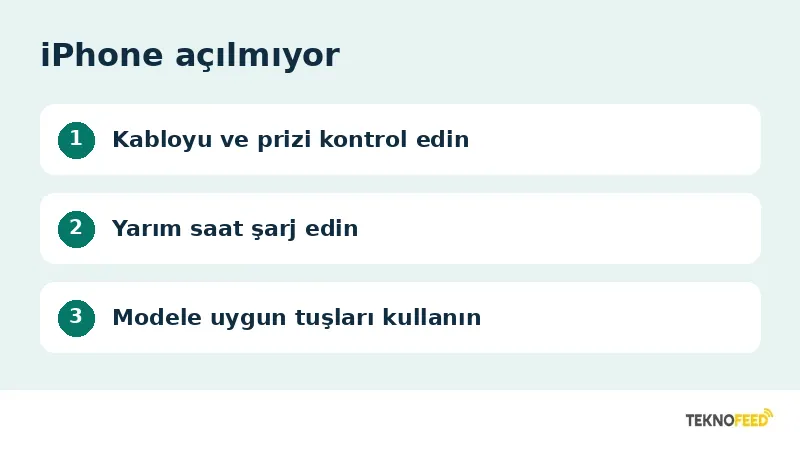
- Sağlam olduğunu bildiğiniz uyumlu kablo ve adaptörle telefonu doğrudan prize bağlayın.
- İlk yarım saat boyunca telefonu şarjda bırakın. Ekrana pil simgesi gelirse bunu not edin.
- Telefon açılmadıysa aşağıdaki model grubuna uygun tuşları kullanın.
- İlk denemenin ardından telefonu yarım saat daha şarj edin. Hâlâ tepki yoksa başka bir sağlam kablo, adaptör veya prizle karşılaştırın.
Değişiklikleri mümkünse tek tek yapın. Farklı kablo, adaptör ve prizi aynı anda kullanırsanız hangi parçanın sonucu değiştirdiğini anlamak zorlaşır. Telefona takılan uç tam oturmuyorsa girişe ışık tutarak dışarıdan bakın. Metal cisimle kazımayın veya girişe sıvı dökmeyin. Tıkanıklık görülüyorsa ve girişe zarar vermeden gideremiyorsanız servis yardımı alın. Apple’ın şarj sorunu rehberi bağlantı kontrolleriyle iki ayrı bekleme süresini açıklar.
Cihazı modeline uygun tuşlarla zorla yeniden başlatın
Ekran donduğunda normal kapatma menüsü kullanılamayabilir. Zorla yeniden başlatma için önce iPhone’un model grubunu belirleyin. Ana Ekran düğmesi tek başına yeterli bir ipucu olmayabilir. Örneğin ikinci ve üçüncü nesil iPhone SE, iPhone 8 ile aynı sırayı kullanır.
iPhone 8 ve sonrası, ikinci ve üçüncü nesil iPhone SE dahil
- Sesi aç düğmesine kısa süre basıp bırakın.
- Sesi kıs düğmesine kısa süre basıp bırakın.
- Yan düğmeyi Apple logosu görünene kadar basılı tutun. Logo gelmesi 10 saniyeden uzun sürebilir.
İlk iki basış kısa ve birbirini takip edecek şekilde yapılır. Uzun basmanız gereken düğme yandaki güç düğmesidir. Logo göründüğünde bırakın ve açılışın tamamlanmasını bekleyin.
iPhone 7 ve iPhone 7 Plus
Yan düğme ile sesi kısma düğmesini aynı anda basılı tutun. Apple logosu ekrana geldiğinde iki düğmeyi de bırakın.
iPhone 6s ve daha eski modeller, birinci nesil iPhone SE dahil
Ana Ekran düğmesi ile modelde bulunan üst veya yan düğmeyi birlikte basılı tutun. Apple logosu göründüğünde bırakın. Emin değilseniz düğme dizisini uygulamadan önce modeli kutudan ya da satın alma kaydından kontrol edin. Apple’ın yanıt vermeyen iPhone rehberi model gruplarına göre düğmeleri gösterir.
Telefon çalıyor fakat görüntü yoksa ekranı ayrıca değerlendirin
Telefonun başka bir cihazdan yapılan aramaya zil veya titreşimle yanıt vermesi, ekran karanlıkken bile aygıtın bazı işlevlerinin sürdüğünü gösterir. Özellikle sorun düşme ya da ekrana darbe sonrasında başladıysa, güç kaynağıyla tekrar tekrar uğraşmak yerine ekrana ilişkin belirtileri kaydedin. Görüntünün ara sıra gelip gitmesi, ekranda çizgi oluşması veya yalnızca çok kısa bir an görüntü alınması servis için yararlı ayrıntılardır.
Bir bilgisayar telefonu algılıyorsa ekrandaki görüntü sorunu yine inceleme gerektirir. Algılanan cihazın tüm işlevlerinin çalıştığı sonucuna varmayın. Ekranı göremediğiniz için bilgisayardaki güven istemini onaylayamıyorsanız rastgele dokunuşlar yapmayın. Elinizde bir yedek olup olmadığını servis görüşmesinden önce kontrol edin.
Telefon açılırsa verilerinizi yedekleyip belirtinin tekrarını izleyin
iPhone açıldığında önce pil yüzdesini ve prize bağlıyken normal şekilde şarj olup olmadığını kontrol edin. Ardından iCloud veya daha önce kullandığınız bilgisayar üzerinden güncel bir yedek alın. Bağlantıyı çektikten sonra telefon hemen kapanıyorsa bunu ayrıca not edin. Yeniden başlatmanın ardından çalışan, birkaç saat sonra aynı davranışı gösteren bir cihaz için zaman çizelgesi işe yarar.
- Sorunun bir iOS güncellemesinden, darbeden veya sıvı temasından sonra başlayıp başlamadığını kaydedin.
- Telefonun yalnız şarjdayken açılıp açılmadığına ve boş pil simgesinin ne zaman göründüğüne bakın.
- Bir saatlik şarj ve doğru düğme sırasından sonra cihaz hâlâ tepkisizse denediğiniz kablo ve adaptör bilgileriyle birlikte servis değerlendirmesi isteyin.
Servise götürmeden önce yaptığınız denemeleri sıralayın
Servise yalnızca “açılmıyor” demek yerine son gördüğünüz işareti tarif edin. Örneğin şarja bağladıktan on dakika sonra pil simgesi geldiğini ama kablo çıkarılınca telefonun kapandığını söyleyin. Telefonu daha önce tamir ettirdiyseniz ve sorunun o işlemle aynı dönemde başladığını düşünüyorsanız bunu da belirtin. Fotoğraflara veya iş dosyalarına erişmeniz gerekiyorsa mevcut yedeğin tarihini ve cihazda kalan verilerin önemini inceleme başlamadan paylaşın.
Telefon ikinci denemede açılırsa aynı gün hangi şarj donanımının işe yaradığını da kaydedin. Sorunun yalnızca belirli bir kabloyla ortaya çıkması, bir sonraki kontrolde o kabloyu kenara ayırmanız için yeterli bir ipucudur. Belirti birden fazla sağlam şarj kaynağıyla tekrarlanıyorsa bu bilgiyi servisle paylaşın.
Sıkça Sorulan Sorular
Zorla yeniden başlatma iPhone’daki fotoğrafları siler mi?
Zorla yeniden başlatma telefonu yeniden başlatır ve kişisel dosyaları silmek için kullanılmaz. Bilgisayardaki Geri Yükle işlemi cihazı silebilir. Yedeğiniz yoksa ekrandaki işlemin adını okuyup etkisini öğrenmeden onaylamayın.
Şarjdayken ekrana pil resmi gelmesi bataryanın sağlam olduğunu gösterir mi?
Pil resmi görünüyorsa telefon o anda ekrana görüntü verebiliyordur. Pilin ne kadar enerji tutabildiğini görmek için cihazın şarj olup açılmasını ve kablo çıkarıldığında açık kalmasını gözlemleyin.
iPhone Apple logosunda kalıyorsa aynı tuşları sürekli denemeli miyim?
Bir kez doğru sırayla yeniden başlatmayı deneyip açılış için bekleyin. Logo uzun süre aynı kalıyorsa veya cihaz sürekli aynı noktada kapanıyorsa ekrandaki davranışı ve son değişikliği not edin. Verilere ihtiyaç duyuyorsanız silme içeren bir işleme geçmeden önce servisle seçenekleri görüşün.
