


Windows 11 Bildirim Gelmiyor: Açılır Başlık, Ses ve Bildirim Merkezi Kontrolleri


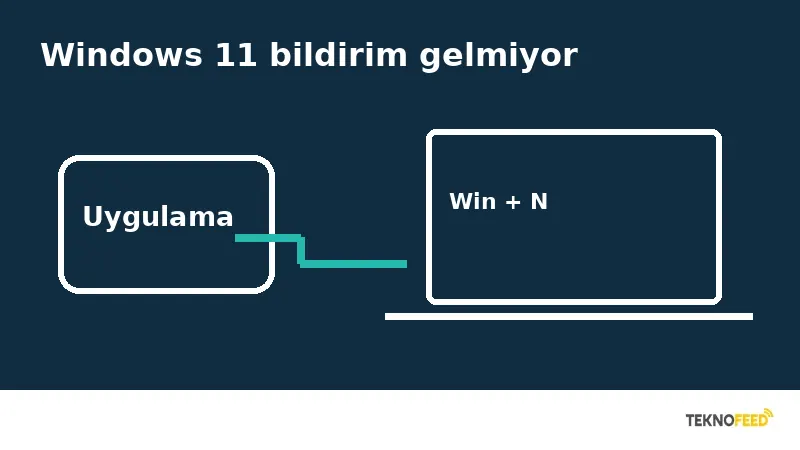
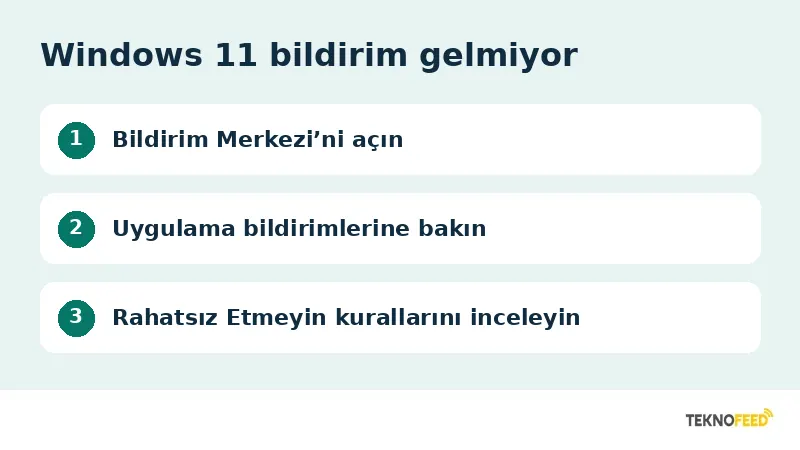
Windows 11 bildirim gelmiyor diye ilk iş bütün ayarları sıfırlamayın. Yeni bir bildirim beklediğiniz anda Win + N tuşlarına basın. Bildirim merkezinde kayıt varsa Windows bildirimi almıştır. Ekranın köşesinde çıkmamasının nedeni uygulamanın başlık ayarı veya Rahatsız Etmeyin olabilir. Merkez de boşsa Windows’taki genel bildirim anahtarını ve uygulamanın kendi bildirim ayarlarını sırayla kontrol edin.
Windows 11 bildirim gelmiyor: Eksik olan ne?
Bir bildirimin ekranın köşesinde kısa süre görünmesi, ses çalması ve bildirim merkezinde listelenmesi ayrı davranışlardır. Örneğin ekranın köşesinde hiçbir şey görmeden sonradan mesajı merkezde bulabilirsiniz. Sorunu doğru tarif ederseniz gereksiz ayar değiştirmeniz gerekmez.
- Kayıt var, açılır başlık yok: Uygulamanın bildirim başlıklarını ve Rahatsız Etmeyin durumunu inceleyin.
- Başlık var, ses yok: Uygulama için bildirim sesi seçeneğini ve Windows ses çıkışını kontrol edin.
- Tek bir uygulamadan hiçbir kayıt gelmiyor: Önce o uygulamanın Windows bildirim iznine, sonra uygulama içindeki tercihlere bakın.
- Birden fazla uygulamadan kayıt gelmiyor: Genel bildirim anahtarını ve bilgisayarın yönetim durumunu inceleyin.
Denemelerde yeni bir olay oluşturun. Örneğin başka bir cihazdan kendinize hassas bilgi içermeyen bir mesaj gönderin veya birkaç dakika sonrasına bir hatırlatıcı kurun. Hedef uygulama açıkken mesaj doğrudan sohbet ekranına düşebilir ve ayrı bir bildirim çıkmayabilir. Bu yüzden denemeyi uygulamanın penceresi önde değilken de tekrarlayın. Eski bir bildirimin görünmesini beklemek yerine her ayar değişikliğinde yeni bir olay kullanın.
Windows 11 bildirim ayarlarını sırayla kontrol edin
Windows 11 bildirim gelmiyor ve merkez de boşsa genel anahtarı kontrol edin
- Ayarlar > Sistem > Bildirimler sayfasını açın.
- Sayfanın üstündeki Bildirimler anahtarının açık olduğuna bakın.
- Aşağıdaki uygulama ve diğer gönderenler listesinde sorun yaşadığınız uygulamayı bulun.
- Uygulamanın bildirimlerini açın ve yeni bir olayla deneyin.
- Win + N ile bildirim merkezine bakıp deneme kaydının geldiğini doğrulayın.
Bir uygulama listede yoksa önce onu açıp doğru hesapla oturumda olduğunuzu ve uygulamanın bildirim üretecek bir olay aldığını doğrulayın. Listeye bakarken masaüstü uygulamasının adını arıyor olabilirsiniz ancak web sürümünü kullanıyorsanız bildirim ilgili tarayıcı üzerinden gelebilir. Aynı hizmetin hem web hem masaüstü sürümü varsa deneme sırasında hangisinin açık olduğunu not edin.
Bildirim gelen uygulamada başlık, merkez ve ses tercihlerini açın
Bildirimler sayfasında uygulama adına tıklayın. Sürümünüze göre bu ekranda bildirim başlıklarını gösterme, merkezi kullanma ve ses çalma tercihleri bulunur. Bir bildirim merkezde düzgün görünüyorsa bağlantıyı veya hesabı sıfırlamak yerine eksik olan görünüm ayarını değiştirin. Başlık istiyorsanız başlığı, yalnızca geçmişte görmek istiyorsanız merkez seçeneğini kontrol edin. Microsoft’un bildirim ayarları kılavuzu
Sesi doğrularken o an hangi hoparlörün etkin olduğuna bakın. Örneğin Bluetooth kulaklık bağlı kalmışsa bildirim sesi ondan gelebilir. Başka bir sistem sesini duyabiliyor, yalnızca tek uygulama sessiz kalıyorsa yeniden uygulama bildirim seçeneklerine dönün. Hem başlık hem ses eksikse iki seçeneği birden değiştirmeniz gerekebilir.
Rahatsız Etmeyin kendiliğinden açılıyorsa otomatik kurallara bakın
- Ayarlar > Sistem > Bildirimler sayfasında Rahatsız etmeyin durumunu kontrol edin.
- Özelliğin hangi koşullarda otomatik açıldığını gösteren bölümü genişletin.
- Sorunun yaşandığı saat aralığını, oyun veya tam ekran kullanımını ve ekranı çoğaltma durumunu kurallarla karşılaştırın.
- Gerektiğinde yalnızca soruna yol açan kuralı düzenleyin veya önemli uygulamayı öncelikli bildirimlere ekleyin.
Rahatsız Etmeyin açıkken sıradan bildirimler ekranda kesinti yaratmadan merkeze gidebilir. Bu yüzden gün boyu hiç bildirim çıkmadığını düşünseniz de akşam merkezde birikmiş kayıtlar görebilirsiniz. Bildirim çıkmaması özellikle sunum sırasında işinize yarıyorsa kuralı kalıcı kapatmak yerine hangi uygulamanın istisna olması gerektiğini belirleyin. Bir uygulamayı öncelik listesine eklemek her hesabın veya sohbetin bildirimini açmaz. Uygulama içindeki sessize alma tercihleri ayrıca geçerli olabilir.
Odak oturumu ve uygulamanın kendi ayarlarını ayrı kontrol edin
Windows’un Odak oturumu Rahatsız Etmeyin’i devreye sokabilir. Bildirimler özellikle zamanlayıcı çalışırken kesiliyorsa Ayarlar > Sistem > Odak bölümüne bakın. Oturumu sonlandırıp aynı bildirimi tekrar oluşturun. Bu deneme başarılıysa odak ayarlarında hangi davranışı korumak istediğinize karar verin. Microsoft’un Odak kılavuzu
Sadece bir sohbetten uyarı gelmiyorsa uygulama içindeki sessize alma durumunu inceleyin. Web uygulamalarında ilgili sitenin tarayıcıdaki bildirim iznini de kontrol edin. Örneğin diğer sitelerin bildirimleri geliyor ama bir web posta hesabından uyarı çıkmıyorsa tarayıcının tamamına izin vermek sorunu çözmeyebilir. Önce ilgili site ve hesap için bildirimlerin etkin olduğunu doğrulayın.
Bildirimleri hangi koşulun etkilediğini nasıl doğrularsınız?
Bir ayarı değiştirdikten sonra sorun yaşadığınız koşulu yeniden oluşturun. Örneğin bildirimler masaüstünde geliyor ama oyun sırasında kayboluyorsa ilk denemeyi normal masaüstünde, ikincisini oyun açıkken yapın. Her iki denemenin ardından bildirim merkezini açın. Kayıtların ikisinde de bulunması ancak birinde başlık çıkmaması, uygulamanın bildirimi gönderdiğini ve farkın ekranda gösterim davranışından kaynaklanabileceğini gösterir.
Hiçbir uygulamadan bildirim gelmiyor ve bildirim ayarlarının kuruluş tarafından yönetildiği yazıyorsa destek ekibine test ettiğiniz uygulamaları, saatleri ve hangi ayarların değiştirilemediğini iletin. Ev bilgisayarında ise önce açık belgeleri kaydedip normal bir yeniden başlatma yapın ve yeniden denemeyi iki farklı uygulamayla gerçekleştirin. Bu aşamada toplu kayıt defteri düzenlemelerine gerek kalmadan sorunun tek uygulamaya mı, belirli bir oturuma mı, yoksa sistem geneline mi ait olduğunu tarif edebilirsiniz.
Bildirimleri açık tutarken gereksiz uyarıları azaltın
Sorunu çözdükten sonra bütün uygulamalara aynı izinleri vermeniz gerekmez. Örneğin bir takvim hatırlatıcısının sesle dikkat çekmesini isterken bir sohbet uygulamasının yeni mesajlarını yalnızca merkezde görmek isteyebilirsiniz. Önce hangi uyarının zamanında görülmesi gerektiğine karar verin. Bunun için başlığı ve gerekiyorsa sesi etkinleştirin. Gün içinde daha sonra bakabileceğiniz bildirimleri merkezde tutun. Her değişiklikten sonra tek bir deneme gönderin.
Ekranı başkalarıyla paylaşıyorsanız görünür başlıkları toplantıdan önce gözden geçirin. Paylaşım sırasında kişisel mesajların ekrana düşmesini önlemek için Rahatsız Etmeyin’i açabilirsiniz. Toplantı bittiğinde ayar açık kalmışsa önemli bildirimler yeniden görünmeyebilir. Görev çubuğunu kontrol edip normal çalışma düzeninize dönün.
Birden çok kişi aynı bilgisayarı ayrı Windows hesaplarıyla kullanıyorsa denemeyi sorunun görüldüğü hesapta tekrarlayın. Başka bir hesapta uyarı çıkması, günlük kullandığınız hesabın uygulama tercihlerini doğrulamaz. Sorunlu hesapta oturum açıp uygulamanın doğru profilini ve beklenen bildirimin hangi kanaldan geldiğini kontrol edin. Böylece yalnızca o profilde kapalı olan ayarı bulmak daha kolay olur.
Deneme için oluşturduğunuz hatırlatıcıyı işiniz bittiğinde silin. Bir sonraki testte yeni bir saat seçmek, eski kayıtla yeni bildirimi karıştırmanızı önler.
Sıkça Sorulan Sorular
Win + N açılıyor ama bildirim yoksa kısayol bozuk mudur?
Panel açılıyorsa kısayol çalışıyordur. Yeni bir deneme bildirimi oluşturun ve gönderen uygulamanın Windows’ta bildirim merkezinde gösterime izin verdiğini kontrol edin.
Rahatsız Etmeyin açıkken önemli bir uygulama bildirim gösterebilir mi?
Öncelikli bildirimler listesine eklediğiniz uygulamalar istisna olabilir. Uygulamanın bildirim izni ve kendi hesap ya da sohbet tercihleri de açık olmalıdır.
Ekran paylaşımında bildirimleri gizleyip sonra geri alabilir miyim?
Ekranı çoğaltırken Rahatsız Etmeyin’in otomatik açılmasını sağlayan kuralı kullanabilirsiniz. Ekran paylaşım yönteminiz çoğaltma kullanmıyorsa sunumdan önce özelliği elle açıp bitince kapatabilirsiniz.
