


Microsoft Print to PDF Görünmüyor: Windows 11’de PDF Yazıcısını Geri Getirme


Microsoft Print to PDF görünmüyor ve belgeyi bugün göndermeniz gerekiyorsa iki ayrı yolunuz var. Uygulamanın kendi PDF dışa aktarma seçeneğiyle dosyayı hemen oluşturabilir, Windows’un sanal yazıcısını ayrıca kontrol edebilirsiniz. Sorun yalnızca bir uygulamada yaşanıyorsa önce başka bir uygulamada yazdırma listesini açın. PDF yazıcısı sistem genelinde eksikse Windows Özellikleri’nden başlayın.
Microsoft Print to PDF görünmüyor: Sorun tek uygulamada mı?
Microsoft Print to PDF, Windows’un yazdırılabilir içeriği bir PDF dosyasına gönderen sanal yazıcısıdır. Yazdırma ekranındaki hedef listesinde görünür. Word’ün PDF olarak dışarı aktar komutu ise belgeyi başka bir yoldan PDF’ye dönüştürür. Bu yüzden Word PDF oluştururken Windows’un sanal yazıcısı eksik olabilir. Tarayıcının kendi PDF kaydetme hedefi de aynı ayrımı yapmayı gerektirir.
- Yazıcı yalnızca bir uygulamada yoksa o uygulamanın yazdırma ekranını kapatıp yeniden açın. Ardından başka bir uygulamadan aynı yazıcıyı arayın.
- Yazıcı birden fazla uygulamada yoksa Windows’taki yazıcı listesini ve ilgili Windows özelliğini kontrol edin.
- Yazıcı listede var ama PDF oluşmuyorsa kısa bir belgeyi yerel bir klasöre kaydederek asıl dosya, uygulama ve hedef klasör olasılıklarını ayırın.
İlk deneme için kişisel bilgi içermeyen kısa bir metin kullanın. Çok sayfalı bir dosyayı her değişiklikten sonra baştan yazdırmak hem zaman alır hem de sorunun belirli sayfa veya belgeye özgü olup olmadığını anlamayı zorlaştırır. Deneme çıktısına farklı bir ad verin. Böylece eski bir PDF’yi yanlışlıkla yeni çıktı sanmazsınız.
Windows 11’de sanal PDF yazıcısını geri getirme
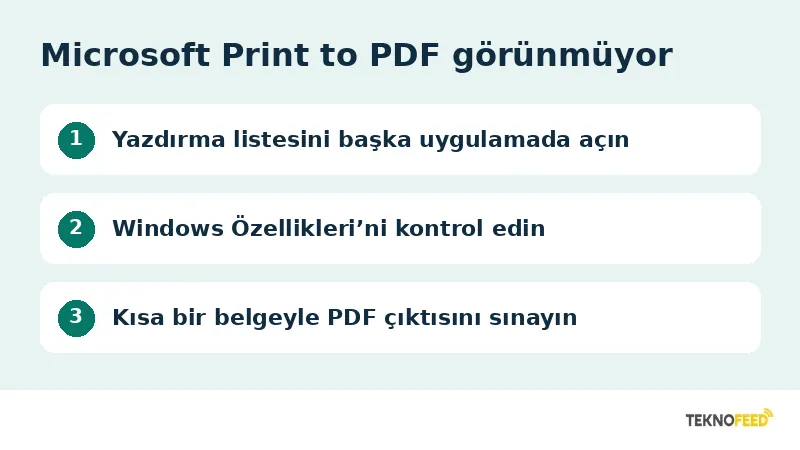
Microsoft Print to PDF görünmüyor ve Windows özelliği kapalıysa etkinleştirin
- Başlat menüsünde Windows özelliklerini aç veya kapat ifadesini arayın ve çıkan sistem aracını açın.
- Listede Microsoft Print to PDF öğesini bulun. Görünüm dili farklıysa bileşen adı yerelleştirilmiş olabilir.
- Kutusu işaretli değilse işaretleyin ve Tamam düğmesine basın.
- Windows’un işlemi tamamlamasını bekleyin. Yeniden başlatma istenirse belgelerinizi kaydedip bilgisayarı yeniden başlatın.
- Yazdırma penceresini yeniden açın ve hedef listesinde PDF yazıcısını arayın.
Özellik zaten işaretli fakat yazıcı hem Windows ayarlarında hem uygulamalarda eksikse bileşeni yeniden etkinleştirmek denenebilir. Bunun için aynı pencerede işareti kaldırıp işlemi tamamlayın, ardından özelliği yeniden açın. Açık yazdırma işlerinin bitmesini bekleyin. Kurum bilgisayarında bu işlem için yönetici izni gerekiyorsa ayar kilidini aşmaya çalışmadan bilgi işlem ekibine başvurun. Lenovo’nun Windows PDF sanal yazıcısı kılavuzu
Windows yazıcı listesiyle uygulamadaki hedefleri karşılaştırın
Ayarlar’da Bluetooth ve cihazlar > Yazıcılar ve tarayıcılar bölümünü açın. Microsoft Print to PDF burada varsa açık yazdırma ekranını kapatın. Ardından kısa bir metni farklı bir uygulamada açıp yazdırma penceresini yeniden çağırın. Bir uygulamadaki hedef listesi sistemde yeni eklenen aygıtı hemen göstermeyebilir.
Yazıcı burada da görünmüyorsa önce özellik değişikliğinin tamamlandığını kontrol edin. Sanal aygıt için fiziksel bir yazıcı bağlamanız veya bir yazıcı üreticisinin paketini yüklemeniz gerekmez. Windows bileşeni açılırken hata veriyorsa hata kodunu ve sistem sürümünü kaydedin. İnternette bulduğunuz sürücü dosyalarını ayrı ayrı yüklemek, hangi değişikliğin hangi sonucu doğurduğunu belirsizleştirir.
Sorun bir Windows güncellemesinden sonra başladıysa sürümle birlikte kontrol edin
Başlat menüsünden winver aracını açıp Windows sürümünü ve işletim sistemi derlemesini not edin. Ardından Ayarlar > Windows Update > Güncelleştirme geçmişi bölümünde sorunun başladığı günün çevresindeki kayıtları inceleyin. Aynı hata kodu farklı durumlarda görülebileceği için yalnızca koda bakarak bir güncellemeyi kaldırmayın.
Microsoft, Windows 11 24H2’nin belirli eski derlemelerinde PDF yazıcısının kaybolabildiği ve etkinleştirmenin 0x800f0922 hatası verebildiği bir sorunu Haziran 2025’te düzeltti. Bu tarihsel örnek, aynı belirtiyi yaşayan her bilgisayarın aynı soruna sahip olduğunu göstermez. Windows Update’in cihazınıza sunduğu güncel düzeltmeleri kontrol edin ve yönetilen cihazlarda sürüm ile hata kodunu destek ekibine bildirin. Microsoft’un Haziran 2025 düzeltme notu
Yazıcı var ama PDF dosyası oluşmuyorsa neye bakmalı?
Yazdırma ekranında doğru hedefi seçin ve kayıt penceresi açıldığında yazma izniniz olan yerel bir klasör belirleyin. Denemede kısa ve sade bir dosya adı kullanın. Eşitlenen bir klasör, şirket ağı veya çıkarılabilir bellek yerine kullanıcı hesabınıza ait yerel bir klasörü tercih etmek, ilk denemede hedefle ilgili değişkenleri azaltır.
Kayıt başarılı görünüyorsa hedef klasörü açıp yeni PDF’yi bulun. Dosya boyutuna ve değiştirme zamanına bakın. Ardından PDF’yi açarak seçtiğiniz sayfaların gerçekten çıktıya girdiğini doğrulayın. Aynı adla daha önce bir dosya oluşmuşsa iki denemenin üzerine yazmak yerine farklı adlar kullanın.
Kısa belge çalışıyor ama asıl belge çalışmıyorsa önce önizlemede tek bir sayfa seçin. Sonra kalan sayfaları gruplar hâlinde sınayın. Belgeyi düzenleyen uygulamadan doğrudan dışa aktarmak da mümkündür. Tek uygulamada hata devam ediyor fakat diğer uygulama çıktı veriyorsa o uygulamanın sürümü ve belge türü destek talebinde yazıcı adından daha yararlı olabilir.
Belgeyi bekletmeden PDF’ye çevirmenin yolu
Word’de belgeyi açıp Dosya menüsünde Dışarı Aktar veya Farklı Kaydet altında PDF biçimini arayın. Seçenek adı ve görünümü Office sürümüne bağlıdır. Bu yöntemle belgeyi PDF’ye dönüştürdükten sonra Word dosyasını da saklayın. Sonradan metin değişirse kaynak belgeyi düzenleyip PDF’yi yeniden oluşturmak daha pratiktir.
Göndermeden önce hem ilk hem son sayfayı açın. Çok sütunlu bir belgede taşan satırlara, geniş bir tabloda sağ kenara, yazdırma için hazırlanan bir formda ise sayfa yönüne bakın. Belge içinde tıklanması gereken bağlantılar veya imzalanacak alanlar varsa çıktıda bunları ayrıca sınayın. Uygulamanın PDF dışa aktarması ile yazdırma yoluyla alacağınız çıktı, aynı sayfa düzenine ve belge özelliklerine sahip olmayabilir.
Tarayıcıda bir web sayfası kaydederken önizlemeyi kullanın
Tarayıcının yazdırma ekranında PDF olarak kaydet hedefi bulunuyorsa onu seçip önizlemeyi inceleyin. Web sayfasının düzeni kâğıt boyutuna uyarlanırken menüler, yorumlar veya sayfa sonları farklı görünebilir. Tek bir bölüm gerekiyorsa bütün sayfayı kaydetmeden önce sayfa aralığını seçin. Özel bir hesap sayfasını kaydedecekseniz önizlemede gereksiz kişisel bilgiler bulunup bulunmadığını kontrol edin.
Bu yol, o anki web sayfasını PDF’ye dönüştürmenizi sağlar. Başka bir masaüstü programındaki yazdırma seçeneği hâlâ eksikse, tarayıcıdaki başarılı denemeyi sistem yazıcısının geri döndüğüne kanıt saymayın. Windows’taki onarımı doğrulamak için hedef listesinde açıkça Microsoft Print to PDF yazan seçeneği kullanın. Sonuca göre hangi yöntemle oluşturduğunuzu dosya adında geçici olarak belirtebilirsiniz.
Yazdırma önizlemesinde boş bir son sayfa görünüyorsa önce sayfa aralığını düzeltin. PDF’yi oluşturduktan sonra sayfa sayısını yeniden kontrol edin ve gönderilecek dosyanın doğru denemeye ait olduğundan emin olun.
Sıkça Sorulan Sorular
Adobe Acrobat yüklemek Microsoft Print to PDF’yi geri getirir mi?
Microsoft Print to PDF bir Windows bileşenidir. Acrobat veya başka bir okuyucu kurmak bu bileşeni etkinleştirme adımının yerini tutmaz. Önce Windows’un özellik ve yazıcı listelerine bakın.
Microsoft Print to PDF varsayılan yazıcı olmak zorunda mı?
Hayır. Fiziksel yazıcınızı varsayılan bırakıp yalnızca PDF oluşturacağınız belgede yazdırma listesinden sanal yazıcıyı seçebilirsiniz.
PDF yazıcısını yeniden etkinleştirmek eski PDF’leri siler mi?
Özellik değişikliği önceden kaydettiğiniz PDF dosyalarını hedeflemez. Açık bir yazdırma işlemi varsa önce tamamlanmasını bekleyin ve dosyanın kayıt klasöründe açıldığını doğrulayın.
