


Google Fotoğraflar Yedeğini Silme: Fotoğraflar Telefonda Nasıl Kalır?


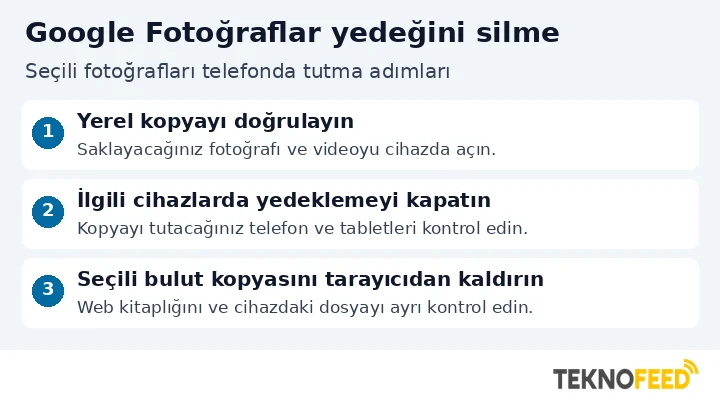
Google Fotoğraflar yedeğini silme işlemine başlamadan önce saklamak istediğiniz fotoğraf ve videoların telefonda ya da ayrı bir arşivde bulunduğunu doğrulayın. Birkaç dosyanın yalnızca bulut kopyasını kaldırmak için kopyaları koruyacağınız cihazlarda Google Fotoğraflar yedeklemesini kapatıp tarayıcı üzerinden silin. Telefonunuzda bulunan dosyaların yedeğini topluca kaldırmak için uygulamadaki cihaz yedeklemesini geri alma seçeneğini kullanabilirsiniz.
Google Fotoğraflar yedeğini silme öncesinde hangi kopyayı saklayacaksınız?
Google Fotoğraflar uygulamasındaki fotoğraf görünümü, cihazda bulunan dosyaları ve Google hesabına kaydedilenleri bir arada gösterebilir. Bir fotoğrafı uygulamada açabilmeniz, tam boyutlu dosyanın telefonda bulunduğunu tek başına kanıtlamaz. Özellikle daha önce “Bu cihazda yer aç” işlemini kullandıysanız yerel kopyaların bir bölümü kaldırılmış olabilir.
Uygulamadaki normal Sil komutu, telefondaki dosyayı da kaldırabilir. Cihazda kalmasını istediğiniz bir öğe için doğrudan uygulamanın çöp kutusu düğmesini kullanmayın. Önce korumak istediğiniz birkaç örneği seçin. Android'de Dosyalar uygulamasından kameranın veya ilgili uygulamanın klasörüne gidip dosyanın gerçekten orada olduğunu kontrol edin. iPhone'da Apple Fotoğraflar arşivine bakın. iCloud Fotoğrafları ile saklama alanı optimizasyonu kullanıyorsanız tam çözünürlüklü asıllar iCloud'da durabilir. Asılları çevrimdışı da saklamak istiyorsanız yeterli alan ayırıp indirin veya bilgisayara dışa aktarın.
Eski bir telefondan taşınan çekimleri, düzenlenmiş sürümleri ve uzun videoları da örneklemeye dahil edin. Yeni çekilmiş bir fotoğrafın telefonda olması, yıllar önce yüklenen albümlerin de orada olduğu anlamına gelmez. Yalnızca bulutta bulduğunuz bir dosyayı önce indirin. Bilgisayarda web kitaplığından dosyayı seçip Diğer > İndir yolunu izleyin. İndirdiğiniz dosyayı saklayacağınız yerde açın. Videolarda dosya adını görmekle yetinmeyin. Görüntü ve sesin açıldığını kontrol edin.
| Yapmak istediğiniz işlem | Kullanacağınız yöntem | Yerel kopya açısından sonuç |
|---|---|---|
| Birkaç bulut kopyasını kaldırmak | Yedeklemeyi kapatıp web üzerinden seçili dosyaları silme | Var olan yerel kopyalar korunabilir |
| Telefonda bulunan dosyaların bulut yedeğini topluca kaldırmak | Cihaz yedeklemesini geri alma | Cihazdaki dosyalar yerinde kalır |
| Yalnız gelecekteki yüklemeleri durdurmak | Yedeklemeyi kapatma | Eski bulut yedekleri hesapta kalır |
| Telefonun depolamasını boşaltmak | Yedeği doğrulayıp cihazda yer açma | Uygun dosyaların yerel kopyaları kaldırılır |
Telefonda kalan kopyaları korumak için iki yöntem
1. Google Fotoğraflar yedeğini silme işlemini seçili dosyalarla yapın
Önce Google Fotoğraflar uygulamasında profil resminize dokunup doğru hesabı doğrulayın. Fotoğraflar ayarları > Yedekleme bölümünden yedeklemeyi kapatın. Aynı hesabı kullandığınız ve kopyayı korumak istediğiniz diğer telefon veya tabletlerde de ilgili ayarı kontrol edin. Silmek istediğiniz dosyanın başka bir cihazdan tekrar yüklenebilme ihtimalini de hesaba katın.
Bilgisayarda veya telefonun tarayıcısında Google Fotoğraflar web sitesini açın. Aynı hesapta olduğunuzdan emin olup yalnızca kaldırmak istediğiniz fotoğraf ve videoları seçin. Önce kolayca tanıyabileceğiniz, yerel kopyası doğrulanmış bir dosyayla ilerleyin. Seçimi çöp kutusuna taşıdıktan sonra telefondaki kopyayı ve web kitaplığını kontrol edin. Böylece bütün bir albüme geçmeden önce beklediğiniz sonucu görürsünüz.
Uygulamada fotoğraf görünmeye devam ederse
Telefon internete bağlıyken Google Fotoğraflar uygulamasını kapatıp yeniden açın. Görsel hâlâ listeleniyorsa ayrıntı ekranından yedekleme durumuna bakın. Uygulama yerel kopyayı göstermeye devam edebilir. Kontrolü tamamlamak için cihazdaki dosyanın açıldığını ve tarayıcıdaki ana kitaplıkta ilgili öğenin artık yer almadığını ayrı ayrı doğrulayın. Buluttan kaldırdığınız yerel kopyaların yeniden yüklenmesini önlemek için yedeklemeyi kapalı tutun.
2. Cihaz yedeklemesini geri alarak toplu temizlik yapın
Bu yöntem, o anda cihazda bulunan fotoğraf ve videoların Google Fotoğraflar'daki karşılıklarını topluca kaldırmak isteyenler içindir. Örneğin yeni telefondaki çekimlerin yedeğini kaldırmak istiyor, eski telefondan yüklenmiş ve yeni telefonda bulunmayan arşivi hesabınızda tutmak istiyorsanız kapsamı bu ayrım üzerinden kontrol edin.
Android veya iPhone'da Google Fotoğraflar'ı açın. Profil simgesinden Fotoğraflar ayarları > Yedekleme bölümüne gidin. Sayfanın altındaki cihaz yedeklemesini geri alma seçeneğini açın. Google'ın kapsam uyarısını okuyun, onay kutusunu işaretleyin ve Google Fotoğraflar yedeğini silme düğmesini kullanın. İşlem o cihazdaki yedeklemeyi de kapatır. Menüde seçenek görünmüyorsa kapsamı doğrulayabileceğiniz seçili dosya yöntemini kullanın. Google Fotoğraflar Yardım'daki cihaz bazlı adımlar.
Paylaşılan albümler ve diğer cihazlar
Toplu işlemin etkisi ana kitaplıkla sınırlı kalmaz. Kaldırılan öğeler albümlerde, paylaşılan albümlerde, anılarda ve arama sonuçlarında da kaybolabilir. Google, Kilitli Klasör'deki öğelerin de kapsama girebildiğini belirtir. Bir albümün başkaları için erişilebilir kalması gerekiyorsa toplu onaydan önce o albümün içeriğini gözden geçirin.
Eski tabletinizde veya ikinci telefonunuzda aynı hesapla yedekleme açıksa orada bulunan kopyalar yeniden yüklenebilir. Yedeklemeyi hangi cihazda kapattığınızı ve hangi hesabın bağlı olduğunu kontrol edin. Partner paylaşımı kullanılan hesaplarda karşı tarafın otomatik kaydetme tercihi de kopyaların durumunu etkileyebilir.
Birden fazla cihazda karışık bir arşiv varsa nasıl ilerlemelisiniz?
Örneğin son iki yılın çekimleri yeni telefonunuzda, önceki yılların çekimleri ise yalnız Google hesabında bulunabilir. Tarih aralığına göre silmek bu durumda yanıltıcı olur. Aynı yılın içinde hem telefonda duran hem de yalnız bulutta bulunan dosyalar olabilir. Önce saklamak istediğiniz eski albümleri belirleyin ve bulut dışında tutacağınız arşive kopyalayın. Ardından telefonda bulunduğunu doğruladığınız öğelerden küçük bir grup seçerek başlayın.
Aynı fotoğrafın düzenlenmiş sürümü ve orijinali ayrı öğeler olarak görünüyorsa hangi sürümün telefonda kaldığına da bakın. Özellikle düzenlediğiniz ve paylaştığınız bir fotoğrafın küçük önizlemesini saklamak yeterli olmayabilir. Silme grubunu büyütmeden önce birkaç dosyanın adını, çekim tarihini ve çözünürlüğünü karşılaştırın. Arşivi bilgisayara taşıdıysanız kopyanın gerçekten tamamlandığını kontrol edip birkaç fotoğrafı ve videoyu bilgisayardan açın. Böylece cihaz değiştirseniz bile korunmasını istediğiniz dosyaların nerede olduğunu bilirsiniz.
İşlemden sonra neyi kontrol etmelisiniz?
İlk olarak telefonda saklamak istediğiniz birkaç fotoğrafı ve videoyu açın. Sonra aynı Google hesabıyla web kitaplığına dönüp kaldırmak istediğiniz öğelerin durumuna bakın. Bir fotoğraf iki yerde de yoksa başka dosya silmeden önce hem Google Fotoğraflar Çöp Kutusu'nu hem de telefonunuzdaki galeri çöp kutusunu veya Son Silinenler'i inceleyin.
Silme sonrası çöp kutusunu hemen boşaltmayın. İstediğiniz kopyaların durduğunu ve arşivin açılabildiğini gördükten sonra kalıcı silmeye karar verin. Geri yüklenebilir bir öğeyi bulursanız önce geri yükleyin, ardından gerekirse bağımsız bir kopya alın. Kalıcı silinmiş bir dosya için Google Fotoğraflar'ın geri yükleme seçeneği kullanılamaz.
Amacınız hesap kotasını azaltmaksa depolama ekranını doğru hesapta kontrol edin. Silinen her öğe aynı miktarda alan kazandırmaz. Önce büyük videoları ve gerçekten kota kullanan dosyaları belirlemek, rastgele çok sayıda küçük fotoğrafı silmekten daha ölçülü bir seçimdir. Yerel kopyaları koruyorsanız telefonun kendi depolamasında aynı miktarda alan açılmasını beklemeyin.
Sık sorulan sorular
Yedeklemeyi kapatırsam eski fotoğraflarım Google hesabından silinir mi?
Yedekleme anahtarını kapatmak gelecekteki otomatik yüklemeleri durdurur. Daha önce yüklenen öğeler hesapta kalır. Eski kopyaları kaldırmak için seçili silme veya cihaz yedeğini geri alma işlemini ayrıca yapmanız gerekir.
Google Fotoğraflar'da arşive taşımak depolama alanı açar mı?
Arşiv, öğeleri ana fotoğraf görünümünden kaldırır. Dosyalar hesabınızda kalır ve kota kullanıyorlarsa alan tüketmeye devam eder. Fotoğrafı saklayıp ana görünümü düzenlemek istediğinizde arşiv uygundur.
Yedeklemeyi daha sonra yeniden açabilir miyim?
Yeniden açabilirsiniz. Google, seçili öğeleri web üzerinden sildikten sonra yedekleme tekrar açılırsa yerel kopyanın yeniden yüklenebileceğini veya silinebileceğini belirtir. Belirli dosyaları bulut dışında tutmak istiyorsanız ayrı arşivinizde açıldıklarını kontrol edin ve yedekleme ayarını buna göre planlayın.
