


VALORANT VAN9003 Hatası: Güvenli Önyükleme Nasıl Açılır?


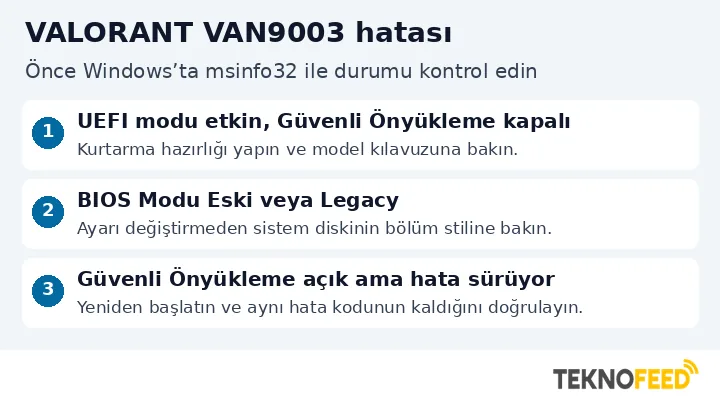
VALORANT VAN9003 hatası alıyorsanız önce Windows’ta Güvenli Önyükleme durumuna bakın. Windows + R tuşlarına basıp msinfo32 yazın. BIOS Modu UEFI, Güvenli Önyükleme Durumu Kapalı ise cihazınızın kılavuzuyla Secure Boot’u açabilirsiniz. BIOS Modu Eski veya Legacy ise burada durun. Önyükleme modunu doğrudan değiştirmek, mevcut Windows kurulumunun açılmasını engelleyebilir.
VALORANT VAN9003 hatası ne anlama gelir?
VAN9003, Riot Vanguard’ın oyunu çalıştırmak için gereken Güvenli Önyükleme’yi etkin görmediğini belirten hata kodudur. Güvenli Önyükleme, bilgisayarın başlangıcında yüklenen yazılımın güvenilir olup olmadığını denetleyen bir UEFI özelliğidir. TPM ise ayrı bir güvenlik bileşenidir. Bir bilgisayarda TPM 2.0 hazır görünürken Güvenli Önyükleme kapalı olabilir. Ekranda birden fazla kod gördüyseniz hangisinin yeniden başlatma sonrasında kaldığını not edin. VAN9003 için ilk bakılacak yer Güvenli Önyükleme durumudur.
| Sistem Bilgileri’nde görülen durum | İlk adım |
|---|---|
| BIOS Modu UEFI, Güvenli Önyükleme Kapalı | Kurtarma hazırlığını yapın ve modelin Secure Boot adımlarını izleyin. |
| BIOS Modu Eski veya Legacy | UEFI veya CSM ayarını değiştirmeden sistem diskinin bölüm stilini kontrol edin. |
| Güvenli Önyükleme Desteklenmiyor | Önce BIOS Modu satırına bakın ve cihazın UEFI desteğini doğrulayın. |
| BIOS Modu UEFI, Güvenli Önyükleme Açık | Tam bir yeniden başlatmadan sonra hata kodunu doğrulayın. Sürüyorsa Riot’a sistem bilgilerini iletin. |
VAN9003 için adım adım çözüm
VALORANT VAN9003 hatası için Windows’taki durumu doğrulayın
Çalıştır penceresine msinfo32 yazıp Sistem Bilgileri’ni açın. Sol tarafta Sistem Özeti seçiliyken BIOS Modu ile Güvenli Önyükleme Durumu satırlarını bulun. Bu ekranı not alın veya yalnızca gerekli satırların görüntüsünü saklayın. BIOS arayüzünde Enabled yazısı görmüş olsanız bile Windows’ta Kapalı görünüyorsa ayarın etkinleşip etkinleşmediğini Windows üzerinden yeniden kontrol etmek gerekir. Kaydedilmemiş bir değişiklik veya modelin gerektirdiği başka bir koşul araştırılabilir.
Bilgisayar hazır bir masaüstü ya da dizüstüyse cihazın tam modelini, toplama sistemse anakartın tam modelini ve gerekiyorsa donanım revizyonunu belirleyin. Aynı markanın iki modelinde menü adları ve seçenekler değişebilir. Bir videodaki tuş ve menü sırasını uygulamadan önce ekranda gördüğünüz seçenekleri kendi üretici belgenizle karşılaştırın.
UEFI ayarına girmeden kurtarma anahtarınızı kontrol edin
Önemli dosyalarınızı erişebildiğiniz ayrı bir konuma yedekleyin. Başlat menüsünde BitLocker’ı Yönet veya Ayarlar’da Cihaz Şifrelemesi seçeneklerini arayarak sistem sürücüsünde şifreleme olup olmadığına bakın. Şifreleme açıksa 48 basamaklı kurtarma anahtarının nerede saklandığını ve gerekirse başka bir cihazdan erişebildiğinizi kontrol edin. Donanım veya önyükleme ayarları değişince Windows bu anahtarı isteyebilir.
BitLocker anahtarı nerede bulunur?
Anahtar, kuruluma göre Microsoft hesabında, iş veya okul hesabında, bir USB sürücüde ya da yazdırılmış bir kopyada olabilir. Kurtarma ekranı çıkarsa ekrandaki anahtar kimliğiyle kayıtlı anahtarı eşleştirin. Anahtarı bir destek ekran görüntüsüne eklemeyin. Anahtarı bulamıyorsanız ya da cihaz kurum tarafından yönetiliyorsa ayar değiştirmeden önce cihaz yöneticisine danışın. Microsoft’un BitLocker kurtarma anahtarı rehberi saklama konumlarını ve eşleştirmeyi açıklıyor.
BIOS Modu UEFI ise Güvenli Önyükleme’yi açın
Windows 11’de Ayarlar > Sistem > Kurtarma bölümünde Gelişmiş başlangıç yanındaki Şimdi yeniden başlat seçeneğini kullanabilirsiniz. Açılan menüde Sorun Gider > Gelişmiş Seçenekler > UEFI Üretici Yazılımı Ayarları yolunu izleyin. Bu seçenek görünmüyorsa bilgisayarın veya anakartın kılavuzunda belirtilen açılış tuşunu kullanın. Dosyalarınızı kaydedip açık uygulamaları kapattıktan sonra yeniden başlatın.
Üreticinin modelinize özel açıklamasında Secure Boot veya Güvenli Önyükleme ayarını bulun. UEFI koşulları sağlanıyorsa belgede belirtilen biçimde etkinleştirin, değişikliği kaydedin ve Windows’a dönün. Boot veya Security başlığı sık görülür, ancak menü konumu modele bağlıdır. Ayar griyse ya da Platform Key veya Setup Mode uyarısı görüyorsanız anahtarları silmeden önce üreticinin o duruma özel adımlarına bakın. Bu aşamada rastgele BIOS varsayılanlarını yüklemek başka açılış ayarlarını da değiştirebilir. Riot’un Güvenli Önyükleme rehberi UEFI koşullarını ve üreticiye göre değişen adımları açıklıyor.
BIOS Modu Eski ise sistem diskinin bölüm stiline bakın
Windows + R ile diskmgmt.msc komutunu açın. Windows’un kurulu olduğu diski belirleyin. Disk Yönetimi’nin alt bölümünde o diskin Disk 0 veya Disk 1 gibi yazan kutusuna sağ tıklayıp Özellikler > Birimler altında Bölüm Stili satırını kontrol edin. Veri diskinin stiline bakmak, sistem diskiyle ilgili karar vermeye yetmez. Emin değilseniz bu aşamada herhangi bir işlem yapmadan model bilgisiyle destek alın.
Legacy modunda MBR ile başlayan bir Windows kurulumunda CSM’yi doğrudan kapatmak veya UEFI’ye geçmek Windows’u açılmaz duruma getirebilir. Cihaz UEFI’yi destekliyorsa, uygun bir sistem diskinde Microsoft’un MBR2GPT aracıyla geçiş mümkün olabilir. Bu işlem disk doğrulamasını, kurtarma hazırlığını ve dönüşüm sonrası uygun UEFI yapılandırmasını birlikte gerektirir. Şifreleme, çift işletim sistemi veya özel disk bölümleri varsa cihazınıza uygun yönergeyle ilerleyin. Disk Yönetimi’nde bölüm silmek veya diski biçimlendirmek bu teşhis için gerekli değildir.
Yeniden başlatıp ayarın Windows’a yansıdığını kontrol edin
Windows açılınca msinfo32’yi yeniden çalıştırın. BIOS Modu UEFI ve Güvenli Önyükleme Durumu Açık görünüyorsa Riot İstemcisi’nden VALORANT’ı açın. Aynı hata devam ediyorsa görünen kodu ve tam hata metnini kontrol edin. Bir başka TPM uyarısı çıktıysa Windows + R ile tpm.msc açarak TPM’nin kullanıma hazır olup olmadığına ve Belirtim Sürümü satırına bakabilirsiniz. Yalnızca kontrol için bu aracı açmak TPM verilerini değiştirmez. TPM’yi temizleme seçeneğine dokunmayın.
Durum Açık olduğu hâlde VAN9003 sürüyorsa Riot desteğine hata metnini, Windows sürümünü, cihaz veya anakart modelini ve Sistem Bilgileri’ndeki iki satırı gönderin. Böylece destek ekibi etkin önyükleme ayarını tekrar denetleyebilir. UEFI ayarından sonra Windows yerine sürekli BIOS ekranı açılıyorsa, kaydettiğiniz önceki ayara dönmeniz gerekip gerekmediğini üretici kılavuzundan kontrol edin.
Sık sorulan sorular
Secure Boot açık görünüyor ama VAN9003 neden sürüyor?
Önce Enabled yazısını nerede gördüğünüzü ayırın. BIOS’taki seçim ile Windows’un bildirdiği etkin durum farklı olabilir. Yeniden başlatıp msinfo32’de Güvenli Önyükleme Durumu satırına bakın. Orada da Açık görünüyorsa hata kodunun aynı kaldığını doğrulayın ve Riot desteğine başvurun.
VAN9003 için oyunu yeniden yüklemek gerekir mi?
Yeniden kurulum UEFI’deki Secure Boot ayarını değiştirmez. Öncelik Windows’un gördüğü Güvenli Önyükleme durumunu doğrulamaktır. Durum Açık olduğu hâlde aynı hata sürüyorsa istemciyle ilgili adımları Riot desteğinin yönlendirmesine göre uygulayabilirsiniz.
Ayar kaydedildikten sonra bilgisayar BitLocker ekranına gelirse ne yapılır?
Kurtarma ekranındaki anahtar kimliğini not edin. Başka bir cihazdan, anahtarı yedeklediğiniz hesapta ilgili kimliği bulun ve eşleşen 48 basamaklı anahtarı yalnızca kendi bilgisayarınızın kurtarma ekranına girin. Birden çok anahtar kayıtlıysa cihaz adına güvenmek yerine kimliği eşleştirin. Windows açıldıktan sonra Güvenli Önyükleme durumuna tekrar bakın. Aynı kurtarma ekranı her açılışta tekrarlıyorsa ayarları deneme yanılmayla değiştirmek yerine üreticinin desteğine veya kurum yöneticisine başvurun.
Güvenli Önyükleme Durumu Desteklenmiyor görünüyorsa donanım kesinlikle uyumsuz mu?
Bu sonucu BIOS Modu satırıyla birlikte değerlendirin. Sistem Legacy modunda çalışıyorsa ekrandaki ifade tek başına cihazın UEFI desteğini belirlemez. Üreticinin teknik belgesinden modelin desteklediği önyükleme modlarını kontrol edin. Modele uygun geçiş yolu doğrulanana kadar çalışan önyükleme düzenini koruyun.
