


Monitöre Görüntü Gelmiyor: Kasa Çalışırken Yapılacak 7 Kontrol


Monitöre görüntü gelmiyor ama kasanın fanları dönüyorsa ilk olarak monitörün kendi menüsünü açmayı deneyin. Menü görünüyorsa doğru HDMI veya DisplayPort girişini seçin ve kablonun kasada hangi çıkışa takıldığını kontrol edin. Açılış logosu da hiç görünmüyorsa bilgisayarın donanım denetiminde takılıp takılmadığını araştırın. Fanların dönmesi, bilgisayarın açılışı tamamladığını göstermez.
Monitöre görüntü gelmiyor sorunu ne zaman başlıyor?
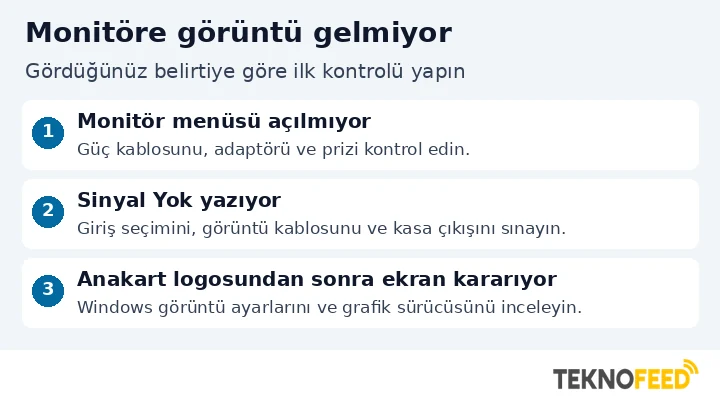
Güç düğmesine bastıktan sonra ekrana ilk ne geldiğine bakın. Monitörün kendi marka logosu, bilgisayardan gelen anakart veya üretici logosundan farklıdır. Monitör logosunu ya da ekran menüsünü görebilirsiniz ancak bilgisayardan hâlâ sinyal gelmiyor olabilir. Anakart logosunu veya BIOS/UEFI ekranını gördükten sonra görüntü kesiliyorsa bilgisayar en azından açılışın bir bölümünde görüntü üretmiştir. Bu durumda kabloyu ve görüntü ayarlarını, sorunun başladığı aşamaya göre değerlendirin.
| Gözlem | İlk kontrol |
|---|---|
| Güç ışığı yanmıyor ve monitör menüsü açılmıyor | Monitörün güç kablosu, adaptörü ve priz |
| Menü açılıyor ama Sinyal Yok yazıyor | Giriş seçimi, görüntü kablosu ve kasadaki çıkış |
| Başka bir cihaz aynı monitörde görüntü veriyor | İlk bilgisayarın çıkışı ve açılış durumu |
| Anakart logosu görünüyor, Windows yüklenirken görüntü kesiliyor | Windows görüntü ayarları ve grafik sürücüsü |
| Çalıştığı bilinen ekranda bile anakart logosu görünmüyor | Anakartın açılış tanı ışıkları veya hata kodları |
Kasa çalışıyor ama ekran gelmiyorsa 7 çözüm adımı
Monitörün güç kablosunu her iki uçtan kontrol edin. Harici adaptör varsa kablonun adaptöre ve monitöre oturduğundan emin olun. Bildiğiniz çalışan bir prizi deneyin. Ardından monitörün güç düğmesine ve ekran menüsünü açan düğmeye basın. Işıkların anlamı modele göre değişir. Örneğin bazı monitörlerde turuncu ışık, cihazın sinyal beklediğini gösterir. Kendi modelinizdeki ışığın anlamı için kılavuza bakın.
Görüntü kablosunu monitörden ayırdığınızda bazı modeller kendi kablo uyarısını gösterir. Bu uyarıyı görüyorsanız panel en azından kendi mesajını gösterebiliyor demektir. Menü ya da uyarı hiç görünmüyorsa monitörü başka bir kaynakla sınayın. Çalıştığı bilinen priz ve görüntü kaynağıyla da tepki alamıyorsanız monitörün güç veya ekran tarafında servis kontrolü gerekebilir.
HDMI veya DisplayPort girişini elle seçin
Monitörün menüsünde Input, Source veya Giriş bölümünü açın. Kablo HDMI 2’ye takılıysa menüde HDMI 2’yi seçin. DisplayPort kullanıyorsanız DisplayPort girişine geçin. Monitörde otomatik kaynak algılama açık olsa bile doğru girişi elle seçmek, birden çok kablo takılıyken hangi girişin sınandığını belli eder. Deneme boyunca diğer görüntü kablolarını çıkarıp tek monitörle ilerleyin.
Kablonun iki ucunu yeniden takın. DisplayPort fişinde kilit varsa çıkarırken kilidi açın. Arada dönüştürücü, bağlantı istasyonu veya görüntü anahtarı varsa mümkün olduğunda doğrudan bağlantı deneyin. Kabloyu değiştirirken aynı giriş ve çıkışı koruyun. Kabloyla birlikte portu da değiştirirseniz görüntüyü hangi değişikliğin geri getirdiğini ayıramazsınız.
Görüntü kablosunu ekran kartının çıkışına bağlayın
Masaüstü bilgisayarda ayrı ekran kartı varsa ilk denemede onun HDMI veya DisplayPort çıkışını kullanın. Anakartın arkasındaki görüntü bağlantıları genellikle USB ve ağ girişlerine yakın durur. Ekran kartının bağlantıları ise kartın kendi yuva plakasındadır. Kasa düzeni değişebileceği için yalnızca portun yüksekliğine bakarak karar vermeyin.
Anakartın HDMI çıkışı ne zaman denenebilir?
İşlemcide dahili grafik desteği varsa ve anakart bu çıkışı kullanacak biçimde yapılandırılmışsa anakartın HDMI veya DisplayPort bağlantısı ayrı bir deneme için kullanılabilir. İşlemci modelini üreticinin teknik özellik sayfasından kontrol edin. İşlemcide dahili grafik birimi yoksa anakart HDMI’sından görüntü alamazsınız. Bu deneme için BIOS ayarlarını rastgele değiştirmek veya ekran kartını sökmek gerekmez.
Monitör ve bilgisayarı ayrı ayrı sınayın
Çalıştığı bilinen bir dizüstü bilgisayarı veya konsolu aynı monitöre bağlayın. Önce aynı giriş ve kabloyu kullanın. Bu kurulum görüntü verirse ilk bilgisayarı başka bir monitör veya TV ile deneyin. TV kullanıyorsanız onun giriş menüsünde bağladığınız HDMI numarasını seçin. Hangi eşleşmenin çalıştığını yazın. Özellikle aralıklı sorunlarda aynı testi sonraki açılışta tekrar edebilmek işe yarar.
Yedek cihazınız yoksa çalıştığı bilinen ikinci bir kabloyla başlayın. Aynı portta sonuç alamazsanız ekran kartının başka bir çıkışını deneyin ve monitörün girişini buna göre seçin. Yalnızca tek portta tekrarlanan sorun ile bütün çıkışlarda görülen sorun farklı bir sonraki adım gerektirir.
BIOS logosu hiç görünmüyorsa açılış göstergelerine bakın
Bilgisayarın ilk donanım denetimine POST denir. Bazı anakartlarda CPU, DRAM, VGA ve BOOT etiketli tanı ışıkları bulunur. Açılış sırasında sırayla kısa süre yanmaları normal olabilir. Aynı ışık sürekli yanıyorsa etiketini not edin ve anakartınızın kılavuzundaki açıklamaya bakın. Bu ışık, incelemeye nereden başlanacağını gösterir. Örneğin DRAM ışığı, tek başına bir bellek modülünün bozuk olduğunu kanıtlamaz.
Bellek değişiminden sonra ne kadar beklemeli?
Yeni kurulum veya bellek değişimi sonrasında bazı sistemler ilk açılışta bellek eğitimi yapar ve bu sırada görüntü gecikebilir. Anakart ya da bilgisayar üreticisinin modeliniz için belirttiği süreyi bekleyin. Bu sırada art arda güç kesmeyin. Sürekli DRAM ışığı varsa ve kasanın içinde çalışmaya alışkınsanız bilgisayarı kapatıp güç kablosunu çıkarın. Tek bellekle deneme için anakart kılavuzunun önerdiği yuvayı kullanın. Modelin ışık, bağlantı ve bellek adımlarını karşılaştırmak için ASUS anakart sorun giderme rehberine bakabilirsiniz.
Görüntü Windows yüklenirken kesiliyorsa sürücüyü kontrol edin
Anakart logosu görünüyor ve ekran Windows sırasında kararıyorsa sistemin yüklenmesi için bekleyin. Windows çalışıyorsa Windows + Ctrl + Shift + B ile grafik sürücüsünü yeniden başlatmayı deneyin. Görüntü bir güncellemeden sonra kaybolduysa Microsoft’un boş ekran sorun giderme rehberindeki güvenli mod ve sürücüyü geri alma adımlarını izleyin. Ana ekran çalışıyor ve sorun yalnızca ikinci ekrandaysa Teknofeed’in ikinci monitör rehberine geçebilirsiniz.
Donanım desteği için gözlemlerinizi kaydedin
Monitörün ve kasanın modelini, denenmiş kablo ve portları, görüntünün hangi aşamada kesildiğini ve varsa kalıcı tanı ışığını not edin. Sorun yeni bir parça takıldıktan sonra başladıysa değişikliği de belirtin. Başka bir ekran ve sağlam kabloyla da ilk açılışta görüntü yoksa bu bilgiler, servisin monitör yerine bilgisayarın açılışını incelemesi gerekip gerekmediğini anlamasına yardımcı olur.
Sık sorulan sorular
Sinyal Yok mesajı ekran kartının bozulduğunu gösterir mi?
Mesaj, monitörün seçili girişte görüntü sinyali bulamadığını bildirir. Kablo, giriş seçimi veya kasadaki görüntü çıkışı aynı belirtiye yol açabilir. Ekran kartına karar vermeden önce monitörü başka bir kaynakla ve bilgisayarı başka bir ekranla karşılaştırın.
BIOS görüntüsü olmadan sürücü güncellemek işe yarar mı?
Windows grafik sürücüsü işletim sistemiyle birlikte çalışır. Bilinen sağlam bir ekran ve doğru bağlantıyla BIOS görüntüsü de hiç oluşmuyorsa önce açılış denetimi ve görüntü bağlantısı üzerinde durun. Sürücü adımlarını, görüntünün Windows yüklenirken kaybolduğu durumda kullanın.
Kabloyu değiştirince görüntü geldi ama sorun tekrarlarsa ne yapmalı?
Aynı bağlantıyla birkaç normal açılışta sonucu gözleyin. Sinyal yalnızca belirli bir kabloyla veya portla kesiliyorsa onu not edin. Görüntü, kabloya dokununca gidip geliyorsa bağlantıyı zorlamadan sağlam bir kabloyla yeniden deneyin. Her iki uçta da birden çok giriş varsa bir sonraki denemede yalnızca tek ucu değiştirerek sorunun hangi bağlantıyla birlikte ortaya çıktığını izleyin.
