


iPhone Alarm Çalmıyor: Sessiz Alarm ve Uyanma Ayarları


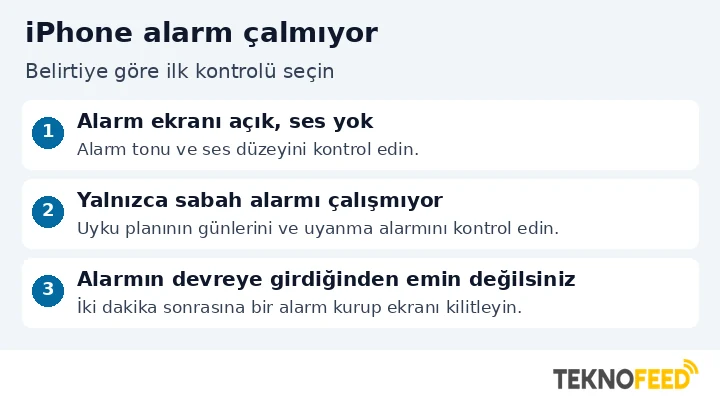
iPhone alarm çalmıyor ama ekranda Ertele veya Durdur düğmesi görünüyorsa önce alarmın Ses seçeneğini ve ses düzeyini kontrol edin. Ekranda alarm hiç görünmüyorsa saati, tekrar günlerini ve kullandığınız alarmın Saat uygulamasına mı yoksa Sağlık’taki uyku planına mı ait olduğunu doğrulayın. Bu iki belirti, farklı kontroller gerektirir. Sabahı beklemeden iki dakika sonrasına yeni bir deneme alarmı kurabilirsiniz.
iPhone alarm çalmıyor sorunu hangi durumda yaşanıyor?
Saat uygulamasında Alarmlar sekmesini açın. Üst bölümdeki Uyku | Uyanma alarmı, Sağlık uygulamasındaki uyku planıyla bağlantılıdır. Alttaki alarmlar ise Saat uygulamasında ayrı ayrı kurulur. Aynı saatte ikisi de açık olabilir. Hangisinin devreye girdiğini anlamak için alarmlara farklı etiketler vermek veya denemeleri farklı saatlerde yapmak işe yarar.
| Gördüğünüz belirti | İlk kontrol |
|---|---|
| Ertele veya Durdur görünüyor, ses yok | Alarmın Ses seçeneği ve alarm ses düzeyi |
| Alarm yalnızca titreşiyor | Ses ayarında Yok seçili olup olmadığı |
| Yeni bir Saat alarmı çalıyor, sabah alarmı çalmıyor | Uyku planı, tekrar günleri ve bir sonraki uyanma |
| Ses, zil önizlemesinde ve hoparlörlü aramada da duyulmuyor | Hoparlör sesi ve çıkışın önünü kapatan aksesuarlar |
| Apple Watch titreşiyor, iPhone sessiz | Alarmın Saat’te, Watch’ta veya uyku planında nerede kurulduğu |
Alarmı yeniden duyabilmek için kontrol sırası
iPhone alarm çalmıyor ve ekranda alarm görünüyorsa bir ses seçin
Saat > Alarmlar bölümünde sorunlu alarma dokunun. Sürümünüzde gerekirse önce Düzenle’yi seçin. Ses alanında Yok seçiliyse bir alarm tonu seçip ayarı kaydedin. Teşhis için listeden önizlemesini duyabildiğiniz yerleşik bir ton kullanın. Aynı alarm daha önce bir şarkıya ayarlıysa, yerleşik tonla yapacağınız deneme ses seçimini diğer ayarlardan ayırır.
Alarm yalnızca titreşiyorsa aynı Ses alanını kontrol edin. iPhone’u şarjda yatay konumda Bekleme moduyla kullanıyorsanız Apple, bu modda alarm titreşimlerinin devre dışı kaldığını belirtiyor. Bu yüzden titreşime güvenmek yerine duyulabilir bir alarm tonu seçin. Apple’ın alarm kurma ve değiştirme rehberi bu durumları ve kulaklık bağlıyken alarmın nasıl çaldığını açıklıyor.
Alarm sesini doğru kaydırıcıdan ayarlayın
Ayarlar > Ses ve Dokunuş bölümünü açın. Alarm ve zil sesi birbirine bağlıysa Zil Sesi ve Uyarılar sürgüsünü artırın. Bir video oynatılırken yan düğmelerle yaptığınız ses değişikliği, dinlediğiniz içeriği etkileyebilir. Alarm için doğru kaydırıcıyı görmek ve sesi önceden duymak için ayarı bu menüden yapın.
iOS 27’de ayrı alarm sesi açıksa
Apple’ın iOS 27 kılavuzuna göre Ses ve Dokunuş bölümünde Alarmlar ve Sayaçlar için ayrı bir ses düzeyi ayarlanabilir. Zil Sesi Yüksekliğiyle Eşle kapalıysa bu bölümdeki sürgüyü kontrol edin. Zil sesini artırmak, ayrı alarm sürgüsü düşük kaldığında sorunu çözmeyebilir. Bu bölüm telefonunuzda görünmüyorsa sürümünüzdeki Zil Sesi ve Uyarılar ayarını kullanın. Düğmelerle Değiştir seçeneği varsa yan tuşların zil ve uyarı düzeyini değiştirmesini isteyip istemediğinizi de belirleyin.
Sabah alarmı için Uyku planını kontrol edin
Sorun sadece sabah ortaya çıkıyorsa Saat’teki Uyku | Uyanma bölümüne bakın. Uyanma saati doğru görünse bile o plan için alarm kapalı olabilir. Sağlık uygulamasında Uyku bölümünden geçerli planı açın. Hangi günlerin seçili olduğunu, uyanma saatini ve alarmın açık olup olmadığını doğrulayın. Ardından aynı planın ses ve ses düzeyi seçeneklerini inceleyin. Örneğin hafta içi planına cumartesi dâhil değilse hafta içi çalışan alarmın hafta sonunda çalmasını beklemeyin.
Yalnızca bir sonraki uyanmayı mı değiştirdiniz?
Bir sonraki uyanma için yapılan değişiklik ile yinelenen uyku planı ayrı ayarlardır. Sabah alarmını geçici olarak kapattıysanız sıradaki uyanma ekranını kontrol edin. Her pazartesi için saati değiştirmek istiyorsanız planın uygulandığı günleri ve kalıcı ayarları düzenleyin. Yeni saati kaydettikten sonra Saat uygulamasına dönüp bir sonraki uyanmanın doğru göründüğünü doğrulayın. Apple’ın Sağlık’ta uyku ayarları kılavuzu tek seferlik değişiklikle plan değişikliğini açıklıyor.
Normal alarmın saatini ve tekrar günlerini doğrulayın
Saat uygulamasındaki normal alarmı açın. Anahtarının açık olduğunu ve Tekrar bölümünde doğru günlerin seçildiğini kontrol edin. Telefon 12 saatlik biçim kullanıyorsa sabah ile akşam seçimini de doğrulayın. Seyahat sonrası sorun başladıysa Ayarlar > Genel > Tarih ve Saat bölümünde telefonun gösterdiği saat ve saat dilimine bakın. Alarmın etiketini ayırt edici bir adla kaydetmek, aynı saatte kurulmuş eski bir alarmı düzenlemenizi önler.
Kilitli ekranda yeni bir alarm deneyin
Yeni bir normal alarmı iki dakika sonrasına kurun. Yerleşik bir ton seçip telefonu kilitleyin. Ekranda alarm görünürken ses gelip gelmediğine bakın. Alarm ekranı geliyor fakat ses duyulmuyorsa önce ses ayarını değiştirin ve yeniden deneyin. Yeni alarm duyuluyor, eski alarm duyulmuyorsa eski kaydın tonunu ve günlerini yeniden açıp kontrol edin. Deneme alarmını işiniz bitince kaldırın.
Her denemede tek ayarı değiştirin. Aynı anda tonu, ses seviyesini ve uyku planını değiştirirseniz hangisinin etkili olduğunu ayırt etmek zorlaşır. Sorun yalnızca gece şarjda ortaya çıkıyorsa gündüz yaptığınız kısa denemeyi şarjda ve aynı konumda tekrar edin. Telefon şarjdayken yatay duruyorsa Bekleme ekranının devreye girip girmediğini de not edin. Uyanmanızın kritik olduğu günlerde sorun tekrarlıyorsa ikinci bir cihazda yedek alarm kurabilirsiniz.
Diğer sesleri de karşılaştırın
Zil önizlemesi, bir video ve hoparlörlü aramayla iPhone’un yerleşik hoparlörünü karşılaştırın. Hepsi çok kısık veya bozuksa hoparlör açıklığını örten bir kılıf olup olmadığına bakın. Sorun devam ederse Apple Destek’e başvururken model, iOS sürümü, alarm türü ve kilitli ekran testinin sonucunu belirtin. Yalnızca eski alarm etkileniyorsa destek görüşmesinden önce o alarmın ayarlarını not edin.
Sık sorulan sorular
Sessiz mod veya Rahatsız Etme iPhone alarmını susturur mu?
Apple’a göre iPhone’un Saat uygulamasındaki alarm sesi, Sessiz mod ve Rahatsız Etme açıkken de çalar. Alarm ekranı gelip ses duyulmuyorsa önce o alarma atanmış sesi ve alarm ses düzeyini kontrol edin. Üçüncü taraf uygulamanın gönderdiği sıradan bir bildirimi Saat alarmıyla aynı biçimde değerlendirmeyin.
Kulaklık bağlıyken alarm sadece kulaklıktan mı gelir?
Apple’ın Saat alarmı açıklamasına göre kulaklık bağlıyken ses hem iPhone hoparlöründe hem de kulaklıkta çalar. Teşhis sırasında kulaklığı ayırıp aynı yerleşik tonla kısa bir deneme yapmak, iPhone hoparlörünü tek başına duymanızı sağlar.
Apple Watch’ta kurduğum alarm neden iPhone’da duyulmuyor?
Doğrudan Apple Watch’un Alarmlar uygulamasında kurduğunuz alarm çaldığında iPhone ayrıca uyarı vermez. Bir uyku planı kullanıyorsanız o planın alarm seçeneklerini ayrıca kontrol edin. Hangi cihazın uyarı vermesini beklediğinizi belirleyip denemeyi alarmı kurduğunuz cihazdan başlatın.
Yeni alarm ekranı da hiç gelmiyorsa ne yapmalı?
Telefonun açık kaldığını ve saatin doğru ilerlediğini doğrulayın. Saat uygulamasından yeni bir normal alarm oluşturun, saatini ve açık anahtarını kontrol edin. Bu kayıtla da alarm ekranı oluşmuyorsa telefonu yeniden başlatıp aynı koşullarda tekrar deneyin. Sorun sürerse Ayarlar > Genel > Yazılım Güncelleme ekranından modeliniz için sunulan güncellemeleri kontrol edin. Apple Destek’e başvururken bunun sessiz bir alarm mı, yoksa hiç görünmeyen bir alarm mı olduğunu ve yeniden başlatmadan sonra sonucun değişip değişmediğini belirtin.
