


Netflix NW-2-5 Hatası Nasıl Çözülür?


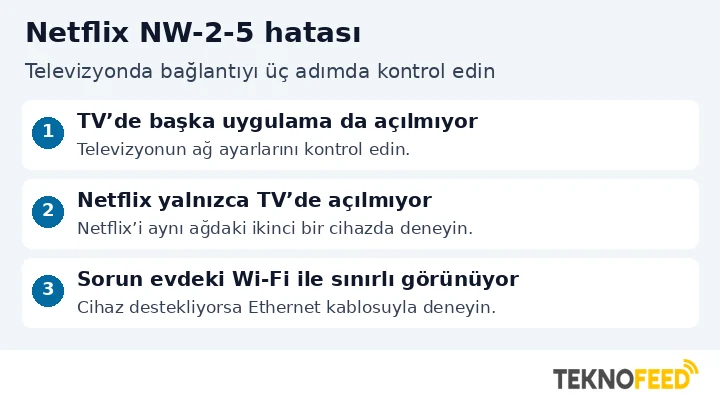
Netflix NW-2-5 hatası, televizyonunuzun veya Netflix’i çalıştıran yayın cihazının hizmete bağlanmasının fazla uzun sürdüğünü gösterir. Önce hata ekranındaki ağ testini çalıştırın. Ardından aynı televizyonda başka bir uygulamayı ve evdeki aynı ağa bağlı ikinci bir cihazda Netflix’i deneyin. Bu iki karşılaştırma, hangi cihazın veya bağlantının ayarlarına bakmanız gerektiğini gösterir.
Netflix NW-2-5 hatası hangi bağlantıda çıkıyor?
Önce Netflix’in hangi cihazda çalıştığını belirleyin. Uygulamayı TV’nin ana menüsünden açıyorsanız TV’nin kendi ağ bağlantısını kontrol edin. Netflix’i HDMI girişine bağlı bir yayın çubuğundan, kutudan veya konsoldan açıyorsanız testleri o cihazda yapın. TV’nin başka bir uygulamada internete girebilmesi, HDMI girişindeki cihazın da internete erişebildiğini göstermez.
| Gördüğünüz belirti | İlk kontrol |
|---|---|
| Netflix ve diğer çevrimiçi uygulamalar aynı cihazda açılmıyor | Cihazın ev ağına bağlı olduğunu ve internet erişimi bulunduğunu kontrol edin. |
| Netflix yalnızca televizyonda açılmıyor | Aynı ev ağında ikinci cihazdan Netflix’i açın. Ardından TV’nin ağ testine dönün. |
| Netflix aynı ev ağındaki birden fazla cihazda açılmıyor | Ev ağını yeniden başlatın. Uygunsa kısa bir farklı ağ testi yapın. |
| Netflix kabloyla açılıyor ama Wi-Fi’da hata veriyor | TV’nin bulunduğu yerde kablosuz bağlantıyı kontrol edin. |
İkinci cihaz olarak telefon kullanıyorsanız mobil veriyi kısa süreli kapatın ve telefonun TV ile aynı ev ağına bağlandığını doğrulayın. Telefon otomatik olarak mobil internete geçtiğinde Netflix orada açılabilir ve ev ağıyla ilgili karşılaştırma yanıltıcı olur. İki cihazda da mümkünse benzer saatlerde kısa bir oynatma denemesi yapın.
TV ve yayın cihazları için ortak çözümler
Netflix NW-2-5 hatası için ağ testini çalıştırın
Hata ekranında seçenek görünüyorsa Daha Fazla Ayrıntı → Ağınızı kontrol edin yolunu izleyin. Kırmızı çarpı görürseniz cihazın internet bağlantısını kontrol edin. Test ekranına ulaşamıyorsanız cihazın ağ ayarlarındaki bağlantı testini kullanın veya aynı cihazda internet isteyen başka bir uygulamada yeni bir video açmayı deneyin. Ana menünün görünmesi ya da daha önce yüklenmiş küçük resimlerin ekranda kalması, yeni içeriğin indirilebildiğini göstermeye yetmez. Ağ kontrolünün cihazınıza uygun ayrıntılarını Netflix’in NW-2-5 yardım sayfasında bulabilirsiniz.
Wi-Fi ayarlarında seçili ağ adına bakın. Modemin adı veya parolası yakın zamanda değiştiyse doğru ev ağını seçip güncel parolayla yeniden bağlanın. Televizyon yanlışlıkla misafir ağına bağlanmışsa önce normal ev ağında deneyin. Kablolu bağlantıda, cihazın ağ menüsünde Ethernet bağlantısının algılandığını kontrol edin. Ağ adı ya da kablo bağlantısı görünse bile internet erişimini uygulama veya ağ testiyle doğrulayın.
Netflix’in açık olduğu cihazı yeniden başlatın
Televizyonu, yayın oynatıcısını veya konsolu kapatın. Netflix’i çalıştıran cihazın fişini çekin ve en az 15 saniye bekleyin. Kablo TV kutusu kullanıyorsanız Netflix üç dakika beklemeyi önerir. Ardından fişi takın, cihazı açın ve ağ bağlantısı geri geldiğinde Netflix’i deneyin. TV uzaktan kumandayla kapatıldığında bekleme moduna geçebilir. Netflix ayrı bir yayın kutusunda çalışıyorsa o kutuyu da kendi güç bağlantısından yeniden başlatmanız gerekir.
Bu denemenin ardından hata devam ediyorsa ekrandaki kodu tekrar okuyun. Yeni bir kod görüyorsanız sonraki adımı o koda göre seçin. Aynı NW-2-5 kodu dönüyorsa bir sonraki denemede ev ağını yeniden başlatın. İki işlemi ayrı ayrı yapmak, bağlantının hangi adımda geri geldiğini görmenizi sağlar.
Modemi ve yönlendiriciyi yeniden başlatın
Netflix’i çalıştıran cihazı kapatın. Modemin ve varsa ayrı yönlendiricinin güç kablolarını çıkarın. 30 saniye bekleyip tekrar takın. Netflix, yayın cihazını açmadan önce en az bir dakika beklemeyi önerir. İnternet ışığı hâlâ bağlantının kurulmadığını gösteriyorsa biraz daha bekleyin. Ardından TV’yi veya yayın cihazını açıp önce ağ testini, sonra kısa bir oynatma denemesini yapın.
Modemdeki Reset deliğini kullanmadan güç kablosundan yeniden başlatın. Fabrika ayarlarına dönüş, Wi-Fi adı, parola ve servis sağlayıcınıza ait bağlantı ayarlarını silebilir. Güç kablosunu kısa süreli çıkardığınızda evdeki diğer cihazların bağlantısı da geçici olarak kesilir.
Wi-Fi ve Ethernet bağlantısını karşılaştırın
Yönlendiriciyi mümkünse televizyona daha yakın, açık ve yüksek bir yere alın. Metal bir dolabın içindeki yönlendiriciyi dışarı çıkarmak veya büyük metal cihazlardan uzaklaştırmak daha istikrarlı bir bağlantı sağlayabilir. Her değişiklikten sonra Netflix’i tekrar deneyin. Telefonun evin başka bir odasında güçlü sinyal alması, TV’nin arkasındaki Wi-Fi koşullarını göstermez. Telefon ve bilgisayar da aynı ağda yavaşlıyorsa Wi-Fi bağlantısı yavaşladığında yapılacak kontroller ile sorunun daha geniş bir alanı etkileyip etkilemediğine bakın.
Televizyonunuz veya yayın cihazınız destekliyorsa yönlendiricinin LAN bağlantı noktasından cihaza Ethernet kablosu takın. Ağ menüsünden kablolu bağlantının etkin olduğunu doğrulayın. Aynı ev internetinde Netflix kabloyla açılıyor, Wi-Fi ile hata veriyorsa kablosuz bağlantıya odaklanın. Kabloyla da aynı hata çıkıyorsa ikinci cihazın sonucu ve farklı ağ denemesi sonraki adımı belirlemenize yardımcı olur.
Uygunsa farklı bir ağda kısa deneme yapın
Ev ağındaki birden fazla cihaz aynı hatayı veriyorsa ve yayın cihazınız destekliyorsa, izinli başka bir Wi-Fi ağı veya telefonunuzun mobil erişim noktasıyla kısa bir deneme yapabilirsiniz. Uygulamanın açılması ve kısa bir oynatma, ilk karşılaştırma için yeterlidir. Mobil erişim noktası kullandığınızda izleme mobil kotanızdan düşebilir. Telefonun internet paylaşımı bağlantıyı kuramıyorsa veya sinyali zayıfsa bu denemeden kesin sonuç çıkarmayın.
Farklı ağda açılıyorsa evdeki yönlendirici ve servis sağlayıcı bağlantısı incelenmeye değer. Otel, yurt veya ortak ağlarda ise yayın hizmetlerine erişim ağ yöneticisinin ayarlarına bağlı olabilir. Böyle bir ağ kullanıyorsanız yöneticisine Netflix erişiminin açık olup olmadığını sorun.
PlayStation veya Xbox kullanıyorsanız DNS ayarını kontrol edin
Netflix, otomatik DNS adımını PlayStation 4/5 ile Xbox One ve Xbox Series için tarif eder. Bu ayar, konsolun Netflix sunucularını bulurken kullandığı DNS sunucularını ağdan almasını sağlar. Konsolunuzda daha önce elle DNS girdiyseniz mevcut değerleri not edin ve bağlantı ayarlarında DNS seçeneğini Otomatik olarak ayarlayın. PlayStation’da menü yolu modele göre değişebileceği için resmî yardım sayfasındaki cihaz adımlarını izleyin. Ağ testini çalıştırdıktan sonra Netflix’i tekrar açın.
Akıllı TV’de önce bağlantı testine dönün
Netflix’i konsol yerine TV’nin kendi uygulamasından açıyorsanız önce TV’nin ağ testine, doğru Wi-Fi ağına ve varsa Ethernet denemesine odaklanın. Sorun yalnızca bu cihazda sürüyorsa cihazın ağ ayarlarını üreticinin model kılavuzundan kontrol edin. Modem genelinde DNS değiştirmek evdeki diğer cihazları da etkileyebilir. Bu nedenle servis sağlayıcınız bir değişiklik önerirse mevcut ayarları kaydedin ve onun yönlendirmesini izleyin.
Sorun devam ederse kiminle görüşmelisiniz?
Netflix evdeki birden çok cihazda hata veriyor, farklı ağda açılıyorsa internet servis sağlayıcınıza başvurun. Destek ekibine hata kodunu, ilk görüldüğü saati, etkilenen cihazları ve kablolu bağlantının sonucunu söyleyin. Varsa Netflix ağ testinde hangi satırın başarısız olduğunu da paylaşın. Diğer internet uygulamalarının çalışıp çalışmadığını belirtmek, incelemeyi evin genel bağlantısı ile Netflix’e erişim arasındaki fark üzerinden başlatmalarına yardımcı olur.
Aynı ev ağında Netflix başka cihazlarda çalışıyor, sorunlu cihaz ise başka bir ağda da açamıyorsa cihazın tam modelini ve yazılım sürümünü not edin. Diğer uygulamaların da bağlantısı kesiliyorsa cihaz üreticisinin ağ desteğine başvurun. Sorun yalnızca Netflix’te sürüyorsa kodu ve yaptığınız denemeleri Netflix desteğiyle paylaşın.
Sık sorulan sorular
YouTube açılıyor ama Netflix açılmıyorsa neye bakmalıyım?
YouTube’da yeni bir video oynatabiliyorsanız televizyon en azından o hizmete erişebiliyor demektir. Önce Netflix’in kendi ağ testini çalıştırın. Ardından aynı ev ağında ikinci bir cihazla Netflix’i deneyin. Bu karşılaştırma sorunun ev ağındaki kaç cihazı etkilediğini gösterir.
NW-2-5 için Netflix parolasını değiştirmek gerekir mi?
Önceliğiniz bağlantı testi olsun. NW-2-5, cihazın Netflix’e bağlanmasının zaman aşımına uğradığını gösterir. Uygulama ayrıca giriş, parola veya hesapla ilgili bir mesaj gösteriyorsa o mesajı kendi talimatlarına göre ele alın. Bağlantı geri geldikten sonra bir içerik başlatarak düzeldiğini doğrulayın.
