


Laptop Şarj Olmuyor: Adaptör ve Batarya İçin 7 Kontrol


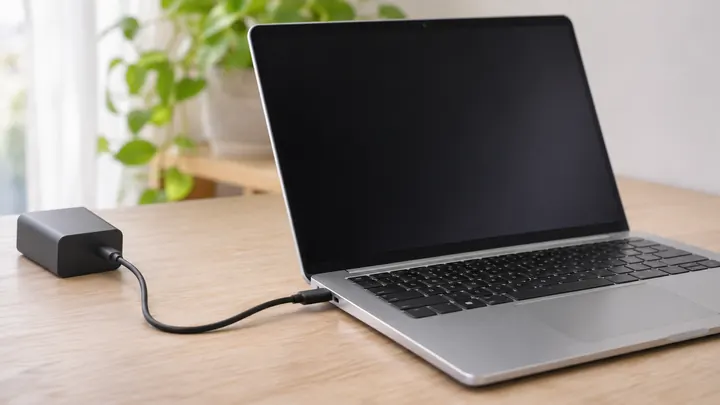
Laptop şarj olmuyor ama prize takılı görünüyorsa bataryayı hemen değiştirmeyin. Yetersiz adaptör, yanlış USB-C bağlantısı, üreticinin şarj sınırı veya batarya sorunu aynı belirtiyi oluşturabilir. Önce pil yüzdesinin hangi koşulda sabit kaldığını belirleyin; ardından aşağıdaki kontrollerle ihtimalleri daraltın.
Bu rehber, Windows açılabilen dizüstülerde pil raporunu da kapsar. Bilgisayar hiç açılmıyorsa yazılım adımlarını uygulayamazsınız; önce dış güç bağlantısını ve modele ait resmî tanılama yönergelerini kontrol edin. Tek bir göstergeye bakarak batarya, adaptör veya anakart için kesin arıza kararı vermeyin.
Laptop şarj olmuyor: Önce belirtiyi ayırın
Pil simgesindeki tam mesajı, mevcut yüzdeyi ve adaptörün takılı olup olmadığını not edin. Bilgisayarın adaptörle çalışması, pilin de şarj edildiğini tek başına göstermez. Benzer şekilde şarjın belirli bir seviyede durması her zaman bozulma anlamına gelmez; bazı modeller bunu pil ömrünü korumak için yapar.
| Gözlem | Kontrol edilecek olasılık | İlk adım |
|---|---|---|
| Adaptör takılınca hiçbir gösterge değişmiyor | Priz, kablo, adaptör veya giriş | Dış güç yolunu kontrol edin |
| Kullanım sırasında pil yüzdesi azalıyor | Yetersiz veya uyumsuz güç kaynağı | Modele uygun adaptörü doğrulayın |
| Pil her seferinde 60 ya da 80 civarında duruyor | Şarj sınırı veya koruma modu | Üretici uygulamasındaki ayara bakın |
| Fiş çıkarılınca bilgisayar kapanıyor | Batarya veya güç sistemi sorunu | Üretici tanılamasını değerlendirin |
| Kablo belli açıda tutulunca çalışıyor | Temassızlık veya fiziksel hasar | Zorlamayı bırakıp kontrol ettirin |
| Kasada şişme veya şekil değişikliği var | Batarya güvenliği | Kullanımı ve şarjı durdurun |
Tablodaki belirtiler birer inceleme yönüdür. Örneğin pilin sıfırda kalması yalnızca pil hücrelerinden kaynaklanmayabilir; güç kaynağı ve şarj sisteminin birlikte değerlendirilmesi gerekebilir.
Hangi belirtilerde denemeyi bırakmalısınız?
Kasada kabarma, yükselen dokunmatik yüzey, açılan kapak aralığı veya bataryada belirgin şişme görüyorsanız bilgisayarı kullanmayı ve şarj etmeyi bırakın. Adaptörü çıkarın ve üreticinin servis desteğine başvurun. Şişen bataryayı bastırarak düzeltmeye, delmeye veya kasadan zorla çıkarmaya çalışmayın.
Adaptör kablosunda açıkta iletken, erime veya yanık izi varsa başka deneme yapmak için aynı kabloyu kullanmayın. Güç adaptörünü açıp içini incelemek ya da batarya paketini sökmek, bu rehberdeki kullanıcı kontrollerinin parçası değildir. Normal dış görünüm de parçanın sağlam olduğunu kanıtlamaz; gerektiğinde uygun ekipmanla ölçüm gerekir.
Laptop şarj sorununu gidermek için kontrol yöntemleri
1. Laptop şarj olmuyor ise priz ve kablo bağlantısını kontrol edin
Önce dosyalarınızı kaydedin. Çalıştığından emin olduğunuz başka bir prizde deneyerek uzatma kablosu veya çoklu priz ihtimalini ayırın. Adaptörün çıkarılabilir bir şebeke kablosu varsa, cihaz enerjisizken adaptör tarafındaki bağlantının da tam oturduğunu kontrol edin. Hasarlı veya gevşek prizi deneme amacıyla kullanmayın.
Sonra adaptörün dizüstüne bağlanan ucuna bakın. Fiş zorlanmadan yerine oturmalı; şarjı sürdürmek için kabloyu çekerek veya belirli bir açıya bükerek tutmanız gerekmemeli. Adaptörün ışığı varsa davranışını not edin, ancak ışığın yanmasını tek başına yeterli güç sağlandığının kanıtı saymayın.
Her değişiklikten sonra aynı işi tekrar yapın: Adaptörü bağlayın, Windows’taki mesajı okuyun ve pil yüzdesinin davranışını gözlemleyin. Aynı anda priz, kablo ve yazılım ayarı değiştirmek hangi unsurun etkili olduğunu anlamayı güçleştirir.
2. Adaptörün laptop modeliyle uyumunu doğrulayın
Üreticinin ürün veya kullanım kılavuzunda belirtilen adaptör gereksinimini bulun. Elinizdeki adaptörün cihaz için onaylanan model olduğundan emin olun. Özellikle yuvarlak uçlu bağlantılarda fişin fiziksel olarak uyması yeterli değildir; çıkış özellikleri, bağlantı yapısı ve üretici uyumluluğu birlikte değerlendirilmelidir.
Adaptör yetersizse bilgisayar çalışırken batarya dolmayabilir veya pil yüzdesi düşebilir. Başka bir adaptörle karşılaştırma yapılacaksa rastgele bir telefon ya da laptop adaptörü seçmeyin. Tam model için uyumlu olduğu doğrulanmış, sağlam bir güç kaynağı kullanın. Elinizde uygun parça yoksa yeni ürün satın almadan önce resmî destekten gereksinimi doğrulatın.
Adaptör üzerindeki değerleri okuyamıyorsanız tahmin yürütmeyin. Teknik desteğe laptopun tam modelini ve adaptör etiketindeki bilgileri iletmek, yalnızca “fişi aynı” demekten daha yararlı olur. Seri numarası gibi cihazınıza özel bilgileri herkese açık yorumlara yazmanız gerekmez.
3. USB-C ile şarjda portu, kabloyu ve güç kaynağını birlikte kontrol edin
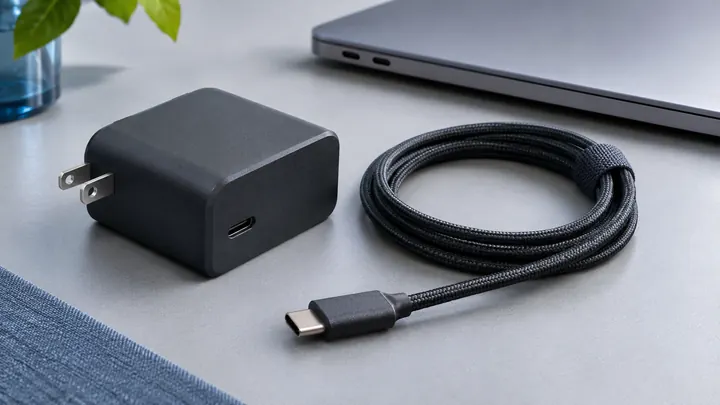
USB-C biçimi, her bağlantı noktasının laptopu şarj edebileceği anlamına gelmez. Kılavuzdan güç girişi desteklenen portu bulun. Adaptörün yanında kablonun da bilgisayarın gerektirdiği güç aktarımını desteklemesi gerekir. Telefonu şarj eden kablo ve adaptör ikilisi, dizüstü için aynı sonucu vermeyebilir.
Arada dock veya çoklayıcı varsa karşılaştırma için onaylı şarj cihazını doğrudan bilgisayara bağlayın. Dock üzerinden sağlanan güç, cihazın ihtiyaçlarını karşılamıyor olabilir. “Yavaş şarj cihazı” bildirimi görüyorsanız bu mesajı da kaydedin. Microsoft’un prize takılıyken yavaş şarj veya pil boşalması açıklaması, adaptör, kablo ve port uyumunu birlikte ele alır.
Aynı bağlantıda ayrıca “USB aygıtı tanınmadı” uyarısı alıyorsanız USB aygıtı tanınmadı rehberindeki aygıt tanıma kontrollerini inceleyebilirsiniz. Bu uyarının giderilmesi, güç gereksiniminin de karşılandığını tek başına göstermez.
4. Pilin 60 veya 80’de kalmasının şarj sınırı olup olmadığına bakın
Bilgisayar normal çalışıyor ve pil her seferinde benzer seviyede duruyorsa üreticinin pil yönetimi uygulamasını açın. ASUS modellerinde MyASUS içindeki pil bakımı seçenekleri, desteklenen Lenovo modellerinde ise Lenovo Vantage içindeki koruma veya şarj eşiği ayarları buna örnektir. Özelliğin adı ve desteklenen seviyeler modele göre değişir.
Örneğin ASUS bazı modeller için 60 ve 80 sınırlarını, Lenovo ise belirli modeller için koruma modunu açıklar. Bu değerleri bütün markalarda bulunan Windows ayarı gibi düşünmeyin. Mevcut ayarı not edin; gerekiyorsa üreticinin tam şarja izin veren seçeneğiyle karşılaştırın. Deneme bitince kullanımınıza uygun pil koruma tercihini yeniden uygulayabilirsiniz.
Pil yüzdesi sürekli azalıyorsa veya adaptör hiç algılanmıyorsa yalnızca koruma moduna bakıp işlemi bitirmeyin. Ayrıca bazı modeller tam doluluğa yakın seviyelerde kısa yeniden şarj döngülerini önlemek için bekleyebilir. Bu davranışı modelin kılavuzuyla doğrulayın.
5. Sıcaklığı ve açık-kapalı durumdaki farkı değerlendirin
Yoğun iş yükünü kapatın ve cihazın hava girişlerini kapatmayan sert bir yüzeyde durduğunu kontrol edin. Bilgisayar belirgin şekilde ısındıysa normal biçimde kapatıp oda koşullarında soğumasını bekleyin. Soğutmak için buzdolabı, buz veya sıvı kullanmayın. Şarj sırasında uygun sıcaklık koşulları üreticiye ve modele göre değişir.
Fiziksel hasar belirtisi yoksa, aynı uyumlu adaptörle bilgisayar kapalıyken ve açıkken pil yüzdesinin davranışını karşılaştırın. Kapalıyken dolup kullanımda azalması, güç kaynağının yük altında yeterli gelmemesi ihtimalini düşündürür; kesin adaptör arızası teşhisi değildir. Bu farkı teknik desteğe iletin.
Bir programı kapatınca şarjın başlaması, sorunun kalıcı olarak çözüldüğü anlamına gelmez. Modele uygun güç kaynağını doğrulamadan işlemci ayarlarını değiştirerek veya performansı kısarak arızayı gizlemeye çalışmayın.
6. Windows pil raporunu alıp kapasite bilgilerini inceleyin
Windows 11 açılıyorsa Başlat’ta Komut İstemi aratın ve Yönetici olarak çalıştır seçeneğini kullanın. powercfg /batteryreport komutunu girin. Windows, bir HTML raporu oluşturur ve kaydedildiği yolu komut çıktısında gösterir. O konumdaki dosyayı tarayıcıyla açın.
Raporda Design Capacity tasarım kapasitesini, Full Charge Capacity ise bildirilen tam şarj kapasitesini incelemek için kullanılan alanlardır. Kapasitenin zaman içinde azalması kullanım süresini etkileyebilir. Bununla birlikte tek bir rapordaki oran, şarj adaptörünün sağlamlığını veya anakart üzerindeki bir arızayı belirlemez. Alanlar eksikse veya beklenmedik görünüyorsa üretici tanılamasıyla değerlendirin.
Raporu cihazın davranışıyla birlikte okuyun: Pilde çalışma süresi kısalmış mı, fiş çıkarılınca kapanıyor mu, yüzde bir anda değişiyor mu? Sadece sayıya bakarak değişim kararı vermeyin. Microsoft’un Windows’ta pil bakımı ve rapor alma açıklaması raporun hangi bilgileri sağladığını anlatır. Bu komut bir onarım veya kalibrasyon işlemi değildir.
7. Üretici tanılamasını ve modele uygun yazılım adımlarını kullanın
Üreticinin resmî destek sayfasından cihazınıza uygun pil ve adaptör testini bulun. HP’nin pil denetimi araçları ve Dell’in donanım tanılama seçenekleri, desteklenen modeller için örnektir. Her markanın tuş birleşimi ve menüsü aynı değildir; farklı modelin açılış tuşlarını genel talimat gibi uygulamayın.
Test bir hata veya başarısızlık kodu verirse sonucu kaydedin. Bir yazılım güncellemesinden sonra başladıysa güncellemenin tarihini ve sürümünü de not edin. Windows’u normal yeniden başlatmak gibi basit adımlar denenebilir; sürücü yeniden yükleme veya güç sıfırlama işlemini ise üreticinin modelinize ait yönergesiyle uygulayın. Dahili bataryaya ulaşmak için kasayı açmanız isteniyorsa servis desteğini değerlendirin.
BIOS güncellemesini rastgele bir çözüm olarak uygulamayın
Üretici belirli bir sürümde şarj sorununu düzelttiğini açıklıyorsa güncelleme değerlendirilebilir. Ancak kararsız güç bağlantısı veya yetersiz pil varken kurulum koşullarını atlamayın. Tam modele ait dosyayı ve gerekli güç koşullarını doğrulamadan güncelleme yapmayın; uyarıları aşarak zorla yüklemeyi denemeyin.
Ne zaman servis desteği gerekir?
Uyumlu adaptör, doğru port ve şarj sınırı kontrollerine rağmen pil dolmuyorsa teknik inceleme gerekebilir. Şarj soketi temassızlığı, adaptör algılama sorunu, batarya bağlantısı ve güç devresi gibi ihtimalleri yalnızca Windows simgesinden ayırmak mümkün değildir.
Destek kaydına tam model, kullanılan adaptör, görünen mesaj, pil raporu ve varsa tanılama kodunu ekleyin. Açıkken ve kapalıyken davranışı ayrı yazın. Bu bilgiler, hangi parçanın ölçülmesi veya karşılaştırılması gerektiğini belirlemeye yardımcı olur. Format atmak fiziksel güç arızasını onarmaz; şarj sorunu için başlangıç adımı değildir.
Sık sorulan sorular
Laptop prize takılı ama şarj olmuyor, batarya kesin bitmiş midir?
Hayır. Adaptör, kablo, port, şarj sınırı ve batarya birlikte değerlendirilmelidir. Pil raporu veya tek bir uyarı, bütün ihtimalleri tek başına ayırmaz.
Telefon adaptörü USB-C laptopu şarj eder mi?
Her zaman değil. Laptop, adaptör ve kablonun desteklediği güç özellikleri uyumlu olmalıdır. Yalnızca USB-C ucunun uyması yeterli değildir; cihaz üreticisinin gereksinimini kontrol edin.
Pil yüzde 80’de duruyorsa şarj sınırını kapatmak gerekir mi?
Önce bunun üreticinin koruma ayarı olduğunu doğrulayın. Koruma modu ihtiyacınıza uygunsa açık kalabilir. Tam doluluğa ihtiyaç duyduğunuzda desteklenen seçeneği kullanın; sabit yüzde tek başına arıza değildir.
Bataryayı tamamen boşaltmak şarj sorununu çözer mi?
Genel bir çözüm değildir. Pili tekrar tekrar tamamen boşaltmayın. Kalibrasyon gerekiyorsa üreticinin test sonucuna ve model yönergesine göre ilerleyin; kalibrasyon fiziksel olarak hasarlı bataryayı onarmaz.
