


USB Aygıtı Tanınmadı: Windows 11 İçin 8 Çözüm


USB aygıtı tanınmadı uyarısı, Windows’un bağladığınız donanımı düzgün kullanamadığını gösterir. Sorun USB bellekte, kabloda, bağlantı noktasında, aradaki hub’da veya sürücüde olabilir. En hızlı yol, bütün ayarları değiştirmek yerine önce hangi parçanın sorun çıkardığını belirlemektir. Bu rehberde Windows 11 için bağlantı kontrolünden Aygıt Yöneticisi’ne kadar ilerleyen sekiz yöntemi bulabilirsiniz.
Belleğinizde veya harici diskinizde önemli dosyalar varsa biçimlendirme isteğini onaylamayın. Önce aşağıdaki kontrolleri yapın; aygıt yeniden erişilebilir olduğunda dosyalarınızı başka bir diske kopyalayın.
USB aygıtı tanınmadı hatası ne anlama gelir?
Windows, USB üzerinden bağlanan aygıtla iletişim kurarken bir sorunla karşılaşmıştır. Bildirim tek başına nedenini açıklamaz. Örneğin bozuk bir kabloyla çalışan bir aygıt ve sağlam kabloyla bağlanan arızalı bir aygıt benzer uyarılar oluşturabilir. Bu nedenle hata mesajıyla birlikte hangi bağlantıda ortaya çıktığını da not etmek gerekir.
Aygıt Yöneticisi’nde Bilinmeyen USB Aygıtı, Aygıt Tanımlayıcısı İsteği Başarısız Oldu veya Kod 43 ifadelerini görebilirsiniz. Bunların hepsi aynı kesin arıza teşhisi değildir. Özellikle Kod 43, aygıtı yöneten sürücülerden birinin sorun bildirdiğini belirtir; tek başına “anakart bozuldu” sonucunu vermez.
Önce aşağıdaki tabloyla doğru yola ayrılın. Aygıtın normal adıyla görünmesi ile tanımlanamaması arasında fark vardır.
| Gözlem | Önce neyi kontrol etmeli? |
|---|---|
| Bir aygıt çalışmıyor, diğerleri aynı portta çalışıyor | Aygıtı, kendi kablosunu ve üretici sürücüsünü |
| Bir port çalışmıyor, aygıt başka portta çalışıyor | İlgili portu ve varsa kasanın ön panel bağlantısını |
| Hub üzerinden çalışmıyor, doğrudan bağlantıda çalışıyor | Hub uyumluluğunu, kablosunu ve güç kaynağını |
| Bellek Disk Yönetimi’nde var, Dosya Gezgini’nde yok | Birim durumunu ve sürücü harfini |
| Birden fazla sağlam aygıt bütün portlarda sorunlu | Bilgisayarın sürücüleri ve üretici donanım tanılamasını |
Başlamadan önce veriyi ve mevcut durumu koruyun
Açık çalışmalarınızı kaydedin. USB depolama aygıtı erişilebilir durumdaysa çıkarmadan önce dosya aktarımının bitmesini bekleyin ve Donanımı Güvenle Kaldır seçeneğini kullanın. Bir aktarım sürerken bağlantıyı kesmek yeni sorunlara yol açabilir.
Sorunun ne zaman başladığını yazın: Yeni bir kablo, hub veya sürücü kurulumu sonrasında mı, yalnızca uykudan dönüşte mi, yoksa her açılışta mı? Değişiklikleri tek tek uygulayın ve her adımın ardından aynı aygıtı yeniden kontrol edin. Birden çok ayarı aynı anda değiştirmek, işe yarayan adımı belirlemeyi zorlaştırır.
Portta eğilmiş metal parça, sıvı izi veya yanık kokusu varsa denemeleri durdurun. Konnektörü zorlayarak takmayın ve girişin içine metal bir nesne sokmayın. Fiziksel hasar şüphesi, yazılım işlemlerine devam etmek yerine servis değerlendirmesi gerektirir.
Windows 11 için çözüm yöntemleri
1. USB aygıtı tanınmadı uyarısında önce doğrudan bağlantıyı deneyin
Aradaki uzatma kablosunu, dönüştürücüyü ve USB hub’ı çıkarın. Aygıtı bilgisayarın uygun portuna doğrudan bağlayın. Masaüstünde kasanın önündeki giriş yerine anakartın arkasındaki uygun bir portu denemek, ön panel bağlantısını karşılaştırmanıza yardımcı olur.
Doğrudan bağlantıda sorun kaybolursa Windows’u sıfırlamaya geçmeyin. Öncelikle aradan çıkardığınız parçaları tek tek geri ekleyerek hangi bağlantıda uyarının döndüğünü bulun. Bu sonuç hub’ın kesin bozuk olduğunu göstermez; uyumluluk, kablo ve güç ihtiyacı da aynı belirtiyi oluşturabilir.
2. Veri aktarımına uygun başka bir kablo ve port kullanın
Ayrılabilir kablosu olan aygıtlarda aynı bağlantı tipine sahip, çalıştığı bilinen başka bir veri kablosu deneyin. Bir kablonun telefonu şarj etmesi, veri aktarımının da çalıştığını kanıtlamaz. USB-C bağlantılarda konnektör şekli aynı olsa da desteklenen işlevler farklı olabilir.
Kabloyu değiştirirken aynı portu kullanın; ardından sağlam kabloyla farklı portu deneyin. Böylece iki değişkeni ayırabilirsiniz. Aygıt yalnızca belirli kabloyla çalışıyorsa o kabloyu kullanmayı bırakın. Yalnızca bir portta hata varsa çalışan porttan devam edin ve sorunlu giriş için donanım kontrolü planlayın.
3. Aygıtı başka bilgisayarda, portu başka aygıtla karşılaştırın
Mümkünse sorunlu aygıtı ikinci bir bilgisayara bağlayın. Ardından ilk bilgisayardaki aynı porta çalıştığı bilinen farklı bir çevre birimi takın. Bu iki kontrol, yalnızca yeniden başlatmaktan daha açıklayıcı bir karşılaştırma sağlar.
Aynı aygıt farklı bilgisayarlarda ve sağlam kabloyla da çalışmıyorsa üretici desteğine başvurun. Buna karşılık aygıt başka bilgisayarda çalışıyor, ilk bilgisayarda birden fazla sağlam aygıt sorun çıkarıyorsa bilgisayar tarafına odaklanın. İkinci bilgisayarınız yoksa bu adımı yapılmış saymayın; elinizdeki port ve kablo karşılaştırmasının sonucuyla ilerleyin.
4. Bilgisayarı yeniden başlatın ve bağlantıları sadeleştirin
Başlat menüsünden Güç seçeneklerine girip Yeniden başlat seçeneğini kullanın. Gereksiz USB aksesuarlarını ayırın; bilgisayarı kullanmak için gerekli klavye ve fareyi bağlı bırakın. Sistem açıldıktan sonra sorunlu aygıtı tek başına bağlayın.
Yeniden başlatma sonrasında düzelmesi, kalıcı çözüm bulunduğunu göstermeyebilir. Uyarı yalnızca belirli bir aksesuar geri bağlandığında veya uykudan sonra dönüyorsa bu koşulu not edin. Özellikle aynı anda bağlı çok sayıda aygıt varsa bütün bağlantıları birden geri takmak yerine sırayla deneyin.
5. Aygıt Yöneticisi’nde hata kodunu ve aygıtı belirleyin
Başlat düğmesine sağ tıklayıp Aygıt Yöneticisi seçeneğini açın. Sarı ünlemli kaydı bulun; USB ile ilgili kayıtlar Evrensel Seri Veri Yolu denetleyicileri altında veya başka bir aygıt kategorisinde bulunabilir. İlgili kayda sağ tıklayıp Özellikler > Genel > Aygıt durumu bölümündeki tam mesajı okuyun.
Gerekirse Ayrıntılar sekmesindeki Donanım Kimlikleri bilgisini destek başvurusuna ekleyin. Kod 28 sürücülerin kurulu olmamasıyla, Kod 43 ise aygıtın sorun bildirmesiyle ilgilidir. İkisine aynı hazır çözümü uygulamak yerine Microsoft’un Aygıt Yöneticisi hata kodları rehberindeki ilgili açıklamayı izleyin.
Hangi kaydın sorunlu çevre birimine ait olduğundan emin değilseniz rastgele kayıt kaldırmayın. Özellikle klavye, fare veya bağlantı için kullandığınız hub’ın kaydını yanlışlıkla seçmek, işlemi tamamlamanızı zorlaştırabilir.
6. İlgili sürücüyü güncelleyin veya yeniden yükleyin
Önce Ayarlar > Windows Update üzerinden güncellemeleri denetleyin. Aygıta özel sürücü gerekiyorsa bilgisayarın veya çevre biriminin resmî destek sayfasında tam model ve Windows sürümüne uygun paketi arayın. Yazıcı ve tarayıcı gibi ürünlerde üreticinin kurulum sırası da önemlidir.
Doğru aygıtı belirlediyseniz Aygıt Yöneticisi’nde sağ tıklayıp Sürücüyü güncelleştir seçeneğini kullanabilirsiniz. Sorun devam ederse yalnızca ilgili aygıt için Cihazı kaldır işlemini uygulayıp bilgisayarı yeniden başlatın. Windows sürücüyü yeniden kurmayı dener; üretici paketi gereken cihazlarda ek kurulum gerekebilir.
Sorun belirli bir sürücü güncellemesinin hemen ardından başladıysa Özellikler > Sürücü bölümünde Sürücüye Geri Dön seçeneğinin kullanılabilir olup olmadığına bakın. İşlemi yönetici yetkisiyle yapmanız gerekebilir. Tüm USB denetleyicilerini topluca kaldırmak yerine etkilenen aygıtla sınırlı ilerleyin.
7. USB hub’ın güç ve uyumluluk koşullarını kontrol edin
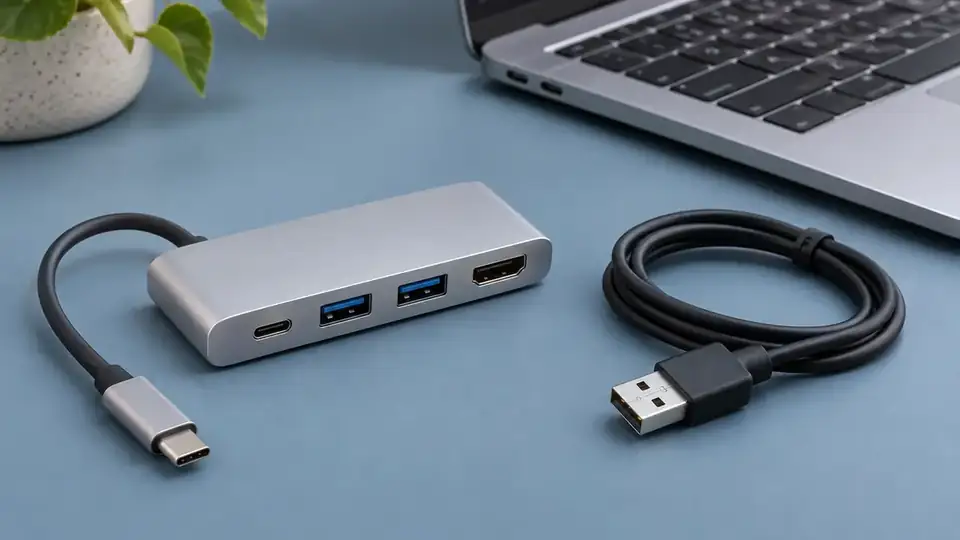
Harici disk, kamera ve başka aksesuarlar aynı hub’a bağlıysa diğerlerini çıkarıp sorunlu aygıtı yalnız deneyin. Hub’ın üretici tarafından sağlanan bir adaptörü varsa kılavuzdaki bağlantı düzenini kullanın. Rastgele bir adaptör bağlamayın; bağlantı ucu uyuyor olsa bile elektriksel özellikleri farklı olabilir.
Aygıtın ışığının yanması, veri iletişiminin başarılı olduğunu göstermez. Doğrudan bağlantıda çalışan aygıtın hub üzerinde çalışmaması, hub zincirinin ayrıca incelenmesi gerektiğini gösterir. USB-C portunun desteklediği işlevleri ve kablo gereksinimlerini cihaz kılavuzundan doğrulayın.
USB seçmeli askıya alma ayarını herkeste kalıcı olarak kapatmak uygun bir başlangıç değildir. Microsoft bu özelliğin açık tutulmasını önerir. Sorun yalnızca uykudan dönüşteyse önce modele özel sürücü, hub bellenimi ve üretici yönergelerini inceleyin.
8. USB belleğin tanınmaması ile sürücü harfi sorununu ayırın
Bu adım yalnızca USB bellek veya harici disk içindir. Başlat’a sağ tıklayıp Disk Yönetimi aracını açın. Doğru depolama aygıtını kapasitesi ve diğer bilgileriyle ayırt edin. Sağlıklı mevcut birim görünüyor ancak harfi yoksa, uygun birimde Sürücü Harfi ve Yolu Değiştir > Ekle yoluyla kullanılmayan bir harf atamak gerekebilir.
Windows veya uygulamaların bulunduğu birimin harfini değiştirmeyin. RAW, ayrılmamış alan, sıfır kapasite ya da başlatılmamış disk görüyorsanız ve içinde gerekli dosyalar varsa yeni birim oluşturmayın, başlatmayın veya biçimlendirmeyin. Bu durum, basit harf atamasından farklıdır.
Depolama aygıtı Aygıt Yöneticisi’nde tanımlanamıyorsa sürücü harfi atamak da sorunu çözmez. Harici SSD kullanıyorsanız bağlantı ve disk görünürlüğü ayrımı için SSD görünmüyor rehberindeki ilgili kontrollerden yararlanabilirsiniz.
Sorun devam ederse hangi bilgilerle destek istemeli?
Üreticiye bilgisayarın tam modelini, Windows sürümünü, çevre biriminin modelini ve hata kodunu iletin. Hangi kablo ve portlarla denediğinizi, başka bilgisayardaki sonucu ve uyarının başlangıç zamanını ekleyin. Bu kısa kayıt, aynı işlemlerin tekrar önerilmesini azaltır.
Birden çok sağlam aygıt aynı bilgisayarda çalışmıyorsa üreticinin resmî donanım tanılama aracını kullanın. BIOS veya bellenim güncellemesi gerekiyorsa modele özel talimatları izleyin; bunu bütün bilgisayarlara uygulanacak rutin bir ilk adım olarak görmeyin. Erişim kesilip geliyorsa ve önemli dosyalar tek kopyaysa denemeleri uzatmadan veri kurtarma konusunda destek alın.
Sık sorulan sorular
USB aygıtı tanınmadı hatası format atınca düzelir mi?
Nedene bağlıdır. Arızalı kabloyu, güç sorunu yaşayan hub’ı veya hasarlı portu Windows’a format atarak düzeltemezsiniz. Önce bağlantı karşılaştırmasını ve hata koduna uygun sürücü işlemlerini tamamlayın. USB belleği biçimlendirmek ise ayrı bir işlemdir ve dosyalarınızı kaybetmenize yol açabilir.
Hiç USB takılı değilken neden uyarı geliyor?
Bilgisayarın içinde USB üzerinden bağlanan bileşenler veya gözden kaçan alıcılar bulunabilir. Haricî aksesuarları kontrol edin; ardından Aygıt Yöneticisi’ndeki hata kodunu kaydedin. Bileşeni belirleyemiyorsanız bilgisayarı açıp rastgele kablo sökmek yerine model bilgisiyle üretici desteğine başvurun.
Kod 43 kesin olarak USB belleğin bozulduğu anlamına mı gelir?
Hayır. Kod 43, aygıtı denetleyen sürücünün Windows’a sorun bildirdiğini gösterir. Sağlam kabloyla başka port ve bilgisayarda yapılan karşılaştırma, sürücü işlemleriyle birlikte değerlendirilmelidir. Tek bir hata koduna bakarak parça satın almayın.
Aygıtı kaldırmak bellekteki dosyaları siler mi?
Aygıt Yöneticisi’ndeki kaldırma işlemi, Disk Yönetimi’ndeki biçimlendirme işlemiyle aynı değildir. İlki Windows’un aygıtı yeniden kurmasını hedefler. Yine de açık dosyaları kapatın ve doğru kaydı seçin. Depolama birimini silmek, başlatmak veya biçimlendirmek farklı ve veri kaybı riski taşıyan işlemlerdir.
