


Laptop Kamerası Çalışmıyor: Windows 11 İçin 8 Çözüm


Laptop kamerası çalışmıyor sorunu yaşadığınızda önce görüntünün her uygulamada mı, yalnızca toplantı programında mı kaybolduğunu belirleyin. Kapalı kamera sürgüsü, Windows erişim izni, yanlış aygıt seçimi ve sürücü sorunu benzer belirtiler oluşturabilir. Kamera ışığının yanması veya tek bir hata kodu, parçanın kesin sağlam ya da bozuk olduğunu söylemek için yeterli değildir.
Bu rehber Windows 11’de dizüstünün dahili kamerasını ve bağlı USB webcam’i kapsar. Fiziksel kontrollerle başlayıp izinlere, uygulamaya ve sürücüye ilerleyin. Her değişiklikten sonra aynı uygulamada yeniden deneyerek sorunu çözen adımı belirleyin.
Laptop kamerası çalışmıyor sorunu nasıl ayrılır?
Başlat menüsünde Kamera aratıp Windows’un Kamera uygulamasını açın. Önizleme burada geliyorsa bütün sistemdeki sürücüleri değiştirmek yerine görüntü alamadığınız uygulamaya odaklanın. Burada da görüntü yoksa fiziksel engelleri, erişim izinlerini ve aygıtın Windows tarafından görülüp görülmediğini kontrol edin.
| Gözlem | Öncelikli kontrol |
|---|---|
| Kamera uygulaması çalışıyor, toplantıda görüntü yok | Toplantının kamera seçimi ve uygulama/site izni |
| Bütün uygulamalarda siyah görüntü var | Fiziksel kapak, doğru kamera ve erişim ayarları |
| Kameranızı bulamıyoruz veya 0xA00F4244 çıkıyor | Aygıt algılama, bağlantı ve sürücü |
| USB kamera başka portta çalışıyor | İlk port, hub ve bağlantı zinciri |
| İzin düğmeleri gri ve değiştirilemiyor | Yönetici yetkisi veya kuruluş ilkesi |
| Görüntü yerel önizlemede iyi, görüşmede donuyor | Görüşme uygulaması ve bağlantı koşulları |
Son satırdaki durum, kameranın hiç açılmamasıyla aynı değildir. Yerel önizlemeniz çalışırken yalnızca çevrim içi görüşme bozuluyorsa kamera sürücüsünü silmeden önce görüşme uygulamasının yardım adımlarını izleyin.
Kontrole başlamadan önce bunları kaydedin
Bilgisayarın tam modelini, Windows sürümünü ve kullandığınız kamera adını not edin. Sorun güncelleme, yeni bir USB hub, güvenlik yazılımı veya görüşme uygulaması kurulumu sonrasında başladıysa bu zamanı kaydedin. Hata kodunu ekranda göründüğü biçimde yazın.
Kamera denemelerini mümkünse görüşme dışında yapın. Arka planda paylaşmak istemediğiniz belgeler veya kişiler bulunmasın. Bir toplantıya girmeden önce önizlemenin doğru kameradan geldiğini kontrol edin; izin açmak, görüntüyü herkese göndermek istediğiniz anlamına gelmez.
İş veya okul bilgisayarında yönetilen izinler varsa bunları kayıt defteri değişiklikleriyle aşmaya çalışmayın. Gri görünen bir ayar ya da kuruluş tarafından yönetildiği belirtilen bir seçenek için cihaz yöneticisinden yardım isteyin.
Windows 11 için çözüm yöntemleri
1. Laptop kamerası çalışmıyor uyarısında kapağı ve kamera anahtarını kontrol edin
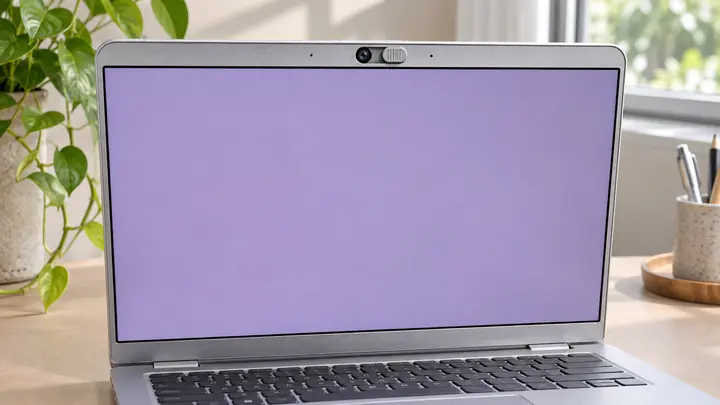
Ekranın üst çerçevesindeki merceğin önünde sürgülü bir gizlilik kapağı olup olmadığına bakın. Kullanmak istediğinizde kapak açık olmalıdır. Merceğin önündeki bir ekran koruyucusu veya kapatma etiketi de görüntüyü engelleyebilir.
Fiziksel kapakla elektronik kamera anahtarı aynı şey değildir. Bazı cihazlarda klavyedeki kamera simgeli tuş veya yan taraftaki anahtar kamerayı kapatır; yalnızca görüntüyü örtmekle kalmayabilir. Hangi tuşun kullanılacağını kendi modelinizin kılavuzundan doğrulayın.
Bütün bilgisayarlara aynı F tuşunu uygulamayın. Bazı modellerde Fn ile birlikte basmak gerekirken bazılarında işlev farklıdır. Kamera kapağını veya çerçevesini zorlamayın. Mercek görünür biçimde kirliyse üreticinin temizlik talimatını izleyin; bu kontrol, bulanıklıkla tamamen algılanmama sorununu da ayırır.
2. Windows kamera erişim izinlerini inceleyin
Ayarlar > Gizlilik ve güvenlik > Kamera bölümünü açın. Kamera erişimi ve Uygulamaların kameranıza erişmesine izin ver seçeneklerini kontrol edin. Kullandığınız uygulama listede görünüyorsa onun anahtarını da inceleyin.
Tarayıcılar ve birçok toplantı programı için ayrıca Masaüstü uygulamalarının kameranıza erişmesine izin ver seçeneği önemlidir. Programın Microsoft Store uygulamaları listesinde görünmemesi, kamerayı kullanamayacağı anlamına gelmez. Masaüstü uygulamalarının erişimi bu bölümde tek tek aynı yöntemle yönetilmez.
Yalnızca kullanmak istediğiniz uygulamaların ihtiyacını karşılayacak izinleri açın. Bir değişiklikten sonra ilgili uygulamayı kapatıp yeniden açın. Windows izin katmanını ayrıntılı görmek için Microsoft’un kamera uygulama izinleri rehberine bakabilirsiniz.
3. Doğru kamerayı seçin ve diğer kamera uygulamalarını kapatın
Dahili kamera, harici webcam ve sanal kamera yazılımı aynı bilgisayarda farklı aygıtlar olarak görünebilir. Toplantı uygulamasının video ayarlarından gerçekten kullanmak istediğiniz kamerayı seçin. Önizleme alanında beklenen görüntünün geldiğini doğrulayın.
Diğer görüntülü görüşme pencerelerini, kamera önizlemelerini ve kayıt uygulamalarını kapatıp tek uygulamayla karşılaştırın. Bazı kurulumlar eşzamanlı kullanımı desteklese de sorunu ayırırken tek uygulama kullanmak daha açıklayıcıdır. Özellikle yeni bir sanal kamera yüklediyseniz seçili aygıtın değişmediğine bakın.
Uygulamaları kapatmak yeterli olmazsa açık çalışmalarınızı kaydedip bilgisayarı Yeniden başlat seçeneğiyle başlatın. Uykudan uyandırmak, yeniden başlatmayla aynı işlem değildir. Kamera ışığının yanmasını, tek başına doğru uygulamaya doğru görüntü ulaştığının kanıtı olarak değerlendirmeyin.
4. Tarayıcıdaki site iznini ayrıca kontrol edin
Windows izni açık olsa bile görüntülü görüşme sitesine kamera erişimi verilmemiş olabilir. İzinler üç noktada karşılaşabilir: Windows’un uygulama erişimi, tarayıcının ilgili site izni ve görüşme hizmetindeki kamera seçimi.
Chrome’da Ayarlar > Gizlilik ve güvenlik > Site ayarları > Kamera bölümünden engellenen siteyi ve seçili kamerayı kontrol edin. Erişimi yalnızca güvendiğiniz, kullanmak istediğiniz siteye verin. Önceki bir engelleme kararını düzelttiğinizde görüşmeyi veya sayfayı yeniden açmanız gerekebilir.
Kamera uygulaması çalışırken tarayıcıda görüntü yoksa
Önce doğru kamera seçimini ve o sitenin iznini karşılaştırın. Bütün kamera sürücülerini kaldırmak bu bulguyla uyumlu bir ilk adım değildir. Kuruluş tarafından yönetilen tarayıcıda izinleri değiştiremiyorsanız yöneticinize başvurun. Edge veya başka bir tarayıcı kullanıyorsanız aynı izin katmanını o tarayıcının kendi ayarlarında inceleyin.
5. Harici USB webcam’i doğrudan bağlayarak deneyin
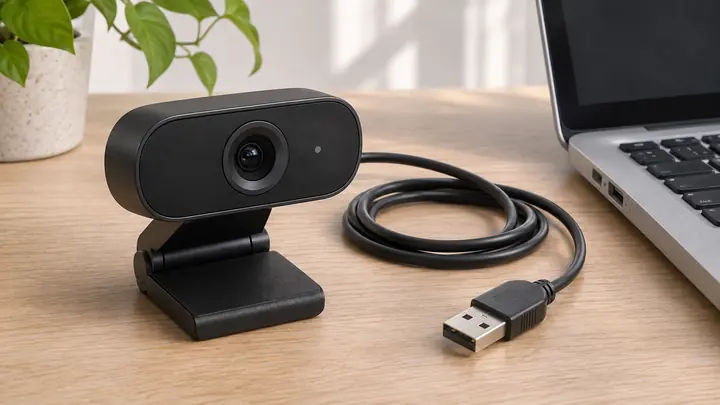
Bu adım dizüstünün içine yerleştirilmiş kameraya değil, USB üzerinden bağladığınız harici webcam’e uygulanır. Aradaki hub, uzatma ve dönüştürücüyü çıkarıp kamerayı bilgisayarın uygun USB portuna doğrudan bağlayın. Ardından başka bir portla karşılaştırın.
Ayrılabilir kablo kullanıyorsa üreticinin gereksinimlerine uygun, veri aktarımı yapabilen başka bir kablo deneyebilirsiniz. Kameranın ışığının yanması veri bağlantısının da sorunsuz olduğunu göstermez. Kabloyu ve portu aynı anda değiştirirseniz hangi parçanın etkili olduğunu ayıramazsınız.
Mümkünse harici kamerayı başka bilgisayarda deneyin. Orada çalışması, ilk bilgisayarın bağlantı veya yazılım tarafını incelemeniz için bir ipucudur. Dahili kamera için dizüstünün ekran çerçevesini açıp kablo sökmeye geçmeyin; bu tür kontroller servis değerlendirmesi gerektirir.
6. Aygıt Yöneticisi ve doğru sürücü paketini kontrol edin
Başlat’a sağ tıklayıp Aygıt Yöneticisi aracını açın. Kameralar, Görüntüleme aygıtları veya modele göre ilgili diğer kategori altında kamerayı bulun. Sarı ünlem varsa Özellikler bölümündeki hata mesajını not edin.
Kamera kaydında Cihazı etkinleştir seçeneği görünüyorsa aygıt devre dışı olabilir. Kamera görünmüyorsa Eylem > Donanım değişikliklerini tara seçeneğini deneyin. Bu işlemden sonra da görünmemesi tek başına hangi parçanın bozuk olduğunu kesinleştirmez; fiziksel kapatma işlevi ve üretici kurulumu da değerlendirilmelidir.
Windows Update’i ve bilgisayar üreticisinin tam modelinize ait destek sayfasını kontrol edin. Dahili kamerada yalnızca aygıt adında Microsoft yazmasına bakarak rastgele bir paket indirmeyin; genel sürücü kullanılıyor olabilir. Sürücüyü yeniden kurmanız gerekiyorsa önce doğru resmî paketi hazırlayın. Formattan sonra başlayan sorunda modele özgü kurulum gereksinimleri için üreticinin yönergesini izleyin.
7. Sorun yalnızca bir uygulamadaysa onarım seçeneklerini kullanın
Kamera başka uygulamada çalışıyor, yalnızca Windows Kamera uygulamasında açılmıyorsa uygulamayı güncelleyin. Ardından Ayarlar > Uygulamalar > Yüklü uygulamalar bölümünde Kamera’yı bulun. Menüde Gelişmiş seçenekler ve Onar varsa önce onarımı deneyin.
Her uygulamada bu seçenekler bulunmaz. Onarım sonuç vermezse Sıfırla seçeneğinin ekrandaki açıklamasını okuyun; uygulama verileri ve tercihleri etkilenebilir. Fotoğraf ve videolarınızın konumunu bildiğinizden, gerekli dosyaların yedeğinin bulunduğundan emin olun.
Problem yalnızca Zoom, Teams veya başka bir görüşme programındaysa o uygulamanın güncel sürümünü ve resmî yardım adımlarını kullanın. Kamera seçimi, site izni ve uygulama onarımını denemeden işletim sistemini yeniden kurmaya geçmeyin.
8. Uygun Windows sürümünde Temel kamera modunu değerlendirin
Microsoft’un belgesine göre gelişmiş kamera seçenekleri Windows 11 24H2 ve sonraki sürümlerde sunulur. Ayarlar > Bluetooth ve cihazlar > Kameralar yolunu açın, ilgili kamerayı seçin ve mevcutsa Gelişmiş kamera seçenekleri > Düzenle bölümünü inceleyin.
Temel kamera modu, sorun çıkarabilecek donanım hızlandırmasını ve mümkün olan üretici eklentilerini devre dışı bırakarak karşılaştırma yapmayı sağlar. Seçenek cihazınızda görünmüyorsa aynı ayarı zorla oluşturmak için kayıt defteri işlemlerine başvurmayın.
Bu mod açıkken Windows Studio Effects çalışmaz; ayrıca çoklu uygulama kamera modu da etkinleşir. Windows Hello yüz tanıma bu modu farklı şekilde ele alır. Değişikliğin etkilerini bilerek deneyin ve ihtiyacınıza göre geri alın. Ayrıntılar Microsoft’un Windows 11 kamera ayarları belgesinde açıklanır.
Sorun devam ederse hangi bilgilerle destek istemeli?
Bilgisayar ve kamera modelini, Windows sürümünü, hata kodunu ve sorunun başlangıç tarihini hazırlayın. Kamera uygulamasında ve görüşme programında aldığınız sonuçları ayrı yazın. Harici kamerada denediğiniz portu, hub’ı ve başka bilgisayar sonucunu belirtin.
Güvenlik yazılımında kameraya özel bir engel olup olmadığını üreticinin resmî yardımından kontrol edin. Bütün korumayı kalıcı kapatmak yerine hangi uygulamanın engellendiğini belirleyin. Aygıt bütün kontrollerden sonra görünmüyorsa ya da görüntü bağlantı veya ekran hareketiyle kesiliyorsa üretici servisine başvurun.
Sık sorulan sorular
0xA00F4244 Kameranızı bulamıyoruz hatası ne demek?
Windows’un dahili veya harici kamerayı tanıyamadığını gösterir. Bağlantı, aygıtın etkinliği, izinler ve doğru sürücü bu nedenle kontrol edilir. Hata kodunu görmek, kameranın kesin değiştirilmesi gerektiği anlamına gelmez.
Kamera ışığı yanıyor ama görüntü siyahsa donanım sağlam mı?
Işık tek başına böyle bir sonuç vermez. Kapak, yanlış kamera seçimi veya yazılım sorunu siyah görüntü oluşturabilir. Kamera uygulamasıyla karşılaştırın ve aynı belirtilerin farklı uygulamalarda da oluşup oluşmadığını kaydedin.
Kamera düzeldi ama görüşmede ses gitmiyorsa ne yapmalı?
Kamera ve mikrofon ayrı aygıt ve izin kontrollerine ihtiyaç duyabilir. Görüşme uygulamasındaki mikrofon seçimini inceleyin. Bluetooth kulaklık kullanıyorsanız Bluetooth kulaklık mikrofonu çalışmıyor rehberindeki ses girişine yönelik adımlarla devam edebilirsiniz.
