


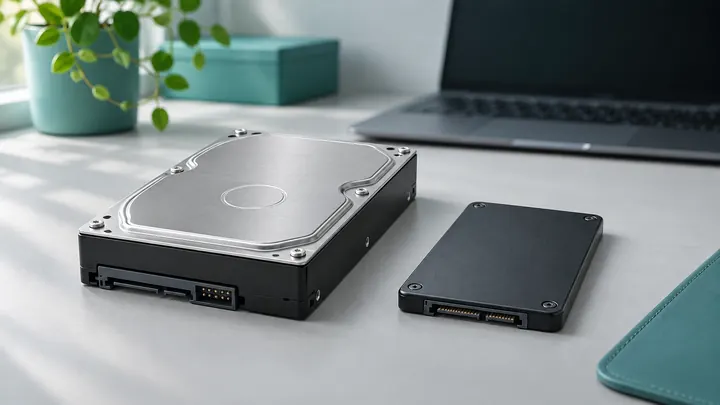
Disk Kullanımı Yüzde 100: Windows 11 İçin 8 Çözüm


Disk kullanımı yüzde 100 olduğunda Windows 11’de klasörler geç açılabilir, uygulamalar yanıt vermeyebilir ve bilgisayar takılabilir. Çözüm için önce diski hangi işlemin meşgul ettiğini bulmak gerekir. Görev Yöneticisi’ndeki yüksek etkinlik, tek başına depolama alanının dolduğunu veya diskin bozulduğunu göstermez.
Bu rehberde önce uyarı işaretlerini kontrol edecek, ardından gözlemlediğiniz duruma uygun yöntemi uygulayacaksınız. Her değişiklikten sonra aynı koşullarda tekrar bakın; bütün ayarları bir kerede değiştirmek sorunun kaynağını gizler.
Disk kullanımı yüzde 100 ne anlama gelir?
Görev Yöneticisi’nin Performans bölümündeki etkin süre, diskin okuma ve yazma istekleriyle ne kadar meşgul olduğunu anlatır. Dosya Gezgini’nde görülen kullanılan alan ise diskte saklanan dosyaların kapladığı kapasitedir. Bu iki değer farklı şeyleri ölçer: İçinde bolca boş alan bulunan bir disk de yoğun çalışabilir.
Yüzde göstergesini MB/sn cinsinden aktarım hızıyla birlikte değerlendirin. Çok sayıda küçük dosyaya erişim ile tek bir büyük dosyayı kopyalamak aynı iş yükü değildir. Özellikle mekanik HDD’lerde, düşük görünen aktarım hızına rağmen yüksek etkinlik oluşabilir. SSD’de yüzde 100 görülmesi de tek başına belirli bir arızanın kanıtı değildir.
| Gözlem | Önce neyi araştırmalı? | İlk adım |
|---|---|---|
| Oyun kurulurken veya dosya açılırken yükseliyor | Devam eden okuma ve yazma işi | İş bitince yeniden kontrol edin |
| Her açılışta yükselip sonra düşüyor | Başlangıç uygulamaları, eşitleme, bakım | En çok disk kullanan işlemi kaydedin |
| Boşta sürekli yüksek ve bilgisayar donuyor | Arka plan işlemi veya depolama sorunu | İşlem adını ve disk durumunu inceleyin |
| Kritik sağlık uyarısı veya okuma hatası var | Veri güvenliği ve disk sağlığı | Önemli dosyaları koruyun, destek alın |
Çözüm denemeden önce disk sağlığını kontrol edin
Windows kritik depolama uyarısı veriyorsa, dosyalar okunamıyorsa veya sürücü aralıklı olarak kayboluyorsa önce yedeklemeyi düşünün. Sağlık uyarısı bulunan bir diske büyük dosyalar yazdırarak performans denemesi yapmak uygun bir başlangıç değildir. Önemli dosyaların yedeğini farklı, sağlam bir depolama aygıtında tutun.
Windows 11’de Ayarlar > Sistem > Depolama > Gelişmiş depolama ayarları > Diskler ve birimler yolundan ilgili fiziksel diskin özelliklerini açabilirsiniz. Desteklenen aygıtlarda sağlık bilgileri burada görünür. Microsoft’un bu yerleşik sağlık izlemesi NVMe SSD’leri kapsar; SATA SSD ve HDD için aynı kapsamı sunmaz. Bir sağlık alanının görünmemesi, diskin kesinlikle sağlam olduğu anlamına gelmez.
Kritik uyarı varsa Microsoft’un depolama aygıtı uyarısı açıklamasını izleyin. HDD’den yeni başlayan, tekrarlayan sert tıklama ya da sürtünme sesi geliyorsa denemeleri uzatmayın; özellikle yedeksiz ve değerli veriler için teknik destek alın. Sürücü sistemden tamamen kayboluyorsa SSD görünmüyor çözüm rehberindeki tanılama adımları farklı belirtiye yöneliktir.
Windows 11’de yüksek disk kullanımı için çözüm yöntemleri
1. Disk kullanımı yüzde 100 olduğunda sorumlu işlemi bulun
Ctrl + Shift + Esc ile Görev Yöneticisi’ni açın. İşlemler bölümünde Disk sütununa tıklayıp yüksek kullanım oluşturan uygulamaları üstte görüntüleyin. Ardından Performans bölümünden hangi fiziksel diskin meşgul olduğunu kontrol edin. Birden fazla sürücü varsa Windows’un kurulu olduğu disk ile dosya kopyaladığınız diski karıştırmayın.
İşlem adını, sorunun ne zaman başladığını ve o sırada yaptığınız işi not edin. Kullanım yalnızca bir uygulama açıkken yükseliyorsa önce o uygulamanın indirme, kurulum veya dosya işleme durumuna bakın. Kaydetmediğiniz çalışmalarınızı koruyarak uygulamayı kendi menüsünden kapatıp tekrar gözlemleyin. System gibi sistem işlemlerini sırf listenin başında göründükleri için sonlandırmaya çalışmayın.
2. Güncelleme ve eşitleme işlerini birbirinden ayırın
Windows Update yükleme yaparken, oyun istemcisi dosyaları doğrularken veya bulut uygulaması büyük bir klasörü eşitlerken disk yoğun çalışabilir. İlgili uygulamanın ilerleme durumuna bakın. Çalışan bir kurulumun ortasında bilgisayarı zorla kapatmak yerine işlemin tamamlanmasını ve gerekiyorsa normal yeniden başlatmayı bekleyin.
Listede OneDrive öne çıkıyorsa bildirim alanındaki bulut simgesinden eşitlemeyi geçici olarak duraklatın. Microsoft’un sunduğu seçenekler 2, 8 ve 24 saattir; menü görünümü uygulama sürümüne göre değişebilir. Diğer işleri aynı tutarak disk etkinliğinin değişip değişmediğine bakın. Bu karşılaştırma eşitlemenin etkisini anlamaya yardımcı olur; tek başına disk arızasını dışlamaz. Kontrol bitince eşitlemeyi yeniden başlatın.
3. Gereksiz başlangıç uygulamalarını azaltın
Sorun özellikle oturum açtıktan sonra yaşanıyorsa Ayarlar > Uygulamalar > Başlangıç bölümünü açın. Her açılışta çalışmasına ihtiyaç duymadığınız oyun başlatıcıları, yardımcı araçlar ve benzeri uygulamaları tek tek kapatın. Aynı işlemi Görev Yöneticisi’nin Başlangıç uygulamaları bölümünden de yapabilirsiniz. Bu ayar uygulamayı bilgisayardan kaldırmaz.
Güvenlik yazılımı, yedekleme aracı veya donanım bileşeni olduğunu bilmediğiniz öğeleri gelişigüzel kapatmayın. Yeniden başlattıktan sonra yalnızca gerekli uygulamaları açarak karşılaştırın. Bellek kullanımı da yüksekse kullanmadığınız tarayıcı sekmelerini ve programları kapatın. Disk göstergesini düşürmek için sanal belleği tamamen kapatmak genel bir çözüm değildir; sayfa dosyası sistemin bellek yönetiminde ve bazı hata dökümlerinde görev alır.
4. Sistem sürücüsündeki boş alanı kontrol edin
Etkin süre ile doluluk aynı şey olmasa da yetersiz boş alan ayrıca performans sorunlarına yol açabilir. Ayarlar > Sistem > Depolama bölümünde Windows sürücüsünü inceleyin. Geçici dosyaları açın, seçili kategorileri okuyun ve yalnızca ihtiyacınız olmayanları kaldırın. Büyük bir indirme klasörünü veya eski kurulum dosyalarını içeriklerine bakmadan silmeyin.
Akıllı Depolama’yı kullanacaksanız Geri Dönüşüm Kutusu, İndirilenler ve bulut dosyalarına ilişkin seçenekleri ayrıca gözden geçirin. Her kategori aynı amaçla kullanılmaz. Gerekirse artık kullanmadığınız uygulamaları kaldırın veya kişisel arşivinizi yedeği doğrulanmış başka bir diske taşıyın. Yer açtıktan sonra etkinliğin hâlâ yüksek olup olmadığını yeniden kontrol edin; dosya temizliği bütün yüzde 100 kullanım nedenlerini çözmez.
5. Arama dizininin kapsamını düzenleyin
Görev Yöneticisi’nde Windows Search dizin oluşturucusu öne çıkıyorsa yeni dosyaların dizine eklenip eklenmediğine bakın. İlk dizin oluşturma veya büyük bir arşiv aktarımı sonrasında arka plan işi sürebilir. Ayarlar’da Windows’ta arama ifadesini aratarak dizin oluşturma ayarlarını açın. Sürüme göre bölüm adı Arama veya Windows’ta Arama olarak görünebilir.
Tüm bilgisayarı kapsayan gelişmiş arama yerine ihtiyacınıza uygunsa klasik kapsamı seçin. Gelişmiş dizin oluşturma seçeneklerindeki konum düzenlemesinden, arama yapmadığınız büyük arşiv klasörlerini çıkarabilirsiniz. Böylece arama işlevini tamamen kapatmadan kapsamı daraltırsınız. Dışarıda bıraktığınız konumlardaki dosyaların arama davranışı değişebilir. Sorun belirlenmeden dizini tekrar tekrar yeniden oluşturmak ise yeni bir tarama işi başlatır.
6. Windows Güvenliği ile tehdit taraması yapın
Tanımadığınız uygulamalar veya beklenmeyen disk etkinliği varsa Windows Güvenliği > Virüs ve tehdit koruması bölümünü açın. Güvenlik bilgilerini güncel tutup hızlı tarama başlatın. Daha kapsamlı inceleme gerekiyorsa Tarama seçenekleri içindeki tam taramayı değerlendirin. Tam tarama çok daha fazla dosya inceleyebileceği için işlem sürerken disk kullanımının yükselmesi mümkündür.
Taramadan sonraki durumu, taramanın kendisiyle karıştırmayın. Sonuçları ve Koruma geçmişi bölümünü kontrol edin. Yüksek disk kullanımını gidermek amacıyla gerçek zamanlı korumayı kalıcı olarak kapatmayın veya tüm sürücüyü tarama dışı bırakmayın. Bilmediğiniz bir işlem adını yalnızca adına bakarak virüs ya da güvenli Windows bileşeni olarak sınıflandırmak da doğru değildir.
7. Windows ve depolama sürücülerini doğrulayın
Ayarlar > Windows Update bölümünden güncelleme durumunu kontrol edin. Gerekli yeniden başlatmayı tamamlayın. İlgili sürücü güncellemeleri varsa Gelişmiş seçenekler > İsteğe bağlı güncelleştirmeler bölümünde değerlendirilebilir. Her isteğe bağlı sürücüyü topluca yüklemek yerine cihaz modeline ve soruna uygun olanı belirleyin.
Windows Update dışında dosya gerekiyorsa bilgisayar veya anakart üreticisinin resmî destek sayfasını kullanın. Depolama denetleyicisi, yonga seti ve SSD modeli birbirinden farklı bileşenlerdir. Rastgele bir “sürücü güncelleme” programının önerdiği paketi kurmayın. SSD ürün yazılımına müdahale ancak tam model için üreticinin talimatları ve yedekleme hazırlığıyla değerlendirilmelidir.
Sorun bir güncellemeden hemen sonra başladıysa
Güncellemenin tarihini, Windows sürümünü ve ilgili sürücü adını kaydedin. Bu bilgiler üretici desteğiyle görüşürken anlamlı bir başlangıç sağlar. İnternette başka bir bilgisayar için anlatılan AHCI, MSI veya kayıt defteri değişikliğini doğrudan uygulamayın; benzer görünen disk belirtileri aynı nedenden kaynaklanmayabilir.
8. HDD ve SSD için uygun iyileştirmeyi kullanın
Başlat menüsünde Sürücüleri Birleştir ve İyileştir aracını aratıp açın. Ortam türünü ve son çalıştırma durumunu kontrol edin. Windows sürücüleri normalde zamanlanmış olarak iyileştirir. HDD için çözümleme ve gerekiyorsa iyileştirme değerlendirilebilir; SSD için Windows’un kullandığı bakım işlemi TRIM yaklaşımını içerir.
SSD’ye HDD mantığıyla sürekli elle birleştirme yaptırmayın. Yerleşik aracın sürücü türüne göre sunduğu işlemi kullanın; Microsoft’un sürücü iyileştirme açıklaması bu farkı anlatır. Sağlık uyarısı veya okuma hatası bulunan diskte ise bakım denemesinden önce veri güvenliğini ele alın. İyileştirme, bozuk bir depolama aygıtını onaran işlem değildir.
Sorun devam ederse hangi bilgileri toplamalısınız?
Her denemeden sonra bilgisayarı benzer koşullarda gözlemleyin. Yalnızca göstergenin bir anlığına düşmesini değil, klasör açma ve uygulama kullanma sırasında yanıt verme durumunu da değerlendirin. Sorun sürüyorsa disk modeli, HDD/SSD türü, Windows sürümü, en yüksek disk kullanan işlem, sorunun başlangıç zamanı ve görünen hata mesajlarıyla destek isteyin.
Disk etkinliğiyle birlikte donma devam ediyorsa belirli bir parça satın almadan veya Windows’u yeniden kurmadan önce bu kayıtları inceletin. Donanım arızası, sürücü uyumsuzluğu ve yoğun arka plan işi farklı çözümler gerektirir. Dosyaların okunamadığı veya sürücünün kaybolduğu durumda ağır tarama ve performans denemelerini tekrarlamak yerine veri korumaya öncelik verin.
Sık sorulan sorular
Disk boş olduğu hâlde neden yüzde 100 görünüyor?
Boş alan kapasiteyi, Görev Yöneticisi’ndeki etkin süre ise çalışma yoğunluğunu gösterir. Diskte az dosya bulunması, o dosyalara yapılan okuma ve yazma isteklerinin hafif olduğu anlamına gelmez. Önce Disk sütunundaki işlemi inceleyin.
SSD yüzde 100 kullanılıyorsa kesin bozuk mudur?
Hayır. Kurulum, kopyalama veya eşitleme sırasında SSD de yoğun çalışabilir. Sürekli donma, okuma hataları ve sağlık uyarıları varsa araştırmayı derinleştirin. Tek bir yüzde değeriyle arıza kararı vermeyin.
SysMain veya Windows Search kapatılmalı mı?
Bu hizmetleri herkes için kalıcı olarak kapatmak uygun bir başlangıç değildir. Önce hangi işlemin disk yükü oluşturduğunu doğrulayın. Arama dizini etkiliyse kapsamını düzenleyin; hizmetlere müdahaleyi belirlenmiş soruna yönelik resmî destek talimatıyla değerlendirin.
Format atmak disk sorununu çözer mi?
Her durumda çözmez. Yeniden kurulum bazı yazılım sorunlarını ortadan kaldırabilir; fiziksel arızayı gidermez. Üstelik yedeksiz işlem veri kaybına neden olabilir. Önce iş yükünü, boş alanı, güncellemeleri ve disk sağlığını inceleyin.
