


Bilgisayar Uyku Modundan Uyanmıyor: Windows 11 İçin 7 Çözüm


Bilgisayar uyku modundan uyanmıyor ise önce sistemin gerçekten yanıt vermediğini mi, yoksa yalnızca ekranın siyah kaldığını mı ayırın. Güç ışığı, monitörün giriş seçimi ve güç düğmesine kısa basıldığında alınan tepki bu ayrımı yapmanıza yardımcı olur. Klavyenin bilgisayarı uyandıramaması her zaman Windows’un kilitlendiği anlamına gelmez; cihaz hazırda beklemeye geçmiş veya klavyenin uyandırma izni kapalı olabilir.
Bu rehber Windows 11 kullanan masaüstü ve dizüstü bilgisayarlar içindir. Önce mevcut oturumu kaybetmeden denenebilecek kontrolleri uygulayın. Bilgisayar açıldıktan sonra sorunu tekrarlayan aygıtı, sürücüyü veya ayarı araştırın. Her değişiklikten sonra kısa ve kontrollü bir uyku denemesi yapmak, hangi adımın işe yaradığını anlamanızı kolaylaştırır.
Bilgisayar uyku modundan uyanmıyor: Ekran mı, sistem mi?
Bir tuşa bastıktan sonra hemen sonuç beklemek yerine cihazın tepki vermesi için kısa süre tanıyın. Dizüstünü çok hızlı kapatıp açmak veya uzun bir beklemeden dönmek aynı senaryo değildir. Güç göstergelerinin anlamı da modele göre değişir; yanıp sönen tek bir ışığı bütün bilgisayarlarda aynı durumun kanıtı kabul etmeyin.
Aşağıdaki tablo ilk kontrolü belirlemenize yardımcı olur. Bunlar kesin arıza teşhisi değildir; gereksiz sürücü değişikliklerinden önce sorunu daraltmak için kullanılır.
| Gördüğünüz belirti | Önce kontrol edin | Sonraki inceleme |
|---|---|---|
| Güç ışığı var, harici monitör sinyal almıyor | Ekranın girişi, kablo ve bağlantı | Görüntü sürücüsü ve bağlantı istasyonu |
| Güç düğmesine kısa basınca açılıyor, klavyeyle açılmıyor | Klavyenin uyandırma izni | USB bağlantısı veya cihazın güç durumu |
| Pil göstergesi de yanmıyor | Uyumlu adaptör ve güç bağlantısı | Uyku sorunu yerine güç açılışı |
| Yalnız belirli bir USB aygıtıyla tekrarlıyor | Çoklayıcıyı çıkararak karşılaştırma | İlgili aygıtın üretici sürücüsü |
| Normal yeniden başlatmada da görüntü yok | Ekran ve açılış durumu | Daha geniş donanım veya önyükleme incelemesi |
Bilgisayar uyku modundan uyanmıyor ise çözüm yöntemleri
1. Bilgisayar uyku modundan uyanmıyor durumunda gücü kontrol edin
Dizüstünü kendi modeline uygun adaptöre bağlayın ve şarj göstergesini kontrol edin. Ardından güç düğmesine bir kez kısa basıp tepkiyi bekleyin. İlk denemede düğmeyi uzun süre basılı tutmayın; kısa basışla uyandırma ile zorla kapatma farklı işlemlerdir. Cihaz hazırda beklemeye geçtiyse klavye yerine güç düğmesiyle uyanması gerekebilir.
Hiçbir yöntem yanıt vermiyorsa üreticinin modele özel zorla kapatma yönergesini son çare olarak uygulayabilirsiniz. Bu işlem kaydedilmemiş çalışmayı kaybettirebilir. Ekranda bir güncelleme veya firmware işlemi görünüyorsa kesmeyin. Sorun çözüldükten sonra ilk iş açık dosyalarınızı kaydedin; arızayı tekrar oluşturmak için kaydedilmemiş belgelerle deneme yapmayın.
2. Siyah ekran ile uyandırma arızasını ayırın
Monitörün açık olduğuna ve doğru HDMI veya DisplayPort girişini kullandığına bakın. Harici ekranı bağlantı istasyonundan çıkarıp doğrudan bilgisayara bağlayarak karşılaştırabilirsiniz. Dizüstünde önce yalnız dahili ekranla deneyin. Bilgisayar çalışıyor ancak görüntü gelmiyorsa sorun uyku mekanizmasından çok görüntü yolunda olabilir.
Windows yanıt veriyorsa Windows + Ctrl + Shift + B kısayolunu deneyebilirsiniz. Microsoft bu kısayolu boş veya siyah ekranda grafik sürücüsünü sıfırlamak için öneriyor. Ekran kısa süre titreyebilir veya ses duyulabilir. Bu adım tamamen güç almayan bir bilgisayarı onarmaz. Ayrıntılar Microsoft’un boş ekran sorunlarını giderme rehberinde bulunuyor.
3. Klavyenin bilgisayarı uyandırma iznini inceleyin
Bilgisayar yeniden açıldığında Başlat düğmesine sağ tıklayıp Aygıt Yöneticisi bölümüne girin. Klavyeler altında kullandığınız aygıtın özelliklerini açın. Güç Yönetimi sekmesi varsa Bu aygıtın bilgisayarı uyku durumundan çıkarmasına izin ver seçeneğini kontrol edin. Sekme veya seçenek görünmüyorsa kayıt defteriyle zorla eklemeye çalışmayın; donanım ve sürücüye göre sunulmayabilir.
Aynı bilgisayarda birden fazla klavye girdisi bulunabilir. Hangi aygıtı kullandığınızı bilmeden bütün girdileri değiştirmeyin. Kablosuz klavyenin uyanma davranışı bağlantı türüne göre değişebilir. İlk karşılaştırmayı mümkünse doğrudan bağlı basit bir USB klavyeyle yapın. Güç düğmesi çalışırken yalnız klavyenin başarısız olması, tüm sistemin uyku geçişinde donduğunu tek başına göstermez.
4. USB çoklayıcı ve çevre birimlerini ayırarak deneyin
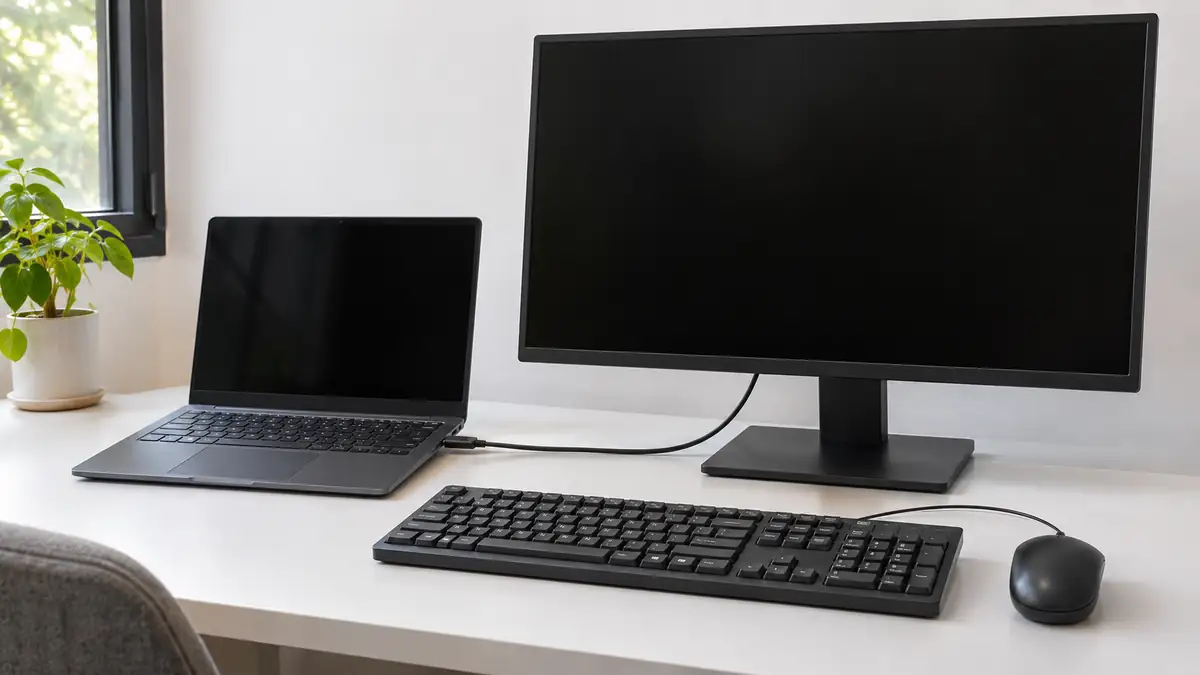
Bilgisayarı kapatıp gereksiz USB aygıtlarını, kart okuyucuları ve bağlantı istasyonlarını çıkarın. Kaydedilmemiş veri aktarımı sürerken harici diski sökmeyin. Masaüstünde gerekli klavye, fare ve tek bir ekranla; dizüstünde ise dahili ekran ve klavyeyle karşılaştırmalı bir deneme yapın. Ardından aygıtları teker teker yeniden ekleyin.
Sorun yalnız belirli bir aygıt bağlanınca geri dönüyorsa o cihazın kablosu, bağlantı noktası ve üretici sürücüsü üzerinde durun. Her USB portunun güç ayarını aynı anda değiştirmek, sebebi anlamayı zorlaştırabilir. Bir bağlantı istasyonunda sorun yaşanması, doğrudan bilgisayara bağlı aynı monitörün de sorunlu olduğunu kanıtlamaz.
5. Windows, grafik ve yonga seti sürücülerini kontrol edin
Ayarlar > Windows Update bölümünde bekleyen güncellemeleri inceleyin ve istenen yeniden başlatmayı tamamlayın. Ardından bilgisayar üreticisinin tam modele ait destek sayfasından grafik, yonga seti ve ilgili bağlantı aygıtı sürücülerini kontrol edin. Rastgele bir sürücü güncelleme paketini kullanmak yerine cihazınızın modeline uygun kaynağı tercih edin.
Sorun belirli bir sürücü güncellemesinden hemen sonra başladıysa bu tarihi not edin. Üreticinin bilinen sorun açıklamalarını inceleyin; Aygıt Yöneticisi’nde uygun geri alma seçeneği sunuluyorsa değerlendirin. Bütün sürücüleri aynı anda kaldırmak veya her siyah ekranda temiz Windows kurulumu yapmak ilk adım olmamalıdır. Her değişiklikten sonra aynı bağlantı düzeniyle kısa bir deneme yapın.
6. Desteklenen uyku durumunu ve uyandırma aygıtlarını okuyun
Windows Terminal veya Komut İstemi’ni yönetici olarak açarak powercfg /a komutunu çalıştırabilirsiniz. Bu komut bilgisayarın kullanılabilir uyku durumlarını ve bazı durumların neden kullanılamadığını bildirir. Bir bilgisayarda S3 görünürken diğerinde farklı güç durumlarının listelenmesi, tek başına arıza olduğu anlamına gelmez.
Ardından powercfg /devicequery wake_armed komutuyla sistemi uyandırmak üzere yapılandırılmış aygıtları listeleyebilirsiniz. Bu liste, son arızanın kesin nedenini söylemez. Klavyenin görünmemesi veya listenin boş olması da tüm uyku türlerinde aynı anlama gelmez. Komutları Microsoft’un Powercfg belgeleriyle karşılaştırın. S0 veya S3 geçişini zorlayan kayıt defteri değişikliklerini genel çözüm olarak uygulamayın.
7. BIOS ve donanım incelemesini modele göre yapın
Temel kontroller sonuç vermiyorsa bilgisayar üreticisinin destek sayfasındaki uyku ve güç yönetimi açıklamalarına bakın. BIOS güncellemesi öneriliyorsa yalnız tam modele ait paket ve yönergeyi kullanın. Önemli dosyalarınızı ve varsa cihaz şifrelemesi kurtarma anahtarını önceden güvenli biçimde hazırlayın. Güncellemeyi güç bağlantısı kararsızken başlatmayın.
BIOS’u gelişigüzel sıfırlamak veya depolama modunu değiştirmek mevcut Windows açılışını etkileyebilir. Böyle bir işlem gerekiyorsa üretici yönergesini esas alın. Bilgisayar normal açılışta da hata veriyorsa konu yalnız uyku modu değildir. Gerekirse güvenli mod rehberini inceleyin; açılış sorununu uyandırma sorunundan ayrı değerlendirin.
Sorun sürerken hangi geçici çözüm kullanılabilir?
Açık çalışmalarınızı kaydedip bilgisayarı normal biçimde kapatmak, tekrar tekrar zorla kapatmaktan daha kontrollü bir seçenektir. Cihazınızda hazırda bekletme sunuluyorsa uygunluğunu üretici açıklamalarından kontrol edebilirsiniz. Uyku süresini geçici değiştirmek sorunu gizleyebilir; kalıcı düzeltme yapıldığının kanıtı sayılmaz.
Sık sorulan sorular
Güç ışığı yanıyor ama ekran açılmıyorsa anakart bozuk mu?
Bu belirti tek başına anakart arızasını göstermez. Monitör girişi, kablo, grafik sürücüsü veya güç geçişi de incelenmelidir. Normal yeniden başlatmada görüntü gelip gelmediği ve dahili ekranla durumun değişip değişmediği sorunu ayırmaya yardımcı olur.
Her seferinde güç düğmesine uzun basmak çözüm mü?
Bu yöntem yanıt vermeyen bilgisayarı kapatabilir, ancak sorunun nedenini düzeltmez. Kaydedilmemiş çalışma kaybına yol açabileceği için rutin yöntem haline getirmeyin. Bilgisayar açıldıktan sonra sürücü, çevre birimi ve uyandırma izinlerini sırayla kontrol edin.
Uyku sonrası yeniden başlatınca SSD de kayboluyorsa ne yapılmalı?
Depolama algılama sorununun ayrıca incelenmesi gerekir. Diski biçimlendirmek yerine önce BIOS ve Disk Yönetimi’ndeki durumunu kontrol edin. SSD görünmüyor rehberi bu iki katmanı ayırmanıza yardımcı olur; veri bulunan diskte başlatma veya bölüm silme işlemi uygulamayın.
