


Windows Pano Geçmişi Açılmıyor: Win + V Sorununu Çözme


Windows pano geçmişi açılmıyor ama Ctrl + V çalışıyorsa kopyalama işlevi hâlâ çalışıyor olabilir. Windows 11’de Ayarlar > Sistem > Pano’ya gidip Pano geçmişi anahtarını kontrol edin. Ardından sıradan iki kısa metni kopyalayın ve Win + V ile listeyi açın. Bu basit deneme, açılmayan paneli boş bir geçmişten ve tek uygulamaya özgü yapıştırma sorunundan ayırır.
Windows pano geçmişi açılmıyor: Belirtiyi doğru tanımlayın
Windows panosu, kopyaladığınız içeriği bir uygulamadan diğerine taşır. Ctrl + V son kopyalanan içeriği yapıştırır. Win + V ise geçmiş açıksa önceki öğeler arasından seçim yapabileceğiniz paneli çağırır. Bu iki denemenin sonucu aynı olmayabilir. Örneğin Not Defteri’ne bir satır yapıştırabiliyor ama daha önce kopyaladığınız satırlara ulaşamıyorsanız önceliğiniz geçmiş ayarıdır.
- Win + V hiçbir şey açmıyorsa pano geçmişi ayarını ve Windows tuşunun diğer kısayollarda çalışıp çalışmadığını kontrol edin.
- Panel açılıyor ama boşsa geçmiş açıkken yeni içerik kopyalayın. Yeniden başlatmanın ardından sabitlenmemiş eski öğeler kaybolabilir.
- Panelde öğe var fakat hedefe yapışmıyorsa metni önce Not Defteri’nde sınayın. Hedef uygulamanın alanı salt okunur olabilir veya içeriğin biçimini kabul etmeyebilir.
- Öğeler bu bilgisayarda var ama diğerinde yoksa cihazlar arası eşitleme ayarına bakın. Önce yerel geçmişin düzgün çalıştığını doğrulayın.
Aradaki fark özellikle belge düzenlerken önemlidir. Panodaki metin geçicidir. Uzun bir paragrafı veya daha sonra lazım olacak bir notu yalnızca geçmişte bırakmak yerine kaydedebileceğiniz bir dosyaya alın. Tanı sırasında parola, banka bilgisi veya iş belgesi kullanmayın. Basit deneme cümleleri aynı işlevleri sınamanıza yeter.
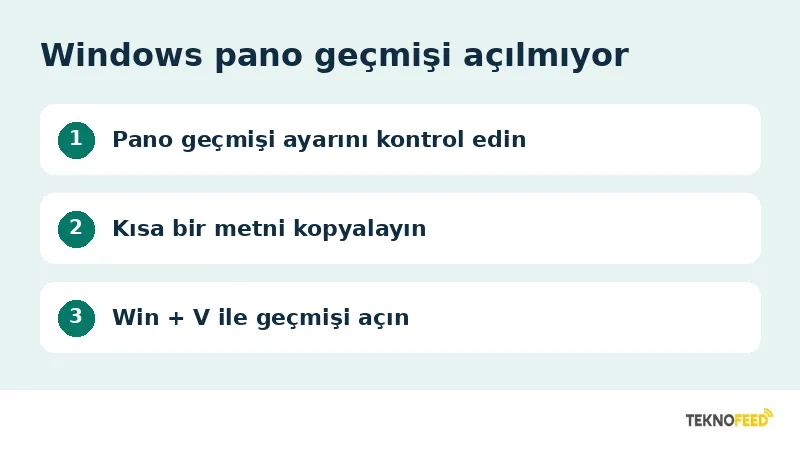
Pano geçmişi ve Win + V için çözüm adımları
Windows pano geçmişi açılmıyor ve özellik kapalıysa ayarı etkinleştirin
- Ayarlar > Sistem > Pano bölümünü açın.
- Pano geçmişi anahtarını etkinleştirin. Win + V penceresinde açma düğmesi görünüyorsa özelliği oradan da açabilirsiniz.
- Not Defteri’ne iki kısa satır yazın. İlk satırı seçip Ctrl + C ile kopyalayın ve ikinci satır için de aynı işlemi yapın.
- Metin alanının boş bir yerine tıklayıp Win + V tuşlarına basın. Görünüyorsa ilk satırı listeden seçip yapıştırın.
İki satırı birbirinden kolayca ayırt edebilmeniz için örneğin “deneme bir” ve “deneme iki” yazın. Ctrl + V ile ikinci satırın gelmesi en son kopyalamanın çalıştığını gösterir. Win + V panelinden ilk satırı seçip yapıştırabilmeniz de geçmiş işlevinin çalıştığını doğrular. Önceden kopyaladığınız bir öğe listede yoksa ilk kontrolünüz yeni iki satırın sonucu olsun. Microsoft’un pano kullanım kılavuzu
Windows tuşunu ve klavye kısayolunu ayrı ayrı sınayın
Başlat menüsünü Windows tuşuyla açmayı deneyin. Sonra Win + I ile Ayarlar’ı çağırın. Bu kısayollar da tepki vermiyorsa pano ayarını değiştirmeden önce klavyeye bakın. Bazı klavyelerde oyun modu veya Windows tuşu kilidi bulunur. Ayarın konumunu modelinizin kılavuzundan kontrol edin. Birden fazla klavye bağlıysa denemeyi başka bir klavyeyle tekrarlamak da sorunun kapsamını daraltır.
Windows tuşu tek başına çalışıyor ama yalnızca bir oyun veya tam ekran uygulama açıkken Win + V tepki vermiyorsa önce normal masaüstüne dönün. Masaüstünde çalışıp uygulamada çalışmaması, pano listesinin genel olarak bozuk olduğunu göstermez. Kısayolun Windows’taki işlevini diğer tuş birleşimleriyle karşılaştırabilirsiniz. Microsoft’un Windows klavye kısayolları
Metin geçmişe giriyor ama bir görsel ya da içerik girmiyorsa biçime bakın
Pano geçmişi metin, HTML ve bit eşlem gibi desteklenen biçimlerle çalışır. Microsoft, geçmiş için öğe başına 4 MB ve toplam 25 kayıt sınırı belirtiyor. Çok büyük bir görseli kopyaladıktan sonra yalnızca önceki metinleri görmeniz bu yüzden mümkündür. Uygulama veya dosya türüne bağlı olarak kopyalama işlemi panoya farklı içerik biçimleri de koyabilir.
- İlk testi düz metinle yapın. Bu başarılıysa aynı uygulamadan daha küçük bir görsel veya kısa bir seçimle ikinci test yapın.
- Bir dosyanın kendisini taşımak için Dosya Gezgini’ndeki kopyalama ve yapıştırmayı kullanın. Pano geçmişini dosya arşivi gibi kullanmayın.
- Hedef uygulama biçimlendirmeyi istemiyorsa kısa bir metni önce Not Defteri’ne yapıştırıp oradan kopyalayın. Bu, uygulamanın içeriği düz metin olarak alıp alamadığını sınamanıza yardımcı olur.
Ayarlar yönetiliyorsa kurumsal kısıtlamayı kontrol edin
Pano geçmişi anahtarı griyse ya da ayarın kuruluş tarafından yönetildiği yazıyorsa, iş veya okul cihazında bir ilke uygulanmış olabilir. Destek ekibine ayarın bulunduğu ekranı ve Win + V ile ne olduğunu bildirin. Yerel pano geçmişiyle cihazlar arası eşitleme ayrı ihtiyaçlar olduğu için hangisini istediğinizi açıkça söyleyin. Böylece destek ekibi sorunu doğru ayar üzerinden inceleyebilir.
Pano yerelde çalışıyor ama diğer bilgisayara ulaşmıyorsa
İki cihazda önce küçük bir metinle yerel geçmişi sınayın. Ardından ikisinde de Pano ayarını açıp cihazlar arası eşitlemenin etkin olup olmadığını ve ilgili hesabın aynı olduğunu kontrol edin. Windows’ta otomatik eşitleme veya metni elle eşitleme seçimi sunulabilir. Elle eşitleme kullanıyorsanız ilgili metnin yanında eşitleme işlemini başlatmanız gerekebilir. İlk denemede hassas bilgi içermeyen bir satır seçin ve ikinci bilgisayarda aynı satırı arayın. Bir görseli cihazlar arası test için kullanmadan önce metinle sonucu doğrulamak, biçim ve hesap sorunlarını birbirinden ayırır.
Yerel geçmişte bir öğe artık gerekli değilse paneldeki menüden kaldırabilirsiniz. Sık kullandığınız sıradan bir metni sabitlemek ise yeniden başlatmanın ardından o öğeye ulaşmanızı sağlar. Geçmişi topluca temizlediğinizde sabitlenmiş öğeler kalabilir. Paylaşılan bir bilgisayarda özellikle pinlenmiş kayıtları da gözden geçirin.
Kopyaladığınız öğeyi seçebiliyor ama yapıştıramıyorsanız
Önce düzenlenebilir bir Not Defteri penceresi açın ve imleci metin alanına yerleştirin. Win + V panelinden kısa deneme metnini seçin. Metin orada görünüyorsa ilk uygulamaya dönüp yazı alanına tıklayın ve aynı öğeyi tekrar sınayın. Bir sayfada seçili görünen bir kutu her zaman metin girişine açık olmayabilir. Örneğin bir belge önizlemesinde yazı seçilebilir fakat doğrudan düzenlenemeyebilir.
Bir web formunda yalnızca belirli bir kutu sorun çıkarıyorsa aynı sayfadaki başka bir düzenlenebilir alanda hassas olmayan bir metinle deneyin. Formun yapıştırmayı kısıtladığı durumlarda uygulamanın desteklediği giriş yöntemini kullanın. Ayarları topluca sıfırlamadan önce hangi uygulama, alan ve içerik türünde sorun gördüğünüzü not edin. Bir destek talebi açacaksanız “Win + V çalışmıyor” demek yerine panelin açıldığını, öğenin göründüğünü ve hangi alana yapışmadığını belirtin. Böylece okuyucu geçmişin açılmasıyla yapıştırma işleminin tamamlanması arasındaki farkı doğrudan sınayabilir.
Sıkça Sorulan Sorular
Win + V kapalıyken Ctrl + V çalışır mı?
Evet. Ctrl + V son kopyalanan öğeyi yapıştırabilir. Win + V ile önceki öğeleri listelemek için pano geçmişi özelliği gerekir.
Bilgisayarı yeniden başlatınca pano geçmişim neden boşaldı?
Windows, yeniden başlatma sırasında sabitlenmemiş pano öğelerini temizler. Saklamak istediğiniz metni bir dosyaya kaydedebilir veya uygun bir öğeyi pano panelinden sabitleyebilirsiniz.
Pano geçmişini kullanmak için cihazlar arası eşitlemeyi açmalı mıyım?
Hayır. Tek bilgisayardaki geçmişi kullanmak için yerel pano geçmişini etkinleştirmeniz yeterlidir. Eşitleme, desteklenen kopyalanmış metinleri başka bir cihazda da kullanmak istediğinizde ayrı olarak açılır.
