


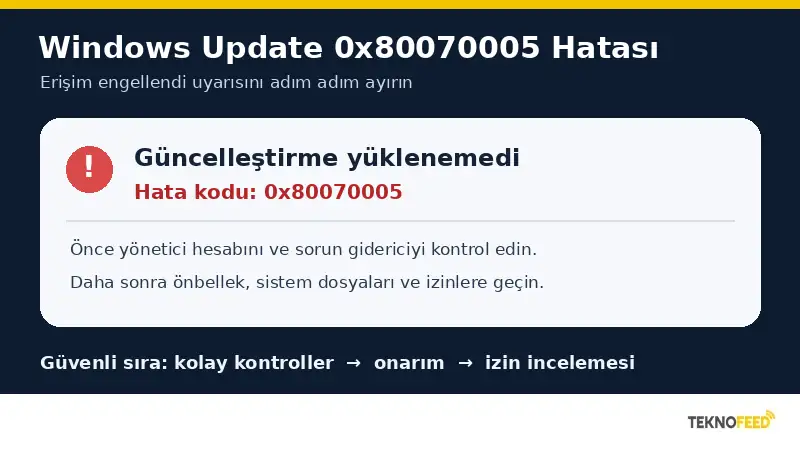
Windows Update 0x80070005 Hatası: Erişim Engellendi Sorununu Çözme


Windows Update 0x80070005 hatası, bir güncelleştirme gerekli dosya, klasör veya kayıt defteri girdisine erişemediğinde görülebilir. Kod çoğunlukla “Erişim engellendi” anlamına gelir. Çözüm için rastgele sistem dosyası silmek yerine yönetici yetkisi, yerleşik sorun giderici, güncelleştirme önbelleği ve Windows bileşenleri sırayla kontrol edilmelidir.
Windows Update 0x80070005 Hatası Neden Olur?
0x80070005 tek başına hangi dosyanın engellendiğini söylemez. Ancak hata kodunun anlamı, güncelleştirme işleminin ihtiyaç duyduğu kaynağa yeterli izinle ulaşamadığıdır. Microsoft’un Windows Update sorun giderme sayfası bu kodu erişim engeli veya güncelleştirmeyi yüklemek için yetersiz izinlerle ilişkilendirir.
Sorun aşağıdaki durumlardan biriyle ortaya çıkabilir:
- Windows’a standart kullanıcı hesabıyla giriş yapılması
- Üçüncü taraf güvenlik yazılımının güncelleştirme klasörlerini kilitlemesi
- SoftwareDistribution veya WinSxS klasöründeki izinlerin değişmesi
- Windows Update, BITS ya da şifreleme hizmetlerinin düzgün çalışmaması
- Yarım kalan indirme nedeniyle güncelleştirme önbelleğinin bozulması
- Windows bileşen deposunda veya sistem dosyalarında hasar bulunması
- Kurumsal bilgisayarda grup ilkesi ya da yönetim yazılımının erişimi sınırlaması
Hata Microsoft Store, Office veya OneDrive gibi başka bir yerde de görülebilir. Bu rehber, hata kodunun Windows Update ekranında çıkmasına odaklanır. Kod farklı bir uygulamada görünüyorsa o uygulamaya özgü çözümü izlemek gerekir.
Başlamadan Önce Hata Kaydını ve Güncelleştirmeyi Belirleyin
İşlemlere geçmeden önce hangi güncelleştirmenin başarısız olduğunu kaydedin. Böylece her adımdan sonra aynı paketin durumunu karşılaştırabilirsiniz.
- Ayarlar > Windows Update > Güncelleştirme geçmişi yolunu açın.
- Başarısız görünen güncelleştirmenin KB numarasını ve hata kodunu not edin.
- Bilgisayarı yeniden başlatıp Windows Update’i bir kez daha çalıştırın.
- Sistem sürücüsünde güncelleştirme için yeterli boş alan bulunduğunu kontrol edin.
- İş veya okul bilgisayarıysa cihazın bir kuruluş tarafından yönetilip yönetilmediğine bakın.
Sistem diski sürekli meşgulse, güncelleştirmeden önce disk kullanımı yüzde 100 sorununu ayrıca incelemek teşhisi kolaylaştırabilir.
Windows Update 0x80070005 Hatası İçin Çözüm Adımları
Kolay ve geri alınabilir kontrollerle başlayın. Bir yöntem işe yararsa sonraki, daha ileri düzey adımlara geçmeyin.
Windows Update 0x80070005 hatası için yönetici hesabını kontrol edin
Bazı güncelleştirmeler sistem alanlarına yazabilmek için yönetici yetkisi ister. Hesap türünü doğrulamak için:
- Ayarlar > Hesaplar > Bilgileriniz bölümünü açın.
- Hesap adının altında “Yönetici” ifadesinin bulunup bulunmadığını kontrol edin.
- Standart kullanıcı kullanıyorsanız yönetici hesabıyla giriş yapın.
- Windows Update sayfasını yeniden açıp güncelleştirmeyi tekrar deneyin.
Kurumsal cihazlarda kullanıcıyı yönetici yapmak doğru seçenek olmayabilir. Bu durumda bilgi işlem birimiyle görüşmek gerekir. Kuruluş politikalarını veya güvenlik aracını izinsiz değiştirmeyin.
Windows Update sorun gidericisini çalıştırın
Windows 11’in yerleşik aracı, güncelleştirme hizmeti ve yaygın yapılandırma sorunlarını denetler.
- Ayarlar > Sistem > Sorun Gider > Diğer sorun gidericiler yoluna gidin.
- Windows Update satırındaki Çalıştır düğmesine basın.
- Araç öneri sunarsa uygulayın.
- Bilgisayarı yeniden başlatın.
- Güncelleştirmeleri yeniden denetleyin.
Sorun giderici “değişiklik yapıldı” dese bile aynı hata tekrar çıkabilir. Bu durumda bir sonraki adıma geçin.
Bağlantı, boş alan ve güvenlik yazılımını ayırın
0x80070005 esas olarak izin hatasıdır. Yine de indirme veya güvenlik yazılımı kaynaklı kilitlenme, erişim engeliyle birlikte görülebilir. Şu bağımsız kontrolleri yapın:
- VPN veya proxy bağlantısını geçici olarak kapatın.
- Harici disk ve zorunlu olmayan USB aygıtlarını çıkarın.
- Tarih, saat ve saat diliminin otomatik ayarlandığını doğrulayın.
- Sistem sürücüsünde yeterli boş alan açın.
- Üçüncü taraf antivirüs kullanıyorsanız korumayı yalnız güncelleştirme denemesi boyunca geçici duraklatın.
Koruma geçici kapatıldıysa deneme biter bitmez yeniden açın. Microsoft Defender’ı kalıcı olarak devre dışı bırakmayın.
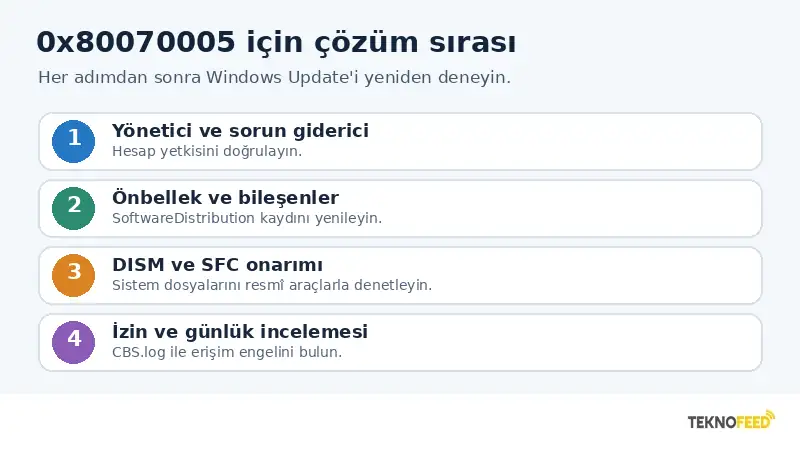
Windows Update önbelleğini yenileyin
Yarım kalmış veya bozuk bir indirme aynı paketin tekrar tekrar başarısız olmasına yol açabilir. Önce grafik arayüz üzerinden hizmeti durdurmayı deneyin:
- Win + R tuşlarına basın,
services.mscyazın ve Enter’a basın. - Listeden Windows Update hizmetini bulun.
- Sağ tıklayıp Durdur seçeneğini kullanın.
- Dosya Gezgini’nde
C:\Windows\SoftwareDistributionklasörünü açın. - Klasörün içeriğini silin. Klasörün kendisini silmeyin.
- Hizmetler penceresine dönüp Windows Update hizmetini başlatın.
- Bilgisayarı yeniden başlatın ve güncelleştirmeyi tekrar deneyin.
Bir dosya kullanımda uyarısı alınırsa zorla silmeye çalışmayın. Hizmetin gerçekten durduğunu kontrol edin veya aşağıdaki bileşen sıfırlama adımına geçin.
DISM ve SFC ile Windows bileşenlerini onarın
Windows bileşen deposu bozulduğunda yalnız önbelleği temizlemek yeterli olmayabilir. Yönetici Terminali’nde önce DISM, ardından SFC çalıştırın.
- Başlat düğmesine sağ tıklayın ve Terminal (Yönetici) seçeneğini açın.
- Aşağıdaki komutu çalıştırın:
DISM /Online /Cleanup-Image /RestoreHealth
- İşlem tamamlandıktan sonra şu komutu çalıştırın:
sfc /scannow
- Her iki işlem de bittikten sonra bilgisayarı yeniden başlatın.
- Windows Update’i yeniden deneyin.
DISM belirli bir yüzde değerinde bir süre bekleyebilir. Pencereyi hemen kapatmayın. Komut hata verirse hata kodunu not edin; bu kod, 0x80070005’ten farklı bir bileşen deposu sorununu gösterebilir.
Windows Update bileşenlerini komutla sıfırlayın
Önbellek temizliği sonuç vermediyse Windows Update ile ilişkili hizmetleri durdurup indirme klasörlerini yeniden adlandırabilirsiniz. Yönetici Terminali’nde komutları sırayla çalıştırın:
net stop wuauservnet stop bitsnet stop cryptSvcren %windir%\SoftwareDistribution SoftwareDistribution.oldren %windir%\System32\catroot2 catroot2.oldnet start cryptSvcnet start bitsnet start wuauserv
Ardından bilgisayarı yeniden başlatın. Windows, gerekli güncelleştirme klasörlerini yeniden oluşturacaktır. Bir hizmet zaten durdurulmuşsa buna ilişkin ileti tek başına işlemin başarısız olduğu anlamına gelmez.
0x80070005 erişim engellendi izinlerini ileri düzeyde denetleyin
Hata devam ediyorsa sorun doğrudan Windows bileşen klasörlerinin izinlerinden kaynaklanabilir. Bu aşama diğer yöntemlerden daha ileri düzeydedir. Önce önemli dosyalarınızı yedekleyin ve bir sistem geri yükleme noktası oluşturun.
Microsoft’un 0x80070005 için güncel teknik belgesi, WinSxS ve SoftwareDistribution izinlerini sıfırlamayı resmî çözüm akışının ilk adımı olarak verir. Yönetici Terminali’nde aşağıdaki komutlar kullanılabilir:
icacls "%windir%\WinSxS" /reset /t /c /qicacls "%windir%\SoftwareDistribution" /reset /t /c /q
Komutlar tamamlandıktan sonra bilgisayarı yeniden başlatın. Hata sürerse WinSxS sahipliğini TrustedInstaller hesabına döndürmek için resmî belgede verilen şu komut uygulanabilir:
icacls "%windir%\WinSxS" /setowner "NT SERVICE\TrustedInstaller" /t /c /q
Rastgele internet kaynaklarından alınan kayıt defteri dosyalarını çalıştırmayın. Kayıt defterindeki izinleri topluca değiştiren üçüncü taraf “onarım” araçları yeni erişim sorunları oluşturabilir.
Hata Devam Ediyorsa Hangi Kayıtlar Kontrol Edilmeli?
Temel ve ileri adımlar sonuç vermediyse erişimin tam olarak hangi dosyada reddedildiğini bulmak gerekir. Windows Update günlükleri bu ayrımı yapmaya yardım eder.
C:\Windows\Logs\CBS\CBS.logdosyasında0x80070005veyaerrorifadelerini arayın.- Yönetici PowerShell’de
Get-WindowsUpdateLogkomutuyla okunabilir Windows Update günlüğü oluşturun. - Hatanın oluştuğu saatle günlükteki zaman damgasını eşleştirin.
- Güvenlik yazılımı adı, dosya yolu veya kayıt defteri anahtarı görünüyorsa o bileşene odaklanın.
İzin hatası bir kurumsal ilke, filtre sürücüsü veya güvenlik yazılımından geliyorsa temiz önyükleme ile karşılaştırma yapılabilir. Sistem genelinde yanlış izinler görünüyorsa yerinde onarım yükseltmesi ya da Microsoft desteği, rastgele izin değişikliğinden daha güvenli bir sonraki adımdır.
Sık Sorulan Sorular
0x80070005 ne demek?
Kod, genel olarak E_ACCESSDENIED, yani erişim engellendi anlamına gelir. Windows Update bağlamında güncelleştirme işlemi gerekli sistem kaynağına yeterli izinle ulaşamamıştır.
0x80070005 hatası virüs olduğu anlamına mı gelir?
Hayır. Hata tek başına zararlı yazılım kanıtı değildir. Değişen klasör izinleri, güvenlik yazılımı, yönetici yetkisi veya bozuk güncelleştirme bileşenleri de aynı kodu oluşturabilir.
SoftwareDistribution klasörünü silmek dosyalarımı siler mi?
Bu klasör kişisel belgeleri değil, Windows Update’in geçici indirme ve işlem verilerini tutar. Yine de Windows Update hizmetini durdurmadan içeriği silmeye çalışmayın. Kişisel dosyalar için ayrıca güncel yedek bulundurun.
Windows Update bileşenlerini sıfırlamak yüklü güncelleştirmeleri kaldırır mı?
SoftwareDistribution ve catroot2 klasörlerini yeniden adlandırmak mevcut Windows sürümünü veya kişisel dosyaları kaldırmaz. Windows Update geçmişinin arayüzde görünen bazı geçici kayıtları değişebilir ve gerekli dosyalar yeniden indirilir.
Güncelleştirmeyi elle kurmak 0x80070005 hatasını çözer mi?
Belirli KB paketini Microsoft Update Kataloğu’ndan elle kurmak indirme sorununu ayırmaya yardım edebilir. Fakat temel neden sistem klasörü izniyse el ile yükleme de erişim engeliyle başarısız olabilir. Önce hata kaydını ve izin akışını tamamlamak daha doğru olur.
