


SD Kart Bilgisayarda Görünmüyor: Windows’ta Veri Kaybetmeden Kontrol Edin


SD kart bilgisayarda görünmüyor ve içinde önemli fotoğraflar varsa Windows’un biçimlendirme teklifini kapatın. Önce kartı uyumlu bir okuyucuyla deneyin, sonra Disk Yönetimi’nde kapasitesine ve durumuna bakın. Dosya Gezgini’nde görünmeyen bir kart bazen yalnızca sürücü harfi bekler. Hiç algılanmayan ya da RAW görünen bir kart ise farklı bir yol gerektirir.
SD kart bilgisayarda görünmüyor: Önce kartı diğer disklerden ayırın
Başlat düğmesine sağ tıklayıp Disk Yönetimi’ni açın. Kartı çıkarmadan önce ekrandaki diskleri not edin. Açık kopyalama işlemi varsa tamamlanmasını bekleyin, güvenli çıkarma seçeneğini kullanın ve kartı yeniden takın. Listeyi yenilemek için gerekirse Eylem > Diskleri Yeniden Tara komutunu kullanın. Yeni beliren satırı kapasite ve takılma zamanı üzerinden tanıyın. Kapasite etiketteki sayıdan biraz daha küçük görünebilir.
- Kart yalnızca Dosya Gezgini’nde eksikse, Disk Yönetimi’nde okunabilir bölüm ve sürücü harfi olup olmadığına bakın.
- Kart RAW, ayrılmamış veya başlatılmamış görünüyorsa mevcut dosyalar önemli olduğu sürece yeni bölüm oluşturmayın.
- Okuyucu görünüyor ancak ortam yok yazıyorsa kartın oturuşunu, adaptörü ve okuyucuyu sınayın.
- Kart hiçbir okuyucuda algılanmıyor veya sürekli bağlantısı kesiliyorsa aralıksız takıp çıkararak denemeye devam etmeyin.
Yanlış diske işlem uygulamamak için kapasiteye tek başına güvenmeyin. Aynı büyüklükte bir flash bellek de takılı olabilir. Kart okuyucuyu çıkarınca hangi satırın kaybolduğunu gözlemlemek, dahili sistem diskiyle karıştırma olasılığını azaltır. Bir Windows uyarısı başka pencerenin önüne gelirse işlem seçmeden önce hangi aygıtı kastettiğini kontrol edin.
Kartı açmak için belirtilere göre ilerleyin
SD kart bilgisayarda görünmüyor ve okuyucu şüpheliyse bağlantıyı karşılaştırın
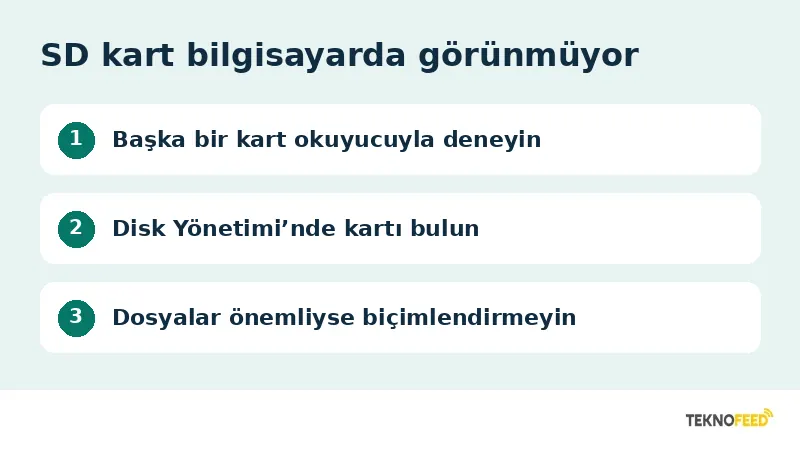
MicroSD kart tam boy bir SD adaptörü içindeyse adaptör de bağlantı zincirinin parçasıdır. Kart başka bir okuyucuda açıldığında ilk okuyucunun kesin arızalı olduğunu söylemek için erken olabilir. Adaptör teması, USB girişi ve kart standardı da sonucu değiştirebilir.
- Kartı çıkartıp doğru yönde, zorlamadan yeniden yerleştirin.
- Harici okuyucuyu bir USB çoklayıcıdan çıkarıp doğrudan bilgisayara takın.
- Önce aynı okuyucuyla farklı bir USB girişini, sonra uyumlu başka bir okuyucuyu deneyin.
- Aynı okuyucuda, çalıştığını bildiğiniz ve uyumlu başka bir kartı sınayın.
- Sorun yalnızca dahili okuyucudaysa bilgisayarın tam modeline uygun kart okuyucu sürücüsünü üreticinin destek sayfasında kontrol edin.
Bir kartın yuvaya fiziksel olarak sığması desteklendiğini göstermez. Özellikle eski bir okuyucu SDHC ile çalışabilirken SDXC kartı tanımayabilir. Kart üzerindeki işareti okuyucunun model kılavuzuyla karşılaştırın. SD Association uyumluluk rehberi
Okunabilir bölüme sürücü harfi ekleyin
Disk Yönetimi kartta okunabilir ve erişilebilir bir bölüm gösteriyor fakat bu bölümün sürücü harfi yoksa Windows onu Dosya Gezgini’nde listelemeyebilir. Aşağıdaki adımları yalnızca doğru kartı ve mevcut bölümü kesin olarak tanıdıysanız uygulayın.
- Disk Yönetimi’nde kartın mevcut bölümüne sağ tıklayın.
- Sürücü Harfi ve Yolu Değiştir seçeneğini açın.
- Ekle düğmesine basıp kullanılmayan bir harf seçin.
- Dosya Gezgini’nde Bu Bilgisayar bölümüne geri dönüp kartı açmayı deneyin.
Kullanılan bir harfi sırf farklı olsun diye değiştirmeyin. O harfe bağlı uygulama, kısayol veya otomatik aktarım ayarı çalışmayı bırakabilir. Menü griyse bölümü silmek veya biçimlendirmek bir sonraki adım değildir. Windows’un o birimi neden erişilebilir görmediğini araştırın. Microsoft’un sürücü harfi kılavuzu
RAW veya biçimlendirme uyarısında önce dosyaları düşünün
RAW etiketi, Windows’un o bölümde tanıdığı ve açabildiği bir dosya sistemi bulamadığını gösterir. Bu belirti bir dosya sistemi hasarıyla, Windows’un okuyamadığı bir biçimle veya kartın tutarsız okunmasıyla ilişkili olabilir. Etiket tek başına dosyaların silindiğini kanıtlamaz.
Kart kamerada okunuyorsa önce kamerayı kullanarak dosyaları bilgisayara kopyalayın. Aktarılan birkaç fotoğrafı ve videoyu açıp doğrulayın. Kart hiçbir yerde okunmuyorsa ve içerik önemliyse biçimlendirme, başlatma veya onarım komutları denemeden önce veri kurtarma konusunda destek alın. Bir kurtarma işlemi dosya çıkarabiliyorsa hedef olarak ayrı bir sürücü kullanın. Kaynak karta yazmak, henüz kurtarılmamış dosyaların üzerine yazabilir.
Dosyaların doğrulanmış kopyası alındıktan sonra kartı kullanacağınız aygıtın biçimlendirme yönergesini izleyebilirsiniz. Yedekli bir kart yeniden biçimlendirmeden sonra da ara sıra kayboluyorsa önemli çekimlerde kullanmaya devam etmek yerine kartı değiştirmeyi değerlendirin.
Kart okuyucu Windows’ta da görünmüyorsa aygıtı kontrol edin
Başlat düğmesinin sağ tık menüsünden Aygıt Yöneticisi’ni açın. Harici okuyucularda okuyucu takılıyken eklenen aygıta, dahili okuyucularda ise bilgisayarın üretici belgelerinde belirtilen bileşene bakın. Windows sürümüne ve okuyucuya göre kategori adı değişebilir. Okuyucuyu çıkardığınızda kaybolan bir satır, hangi bileşene baktığınızı anlamaya yardımcı olur. Burada görünen uyarı kodunu bir yere yazın ve sürücü yüklemeden önce bilgisayar ya da okuyucu üreticisinin belgelerine bakın.
Okuyucunun listelenmesi SD kartın içindeki bölümün okunabildiğini göstermez. Okuyucu Aygıt Yöneticisi’nde belirirken Disk Yönetimi’nde kartın kapasitesi görünmüyorsa bağlantı zincirini yeniden düşünün. Aynı USB girişinde başka bir okuyucu, aynı kartla farklı bir sonuç verirse aradaki farkı not edin. Başka bir kart aynı yuvada sorunsuz çalışıyor ama elinizdeki kart görünmüyorsa kartın standardını veya fiziksel durumunu kontrol etmek daha anlamlıdır.
İş bilgisayarı kullanıyorsanız, kart evde okunmasına rağmen ofiste hiçbir taşınabilir aygıta erişemediğinizde destek ekibine danışın. Kurumun depolama kısıtlamaları cihazın davranışını etkileyebilir. Verileri aktarmak için hangi cihazın veya yöntemin onaylı olduğunu ekipten öğrenin. Okuyucu modeline uygun sürücüye erişemiyorsanız rastgele bir sürücü paketi kurmadan önce kartı çalıştığı diğer cihazdan kopyalama seçeneğini değerlendirin.
Kart açılır açılmaz ilk neyi kopyalamalısınız?
Kararsız bir kart kısa süreliğine açıldığında önce yeniden çekilmesi mümkün olmayan dosyaları alın. Dosyaları taşımak yerine kopyalayın. Özellikle büyük bir arşivde önce önemli birkaç dosyayı kopyalamak ve açıldıklarını doğrulamak, tüm aktarımın tamamlanmasını beklemekten daha kullanışlı olabilir. Dosya Gezgini önizlemesinin açılması tek başına büyük bir videonun sağlıklı kopyalandığı anlamına gelmez. Videoyu bilgisayardaki hedef klasörden açıp farklı noktalara giderek oynatmayı kontrol edin.
Bir kopyalama sırasında kart kaybolursa aynı işlemi otomatik olarak tekrar tekrar başlatmayın. Önce okuyucu bağlantısını gözden geçirin. Kart yeniden göründüğünde hedef klasördeki yarım dosyaları tamamlanmış kopyalarla karıştırmayın. Belgeleri veya fotoğrafları başka bir sürücüye de yedekledikten sonra kartta yer açmaya karar verebilirsiniz.
Bir servisle görüşmeniz gerekirse kartın kapasitesini, işaretli standardını, hangi okuyucularda sınandığını ve Windows’un gördüğü durumu kaydedin. Bir cihaz kartı okuyabiliyorken diğerinin aynı kartı tanımaması önemli bir ipucudur. Kartta sıvı teması, çatlak veya eğilme varsa fiziksel müdahaleyi sürdürmek yerine inceleme isteyin.
Sıkça Sorulan Sorular
SD adaptörünün kilidi kartın görünmesini engeller mi?
Tam boy adaptördeki kilit anahtarı yazmaya karşı korumayla ilgilidir. Kart hiçbir yerde görünmüyorsa kilit konumunun yanında okuyucu uyumluluğunu ve temasını da kontrol edin.
Kamera kartı görüyor ama Windows neden görmüyor?
Bilgisayardaki okuyucu kart standardını desteklemiyor olabilir. Kamera dosyaları açabiliyorsa kameranın desteklediği aktarım yöntemiyle önce dosyaların kopyasını alın.
Disk Yönetimi kartı 0 bayt gösteriyorsa harf eklemek işe yarar mı?
Windows kullanılabilir bir kapasite ve bölüm göremiyorsa sürücü harfi tek başına erişim sağlamaz. Başka bir uyumlu okuyucuyla doğrulayın. İçerik önemliyse yazma işlemi yapmadan destek alın.
