


Gmail Depolama Alanı Dolu: Yer Açma ve E-posta Alma Rehberi


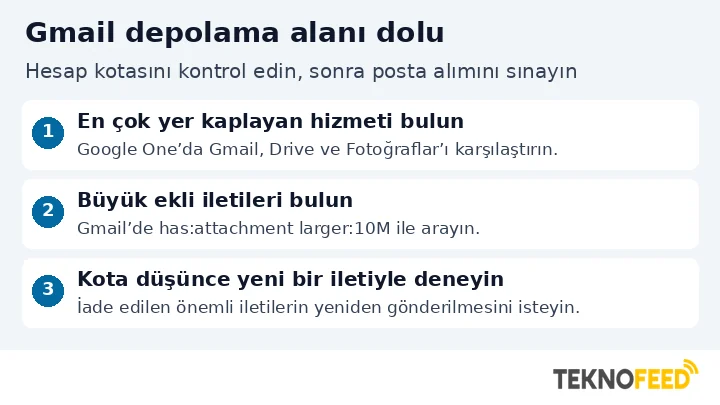
Gmail depolama alanı dolu uyarısı alıyorsanız önce Google hesabınızın kotasını hangi hizmetin doldurduğuna bakın. Gmail, Drive ve Google Fotoğraflar aynı depolama alanını kullanır. Gmail az yer kaplıyorsa yüzlerce e-postayı silmek yerine en çok yer kullanan hizmeti inceleyin. Kota düştükten sonra başka bir hesaptan yeni bir deneme iletisi gönderin. Kota doluyken gönderene iade edilen önemli iletileri yeniden isteyin.
Gmail depolama alanı dolu uyarısında önce nereye bakılır?
Bilgisayarda Gmail’i açın ve sağ üstteki profil simgesinden uyarıyı aldığınız e-posta adresini doğrulayın. Sonra Google One depolama ekranına geçip toplam kotayı ve hizmetlere göre kullanım dağılımını karşılaştırın. Tarayıcıda birden fazla hesap açıksa depolama ekranındaki profil adresinin Gmail’deki adresle aynı olduğundan emin olun. Kişisel hesaplarda kota 15 GB’a kadar olabilir. İş veya okul hesabında geçerli sınırı kuruluş belirleyebilir. Kararı, kendi hesabınızda görünen kullanım ve kota değerlerine göre verin.
| Depolama ekranında gördüğünüz durum | Önce ne yapmalı? |
|---|---|
| Gmail en büyük paya sahip | Büyük ekli iletileri ve Gönderilmiş klasörünü inceleyin. |
| Drive en büyük paya sahip | Size ait büyük dosyaları boyuta göre sıralayın. |
| Fotoğraflar en büyük paya sahip | Silmeden önce saklamak istediğiniz özgün kopyaları doğrulayın. |
| Android WhatsApp yedeği çok yer kaplıyor | Yedek boyutunu ve geri yükleme ihtiyacını kontrol edin. |
| Hesapta boş yer var, sorun yalnızca telefonda | Aynı Gmail hesabını web tarayıcısında açıp karşılaştırın. |
Gmail’de yer açmak ve e-posta alımını geri getirmek için adımlar
Gmail depolama alanı doluysa büyük ekli iletileri bulun
Gmail arama çubuğuna has:attachment larger:10M yazın. Bu arama, eki olan ve toplam boyutu yaklaşık 10 MB’ın üzerinde olan iletileri bulmaya yarar. Sonuç azsa eşiği larger:5M olarak düşürebilirsiniz. Yıllar öncesinden kalma ekli iletileri ayırmak için has:attachment larger:5M older_than:2y aramasını kullanın. Arama sonuçları silme listesi değildir. Saklamanız gereken evrak, fiş ve yazışmaları tek tek ayırın. Gmail arama operatörleri rehberi boyut ve tarih filtrelerini açıklıyor.
Gönderilmiş iletileri ve konuşmaları kontrol edin
Aramayı in:sent larger:10M şeklinde yaparak gönderdiğiniz büyük iletileri de inceleyin. Ek dosyayı saklamanız gerekiyorsa önce indirin ve indirilen kopyanın açıldığını kontrol edin. Konuşma görünümünde tek bir eski eki kaldırmak için tüm yazışmayı seçmek yerine ilgili iletiyi açıp onun menüsündeki silme seçeneğini kullanın. Arşivleme, iletiyi gelen kutusundan kaldırır ama hesapta saklamaya devam eder. Alan açmak için artık gerekmeyen iletileri silmeniz gerekir.
Çöp Kutusu ve Spam’i gözden geçirin
Silinen Gmail iletileri Çöp Kutusu’na taşınır ve orada kaldıkları sürece kotaya dâhil olabilir. Sol menüde Çöp Kutusu görünmüyorsa Daha Fazla’yı açın. Önce saklanması gereken bir ileti olup olmadığını kontrol edin. Yanlışlıkla sildiğiniz bir iletiyi geri taşıyın. Ardından yalnızca artık ihtiyaç duymadığınız iletileri kalıcı olarak silin. Spam klasörünü de gözden geçirin. Beklediğiniz gerçek bir ileti yanlış sınıflandırılmışsa Spam Değil olarak işaretleyin. Çöpü boşaltmak kalıcı bir işlemdir.
Asıl yük Drive veya Fotoğraflar’daysa ilgili hizmete geçin
Drive’ın Depolama görünümünde büyük dosyalara bakın. Birden çok kopya görüyorsanız dosya adının yanı sıra değiştirilme tarihini ve içeriği de karşılaştırın. Saklayacağınız dosyaları başka bir konuma kopyalayıp açıldığını doğruladıktan sonra gereksiz olanları silin. Drive çöpünü ayrıca kontrol edin. Başkasının sahip olduğu ve sizinle paylaşılan bir dosyayı görünümünüzden kaldırmak, kendi depolama kotanızda aynı boyutta yer açmaz. İlk olarak sahibi olduğunuz büyük dosyalara odaklanın.
Fotoğraflar en çok alanı kullanıyorsa toplu silmeden önce işlemin hangi kopyayı etkileyeceğini doğrulayın. Özellikle telefonda kalmasını istediğiniz görüntülerin başka bir güvenli kopyasını kontrol edin. Google Fotoğraflar’da cihazda yer açmaya yönelik seçenek ile Google hesabında kota açmak farklı işlemlerdir. Hesap kotasına etkiyi Google One depolama ekranından takip edin.
Android’de WhatsApp yedeği de aynı Google kotasını kullanabilir. Büyük bir yedeğin size ait olduğunu doğrulamadan onu silmeyin. Eski yedek kaldırılırsa o kopyadan sohbet geri yükleme imkânı kaybolabilir. Önce WhatsApp’ın sohbet yedeği ekranında kullanılan hesabı ve son yedekleme tarihini kontrol edin. Yedek oluşturamıyorsanız Teknofeed’in WhatsApp yedekleme rehberine bakabilirsiniz.
Kota düştüğünde yeni bir iletiyle alımı sınayın
Google One’da kullanımın kotanın altına düştüğünü gördüğünüzde başka bir e-posta hesabından kısa, eksiz ve konusu ayırt edilebilir bir deneme iletisi gönderin. İletiyi önce bilgisayardaki Gmail’de arayın. Ardından bir yanıt göndererek çıkışın da çalıştığını kontrol edin. Telefon uygulamasında görünmüyor ama web arayüzünde geliyorsa depolamadan önce uygulamanın senkronizasyonunu inceleyin. Deneme iletisi iki tarafta da yoksa gönderenin aldığı teslim hatasının metnini kontrol edin.
Yeni ileti geliyor ama beklediğiniz posta görünmüyorsa
Gmail arama çubuğuna in:anywhere from:[email protected] yazın ve örnek adresi aradığınız gönderenin adresiyle değiştirin. İsterseniz konu satırından hatırladığınız birkaç kelimeyi de ekleyin. in:anywhere, Spam ve Çöp Kutusu’nu da aramaya katar. Mesajı bu şekilde bulursanız, yeniden gönderim istemeden önce hangi klasöre düştüğüne bakın. Ayarlar > Tüm Ayarları Görüntüle > Filtreler ve Engellenen Adresler bölümünde bu göndericiyle eşleşen bir kural varsa, kuralın iletiyi arşivleyip arşivlemediğini veya silip silmediğini kontrol edin.
Yeniden dolmaması için aynı aramayı küçük gruplarda tekrarlayın
İlk temizlikte işinize yarayan arama sorgusunu saklayın. Kotaya yeniden yaklaşınca önce o sorguyla son dönemde biriken ekleri gözden geçirin. Örneğin sık gelen büyük bir raporun aynı dosyası Drive’da da varsa, saklayacağınız kopyayı açarak kontrol ettikten sonra gereksiz kopyaları ayırabilirsiniz. Bir kerede bütün eski postaları silmek yerine en büyük ve artık kullanmadığınız öğelerle başlayın. Her grubun ardından depolama dağılımını yeniden kontrol etmek, en fazla alanı hangi işlemin açtığını görmenizi sağlar.
Sık sorulan sorular
Yer açtım ama Gmail hâlâ dolu gösteriyor. Ne kadar beklemeliyim?
Önce doğru hesabı ve silinen öğelerin ilgili hizmetin çöp kutusunda kalıp kalmadığını doğrulayın. Çok sayıda dosya sildikten sonra Google, depolama sayacının güncellenmesinin 48–72 saati bulabileceğini belirtiyor. Bu süre her silmede beklemeniz gereken sabit bir süre değildir. Sayacı daha sonra tekrar okuyun ve kullanım düşmeden toplu silmeye devam etmeyin. Google’ın depolama yönetimi rehberi kota ve sayaç davranışını açıklıyor.
Depolama doluyken gönderilen e-postalar yer açınca gelir mi?
Kota doluyken gönderene iade edilen bir iletiyi, sonradan yer açmak gelen kutusuna geri getirmez. Yeni deneme iletisi geliyorsa beklediğiniz önemli mesaj için gönderenden yeniden göndermesini isteyin. Beklediğiniz şey bir doğrulama koduysa ilgili hizmetin yeni kod gönderme seçeneğini kullanın. Yalnızca tek bir göndericiden ileti gelmiyorsa Spam, filtreler ve göndericideki teslim hatasını ayrıca kontrol edin.
Telefonun hafızasını boşaltmak Gmail kotasını düşürür mü?
Telefondan uygulama veya yerel dosya kaldırmak cihazın depolamasını etkiler. Gmail’deki hesap kotası ise Google’ın sunucularındaki kullanımınıza göre hesaplanır. Telefonda boş yer olması Gmail kotasında da boş yer olduğu anlamına gelmez. İki değeri ayrı ekranlardan kontrol edin. Telefonunuzda yer azaldığında Gmail uygulaması senkronizasyon sorunu yaşayabilir. Bu durumda web arayüzünden yaptığınız deneme, hesap ile cihaz sorununu ayırır.
Hesap kotasını artırmak için ödeme yapmak şart mı?
Hesapta yeterli yer açabiliyorsanız mevcut kotayla devam edebilirsiniz. Saklamanız gereken verileri silemiyorsanız alan artırımı bir seçenektir. Bir planınız zaten varsa yeni plan almadan önce ödemenin ve kotanın, uyarı veren Google hesabına ait olduğunu doğrulayın. İş veya okul hesabındaki alan yönetiliyorsa kuruluşunuzun yöneticisiyle görüşün.
