


İkinci Monitör Algılanmıyor: Windows 11 İçin 8 Çözüm


İkinci monitör algılanmıyor sorununda önce Windows’un ekranı hiç görmediğini mi, yoksa ekranı görmesine rağmen görüntü gönderemediğini mi belirleyin. Monitördeki “Sinyal yok” uyarısı, tek başına ekran kartının bozulduğunu göstermez. Yanlış giriş seçimi, kablo, dönüştürücü, kullanılan görüntü çıkışı veya sürücü aynı belirtiye yol açabilir.
Bu rehber Windows 11’de kabloyla bağlanan harici ekranlara odaklanır. Önce monitörü tek başına deneyecek, ardından Windows ayarlarını ve bağlantı uyumluluğunu kontrol edeceksiniz. Yeni bir kablo ya da adaptör almadan önce sorunun hangi bağlantıda ortaya çıktığını ayırmanız, gereksiz parça değişimini önler.
İkinci monitör algılanmıyor mu, yalnızca görüntü mü gelmiyor?
Ayarlar > Sistem > Ekran bölümünü açın. Üstteki ekran kutuları, Windows’un hangi ekranları tanıdığını gösterir. Yalnızca bir ekran görünüyorsa algılama ve bağlantı tarafına; iki ekran görünüyor fakat biri siyah kalıyorsa giriş kaynağı, görüntü modu ve desteklenen sinyal ayarlarına bakın.
| Belirti | Önce kontrol edilecek bölüm |
|---|---|
| Ekran ayarlarında ikinci ekran hiç yok | Kablo, port, dönüştürücü ve Algıla |
| İki ekran listeleniyor, monitörde Sinyal yok yazıyor | Monitör girişi, seçilen ekran modu ve sinyal uyumluluğu |
| Monitörün kendi menüsü bile açılmıyor | Monitörün güç bağlantısı ve kullanım kılavuzu |
| Her monitör tek başına çalışıyor, birlikte çalışmıyor | Desteklenen ekran sayısı, dock ve bağlantı sınırları |
| Yeni grafik sürücüsünden sonra sorun başladı | Sürücü geri alma veya üretici paketi |
| Yalnızca USB-C adaptörü üzerinden görüntü yok | USB-C video desteği, adaptör ve kablo özellikleri |
Masaüstünü genişlettiğinizde fare imlecinin görünmeyen tarafa geçmesi, Windows’un o ekran için masaüstü alanı oluşturduğunu gösterebilir. Buna rağmen panelde görüntü yoksa sorunu “hiç algılanmıyor” diye değerlendirmeyin. Aşağıdaki yöntemlerden gözleminize uygun olanlara ilerleyin.
Başlamadan önce bağlantı düzenini kaydedin
Bilgisayarın, ekran kartının, monitörün ve varsa dock’un tam modelini not edin. Hangi çıkışın hangi girişe bağlandığını yazın: örneğin bilgisayarda HDMI, monitörde HDMI 1. Arada dönüştürücü varsa iki ucunun türünü ve ürün modelini de kaydedin.
Açık çalışmalarınızı kaydedin. Kablo ve port değişikliklerini tek tek yapın; her denemede hem Windows’taki ekran sayısını hem monitördeki sonucu kontrol edin. Böylece hangi değişikliğin etkili olduğunu görebilirsiniz.
Konnektörleri zorlamayın. DisplayPort fişinde kilit mandalı varsa çıkarmadan önce mandalı serbest bırakın. Görünür hasar, eğilmiş kontak veya gevşemiş bağlantı noktası varsa kabloyu bastırarak kullanmaya devam etmek yerine donanım kontrolü isteyin.
Windows 11 için çözüm yöntemleri
1. İkinci monitör algılanmıyor sorununda güç ve giriş kaynağını kontrol edin
Monitörün güç kablosunu ve güç düğmesini kontrol edin. Kendi menüsünü açabiliyor musunuz? Menü açılıyor ancak görüntü gelmiyorsa Input, Source veya Giriş seçeneğinden kablonun takılı olduğu bağlantıyı seçin.
Örneğin kablo HDMI 2 girişindeyken monitör HDMI 1’i bekliyor olabilir. Otomatik giriş seçimine güvenmek yerine bir kez doğru girişi elle belirleyin. DisplayPort kullanıyorsanız ilgili DisplayPort girişini seçin.
Güç ışığının rengini bütün monitörlerde aynı şekilde yorumlamayın. Bir modelde bekleme anlamına gelen renk başka modelde farklı bir durumu gösterebilir. Kendi menüsü de açılmayan ve güç belirtisi vermeyen monitörde Windows ayarlarıyla uğraşmadan önce güç tarafını inceleyin.
2. Windows + P ile Genişlet modunu seçin ve Algıla’yı kullanın
Windows + P tuşlarına basıp Genişlet seçeneğini seçin. Yalnızca bilgisayar ekranı modu etkinse harici ekran kullanılmıyor olabilir. İki ekranda farklı pencerelerle çalışmak için masaüstünü genişletmeniz gerekir; Yinele aynı görüntüyü gösterir.
Ardından Ayarlar > Sistem > Ekran > Birden çok ekran > Algıla yolunu deneyin. Menü adları Windows sürümüne göre küçük farklılıklar gösterebilir. Algıla, bağlı fakat görünmeyen ekranı arar; Tanımla ise bulunan ekranların numarasını gösterir. Bu iki düğmenin işlevini karıştırmayın.
İki ekran göründüğünde ikinci ekranın masaüstüne dâhil edildiğinden emin olun. Fare yanlış taraftan geçiyorsa ekran kutularını fiziksel yerleşiminize göre sürükleyin. Bu işlem bağlantı arızasını gidermez; çalışan iki ekranın kullanım düzenini düzeltir.
3. Kabloyu ve doğru görüntü çıkışını karşılaştırın
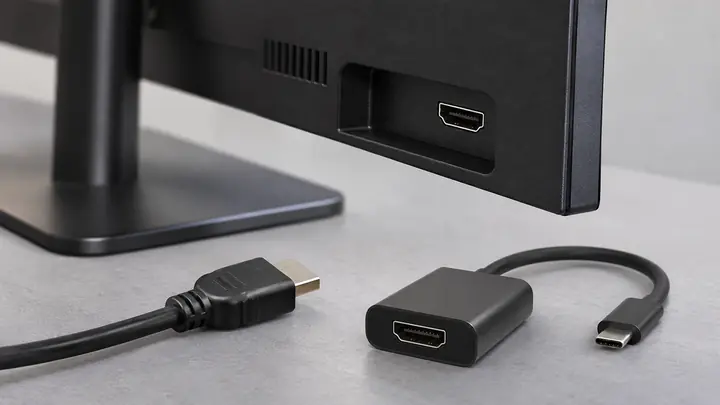
Mümkünse bilgisayarla monitörü aynı bağlantı türünü kullanan tek bir kabloyla bağlayın. Dock, görüntü dönüştürücü ve uzatmayı geçici olarak çıkarın. Çalıştığı bilinen başka bir HDMI veya DisplayPort kablosunu aynı portlarda deneyin.
İki şeyi aynı anda değiştirmeyin. Önce kabloyu, ardından bilgisayarın uygun başka görüntü çıkışını karşılaştırın. Monitörde birden fazla giriş varsa yeni girişe geçtiğinizde monitörün kaynak seçimini de güncelleyin. Bir kablonun başka bir çözünürlükte çalışması, her görüntü modunda sorunsuz çalışacağını kanıtlamaz.
Masaüstünde anakart çıkışı ile ekran kartı çıkışını ayırın
Kasada anakarta ve ayrı ekran kartına ait farklı görüntü portları bulunabilir. Anakart üzerindeki HDMI portu, ayrı ekran kartının HDMI çıkışının uzantısı değildir. Kullanılabilmesi işlemcinin grafik özelliklerine ve sistem yapılandırmasına bağlıdır.
Ayrı ekran kartı kullanıyorsanız önce monitörleri o kartın desteklenen çıkışlarında deneyin. Anakart çıkışını kullanmak için internetteki rastgele bir BIOS ayarını uygulamayın. İşlemci, anakart ve ekran kartı modeline göre üreticinin kılavuzunu kontrol edin.
4. USB-C video desteğini ve dönüştürücü yönünü doğrulayın
USB-C biçimindeki her port görüntü aktarmaz. Bilgisayarın teknik özelliklerinde o portun DisplayPort Alt Mode veya uygun görüntü işlevini desteklediğini doğrulayın. Aynı şekilde monitörün ya da adaptörün giriş özelliklerini ve kullandığınız kablonun işlevlerini kontrol edin. Dizüstünün şarj olması, aynı bağlantının video taşıdığını kanıtlamaz.
Bazı USB görüntü ürünleri DisplayLink gibi farklı bir çözüm kullanır ve kendi sürücüsünü gerektirir. Bunu normal USB-C görüntü aktarımıyla aynı kabul etmeyin; ürünün kurulum belgesini izleyin. Bu ayrım için ASUS’un USB-C görüntü desteği açıklaması yararlı bir başlangıçtır.
HDMI, DisplayPort, DVI ve VGA dönüştürücülerinde yalnızca fişlerin birbirine uyması yeterli değildir. Özellikle dijitalden analoğa dönüşümde aktif dönüştürme gerekebilir. Ürün, bilgisayardaki kaynak bağlantısından monitördeki hedef bağlantıya doğru çalışmalıdır. Tek yönlü adaptörü ters yönde kullanamazsınız.
5. Monitörleri tek tek ve başka cihazla deneyin
İlk monitörü ayırıp sorunlu ekranı tek harici ekran olarak bağlayın. Dizüstünde kapağı açık bırakın; böylece kapak davranışını bağlantı sorununa eklememiş olursunuz. Aynı kabloyu ve aynı girişi kullanarak sonucu kaydedin.
Sorunlu monitör başka bilgisayarda çalışıyorsa ilk bilgisayarın çıkışına veya yapılandırmasına odaklanın. Çalışan başka bir ekran da ilk bilgisayarda aynı bağlantıda görüntü vermiyorsa bu bulgu bilgisayar tarafındaki incelemeyi güçlendirir. Yine de tek denemeyle ekran kartının kesin bozuk olduğu sonucuna varmayın.
Her iki ekran tek başına çalışıyor fakat birlikte çalışmıyorsa desteklenen eşzamanlı ekran sayısını kontrol edin. Bilgisayarın dahili ekranı, harici çıkışlar ve dock’un desteklediği çözünürlük/yenileme birleşimleri modele bağlıdır. Başka cihazınız yoksa yapılmayan karşılaştırmayı yapılmış gibi varsaymayın.
6. Algılanan ekranda çözünürlük ve yenileme hızını kontrol edin
Bu adım ikinci ekran Windows’ta listeleniyorsa uygulanabilir. Ayarlar > Sistem > Ekran bölümünde doğru monitörü seçip Ekran çözünürlüğü alanındaki önerilen değeri kontrol edin. Birinci ekranın ayarını yanlışlıkla değiştirmeyin.
Gelişmiş ekran bölümünde yine doğru monitörü seçin ve desteklenen yenileme hızlarını inceleyin. Monitör, kablo, adaptör ve çıkışın ortak desteklediği bir modla karşılaştırma yapın. Üreticinin desteklediği listede varsa daha düşük bir yenileme hızıyla denemek, yüksek bant genişliği gerektiren modla ilgili sorunu ayırmaya yardımcı olabilir.
Monitörünüzün desteklediği değerleri esas alın; 144 Hz gibi bir ayarın her ekranda çalışacağını varsaymayın. Özel çözünürlük oluşturarak ya da desteklenmeyen modu zorlayarak ilerlemeyin. Görüntü yalnızca belirli modda kayboluyorsa bu gözlemi destek başvurusuna ekleyin.
7. Yeniden başlatın ve grafik sürücüsünü kontrol edin
Daha önce çalışan kurulum aniden bozulduysa Windows + Ctrl + Shift + B kısayolunu deneyebilirsiniz. Bu, grafik sürücüsünün yeniden başlatılmasına yardımcı olabilir. Sonrasında sonuç değişmezse çalışmalarınızı kaydedip bilgisayarı Yeniden başlat seçeneğiyle yeniden başlatın.
Windows Update’i kontrol edin. Gerekirse bilgisayar veya ekran kartı üreticisinin tam modelinize uygun resmî sürücü paketini kullanın. Dizüstülerde bağlantının hangi grafik birimine bağlı olduğu modele göre değişebileceğinden yalnızca ekran kartı markasına bakarak paket seçmeyin.
Sorun bir sürücü güncellemesinin hemen ardından başladıysa Aygıt Yöneticisi > Görüntü bağdaştırıcıları > ilgili aygıt > Özellikler > Sürücü > Sürücüye Geri Dön yolunu kontrol edin. Seçenek kullanılamıyorsa üreticinin önerdiği kuruluma başvurun. İlk işlem olarak bütün grafik sürücülerini topluca silmeyin.
8. Dock, çoklayıcı ve desteklenen ekran sayısını inceleyin
Doğrudan bağlantıda çalışan monitör dock üzerinden çalışmıyorsa dock’un güç, kablo, sürücü ve varsa bellenim gereksinimlerini kontrol edin. Üreticinin uyumluluk tablosunda bilgisayarınızın işletim sistemini ve bağladığınız ekran düzenini arayın.
Standart HDMI splitter aynı sinyali çoğaltır; iki bağımsız masaüstü oluşturmaz. Masaüstünü iki ayrı ekrana genişletmek için donanımın bunu destekleyen bağımsız görüntü yolları sağlaması gerekir. Üzerinde iki HDMI soketi bulunması, her bilgisayarda iki farklı görüntü vereceği anlamına gelmez.
Bir bağlantının kapasitesini aşan ekran düzenini yalnızca Windows ayarıyla düzeltemezsiniz. Microsoft’un harici monitör sorun giderme rehberinde tek ekran ile çoklu ekran sorunları da ayrı değerlendirilir.
Ne zaman teknik destek istemelisiniz?
Görünür port hasarı, monitör menüsünün hiç açılmaması veya farklı cihaz ve sağlam kabloyla da görüntü alınamaması durumunda üretici desteğine başvurun. Servis değerlendirmesi öncesinde model bilgilerini ve yaptığınız karşılaştırmaları hazırlayın.
Windows’ta kaç ekran göründüğünü, hangi girişin seçildiğini, her monitörün tek başına çalışıp çalışmadığını ve sorunun hangi değişiklikten sonra başladığını belirtin. Bu bilgiler, yalnızca “ikinci ekran çalışmıyor” demekten daha açıklayıcıdır. Cihaz üzerinde yapmadığınız testi veya denemediğiniz bağlantıyı sonucu kesinleşmiş gibi aktarmayın.
Sık sorulan sorular
HDMI kablosu takılı ama neden Sinyal yok yazıyor?
Yanlış monitör girişi seçilmiş, kablo düzgün bağlanmamış veya kullanılan çıkış aktif olmayabilir. Ekran Windows’ta görünüyorsa desteklenen görüntü modunu da kontrol edin. Sinyal yok mesajı tek başına hangi parçanın arızalı olduğunu belirlemez.
DisplayPort görüntü gelmiyor sorunu HDMI ile karşılaştırılabilir mi?
Her iki cihaz destekliyorsa doğrudan HDMI bağlantısı, farklı görüntü yolunu karşılaştırmak için kullanılabilir. Ancak port değişikliği sırasında kablo ve monitör giriş seçimi de değiştiğinden sonucu doğru kaydedin. HDMI çalışması, bütün DisplayPort bileşenlerinden hangisinin sorunlu olduğunu tek başına söylemez.
İkinci monitör yalnızca oyun açılınca kapanıyorsa ne yapmalı?
Masaüstünde çalışan bağlantıyla oyun içindeki çözünürlük ve yenileme hızını karşılaştırın. Sorun yalnızca belirli görüntü modunda oluşuyorsa önce desteklenen modla deneyin. Ekran çalışıyor fakat oyun akıcı değilse oyunlarda FPS düşmesi rehberine geçin; görüntünün tamamen kesilmesini bağlantı ve sürücü bulgularıyla değerlendirin.
