


Steam İndirme Hızı 0’a Düşüyor: 7 Kontrol ve Çözüm


Steam indirme hızı 0 gösterdiğinde oyun yüklemesi mutlaka durmuş değildir. İstemci, indirdiği veriyi açıyor veya güncelleme dosyalarını diskte yeniden oluşturuyor olabilir. Önce İndirmeler ekranındaki ağ aktarımını, disk etkinliğini ve işlem durumunu birlikte inceleyin. Disk çalışırken görülen kısa bir sıfırlanmayla hiçbir ilerleme olmayan takılmayı ayırmak, gereksiz yeniden indirmeleri önler.
Bu rehber masaüstü Steam istemcisindeki yavaş indirme, sıfır baytta bekleme ve güncellemenin ilerlememesi durumlarını kapsar. Menü adları istemcinin dili ve sürümüne göre küçük farklılıklar gösterebilir. Her kontrolün ardından sonucu gözlemleyin; bütün ayarları aynı anda değiştirmeyin.
Steam indirme hızı 0 gösteriyorsa önce belirtileri ayırın
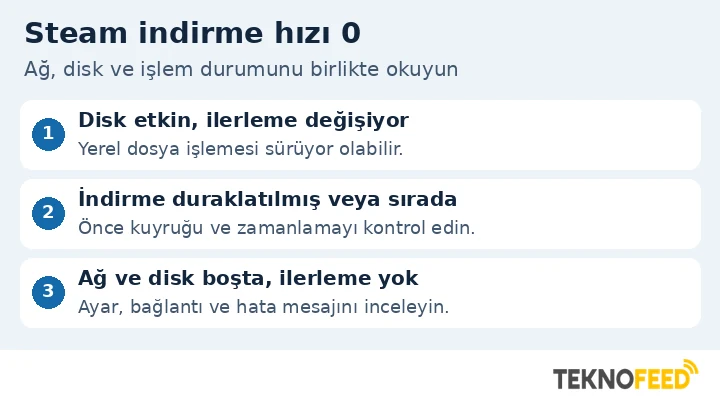
Steam’de Görünüm > İndirmeler bölümüne girin veya istemcideki İndirmeler bağlantısını açın. Ekrandaki işlemin indiriliyor, duraklatıldı, sırada, kuruluyor ya da doğrulanıyor gibi hangi durumda olduğunu okuyun. Yalnızca ağ grafiğinin en son değerine bakmayın. İlerleme miktarının veya disk etkinliğinin değişip değişmediğini de izleyin.
| Görünen durum | Nasıl değerlendirmeli? | İlk adım |
|---|---|---|
| Ağ 0, disk etkinliği devam ediyor | Yerel dosya işlemesi sürüyor olabilir | Durum metnini ve ilerlemeyi izleyin |
| İndirme duraklatılmış veya sırada | Kuyruk ya da güncelleme tercihi etkili olabilir | İndirmeler ekranından devam ettirin |
| Aktarım var ama beklenenden düşük | Birim, hız sınırı veya bağlantı farkı olabilir | Mbps ile MB/sn değerlerini ayırın |
| Ağ ve disk hareketsiz, hata mesajı var | Hata türüne göre inceleme gerekir | Mesajın tamamını kaydedin |
| Yalnız bir oyun güncellenmiyor | Oyun dosyası veya kurulum konumu incelenmeli | Genel internet ayarlarından önce oyuna bakın |
Tek bir belirti, internet sağlayıcısının veya diskin arızalı olduğunu kanıtlamaz. Hızlı bir internet testi de Steam’in kullandığı içerik sunucusuyla aynı bağlantı yolunu ölçmez. Bu yüzden sonucu tek rakama bağlamak yerine aşağıdaki sırayla daraltın.
Steam indirme sorununu çözmek için 7 yöntem
1. Steam indirme hızı 0 iken disk işleminin sürüp sürmediğine bakın
Steam’in içerik sistemi, dosyaları indirmenin yanında açma ve yerleştirme işlemleri de yapar. Bazı güncellemeler küçük miktarda veri indirip mevcut büyük dosyaları yeniden oluşturabilir. Bu durumda indirilecek veri miktarıyla diskte işlenecek miktar birbirine eşit değildir. Ağ aktarımı bittikten sonra kurulumun sürmesi tek başına anormal sayılmaz.
Durum metni dosya işleme gösteriyorsa ve ilerleme değişiyorsa işlemi tamamlamasına izin verin. Her sıfırlanmada indirmeyi iptal edip başlatmak, nerede takıldığını anlamayı zorlaştırır. “Şu kadar dakika içinde kesin bitmeli” gibi bütün oyunlara uygulanabilen bir süre yoktur; dosya yapısı ve depolama koşulları değişir.
Ağ ile disk uzun süre hareketsiz kalıyor ve ilerleme de değişmiyorsa sonraki kontrole geçin. Disk yazma hatası gibi açık bir mesaj varsa bunu sıradan bağlantı yavaşlığı olarak değerlendirmeyin. Önce hata metnini not edin.
2. Kuyruğu, duraklatmayı ve otomatik güncelleme saatini kontrol edin
İndirmeler yöneticisinde ilgili oyunun başka bir işlem arkasında bekleyip beklemediğine bakın. Duraklatılmışsa devam ettirin; gerekiyorsa kuyrukta öne alın. Steam > Ayarlar > İndirmeler bölümünde otomatik güncellemeler için belirlenmiş bir saat aralığı olup olmadığını inceleyin. İndirmeler yöneticisi üzerinden güncellemeyi hemen başlatabilirsiniz.
Sorun yalnızca oyun açtıktan sonra oluşuyorsa oyun sırasında indirmeye izin veren tercihi kontrol edin. Bu davranışı değiştirmek bir bağlantı onarımı değildir; istemcinin ne zaman veri indireceğini belirler. Çevrim içi oynarken indirmeyi sürdürmek bağlantıyı diğer işlemlerle paylaşacağı için tercihinizi kullanımınıza göre yapın.
Bu aşamada oyun kuyruğa alınmışken önbellek temizlemeye başlamayın. Önce işlemin gerçekten indirmeye hazır olup olmadığını doğrulayın. Bir düğmeyle yeniden başlayan indirmede daha kapsamlı müdahale gerekmeyebilir.
3. Steam yavaş indiriyorsa hız birimini ve sınırı karşılaştırın
İnternet paketindeki Mbps ile ekrandaki MB/sn aynı birim değildir. Bir bayt sekiz bittir. Örneğin 100 Mbps, ondalık birimlerle yaklaşık 12,5 MB/sn teorik veri hızına karşılık gelir; bu hesap, Steam’in her koşulda o hıza ulaşacağı anlamına gelmez. Önce göstergenin bit mi bayt mı kullandığını okuyun.
Steam > Ayarlar > İndirmeler bölümündeki indirme hızı sınırını inceleyin. Daha önce düşük bir değer belirlediyseniz kaldırın veya ihtiyacınıza uygun ayarlayın. Başlangıç değerini not etmek, ortak bağlantıdaki eski sınırı daha sonra geri koymanızı kolaylaştırır.
Sınırı kaldırdıktan sonra aynı indirmeyi gözlemleyin. Sürekli düşük aktarım ile aralıklı sıfırlanmayı ayrı kaydedin: Hız sınırının bulunması, her sıfırlanmanın nedenini tek başına açıklamaz. Birim karşılaştırmasını ayrıntılandırmak için Valve’ın yavaş indirmeler ve içerik sunucuları rehberine bakabilirsiniz.
4. İndirme bölgesini yakın bir alternatifle deneyin
Steam, içerik sunucusunu konumunuza göre seçmeye çalışır. Belirli bir bölgedeki yoğunluk veya bağlantı sorunu indirmeyi etkileyebilir. Ayarlar > İndirmeler > İndirme Bölgesi alanında önce mevcut seçimi kontrol edin; bulunduğunuz yere veya yakın bir bölgeye uygun seçeneği deneyin.
Bir değişiklik yaptıktan sonra aynı oyun ve aynı bağlantıyla sonucu karşılaştırın. Her denemede oyun, ağ ve bölgeyi birlikte değiştirmek karşılaştırmayı anlamsızlaştırır. Uzak bir ülkenin her zaman daha hızlı olacağına dair garanti yoktur. Fark görmezseniz önceki seçime dönebilirsiniz.
Bölge değiştirmek, mağaza ülkesini değiştirmekle aynı işlem değildir. Sorun giderirken ödeme veya hesap bölgesi ayarlarına müdahale etmeniz gerekmez. Amaç farklı bir içerik sunucusu seçiminin etkisini gözlemlemektir.
5. Bağlantıyı Steam dışındaki işlemlerle karşılaştırın
Tarayıcıdaki yeni bir sayfanın açılıp açılmadığını ve başka indirmelerin de etkilenip etkilenmediğini kontrol edin. Karşılaştırma sırasında diğer büyük indirmeleri duraklatın. Böylece ölçümünüzün aynı anda çalışan başka bir aktarım tarafından etkilenmesini azaltabilirsiniz.
Kablosuz bağlantı kullanıyorsanız uygun bir Ethernet bağlantısıyla karşılaştırma yapın. Modeme yakınlaşınca veya kabloya geçince davranış değişiyorsa bu bilgiyi kaydedin. Kablolu bağlantı hiç internet vermiyor ve “tanımlanamayan ağ” uyarısı gösteriyorsa Ethernet bağlantı sorunu rehberindeki kontrollerle başlayabilirsiniz.
Modem veya yönlendiriciyi yeniden başlatmakla fabrika ayarlarına sıfırlamak farklı işlemlerdir. İlkini gerektiğinde normal yöntemle yapın; sırf Steam için cihazın sıfırlama düğmesine basmayın. Kurum veya okul ağında kısıt varsa yöneticinin bilgisi olmadan ağ politikalarını değiştirmeyin.
6. Gerçekten takılan indirmede önbelleği temizleyin
Kuyruk, sınır ve bağlantı kontrollerine rağmen indirme ilerlemiyorsa Steam’in kendi önbellek temizleme aracını kullanabilirsiniz. Öncesinde hesabınıza yeniden giriş yapabilecek durumda olduğunuzdan emin olun. Valve, bu işlemin kurulu oyunları etkilemediğini ancak yeniden oturum açmanız gerekeceğini belirtir.
Steam > Ayarlar > İndirmeler yolunu açın. “İndirme Önbelleğini Temizle” seçeneğini bulun, onay ekranını okuyun ve işlemi tamamlayın. Yeniden giriş yaptıktan sonra İndirmeler bölümüne dönüp ilgili işlemin durumunu kontrol edin. Bu işlem Steam klasörlerini elle silmekle aynı şey değildir.
Güncel yönerge Valve’ın indirme önbelleğini temizleme sayfasındadır. Önbelleği arka arkaya temizlemek yerine bir denemenin sonucunu kaydedin. Sağlıklı çalışan bir bağlantıda bu işlemin mutlaka hız artışı sağlayacağı varsayılmamalıdır.
7. Sorun tek oyundaysa kurulum konumunu inceleyin
Steam > Ayarlar > Depolama bölümünde doğru sürücüyü ve boş alanı kontrol edin. Güncellemenin gereksinimini yalnızca indirilecek dosya boyutundan çıkarmayın. Kullanılabilir alan yetersizse kişisel dosyalarınızı gözden geçirerek yer açın; Steam’in geçici klasörlerini rastgele silmeyin.
Açık bir kurulum veya yazma hatası varsa Valve’ın önerdiği kütüphane klasörü onarımı kullanılabilir: Depolama bölümünde ilgili sürücünün menüsündeki klasör onarma seçeneğini inceleyin. Başka bir uygun sürücü zaten varsa, oradaki kütüphaneye kurulum denemesi sorunun konumla ilişkisini ayırmaya yardımcı olabilir. Bunun için yeni disk satın almanız gerekmez.
Dosya doğrulaması ne zaman anlamlıdır?
Tek oyunda eksik veya bozuk veri şüphesi varsa Kütüphane > oyuna sağ tık > Özellikler > Yüklü Dosyalar bölümündeki dosya bütünlüğü kontrolünü kullanın. Bu, bir internet hızlandırma ayarı değildir. Sorununuz açıkça bozuk dosya hatasıysa Teknofeed’deki Steam bozuk güncelleme dosyaları rehberi ilgili konuyu ayrıca ele alır.
Steam indirmesi hâlâ ilerlemiyorsa ne yapmalı?
Steam’i normal biçimde kapatıp bilgisayarı yeniden başlatarak sonucu karşılaştırabilirsiniz. Harici sürücü kullanıyorsanız bağlantısının kesilip kesilmediğini gözlemleyin; işlem devam ederken sürücüyü çıkarmayın. Güvenlik yazılımı bir engelleme kaydı gösteriyorsa mesajı inceleyin. Genel güvenlik korumasını kapatmak veya bütün Steam klasörünü koşulsuz dışlamak yerine gerektiğinde yazılım üreticisinden destek alın.
Destek kaydına oyun adını, sorunun ilk kurulumda mı güncellemede mi oluştuğunu, hedef sürücüyü, ağ/disk gözlemini ve tam hata mesajını ekleyin. Denediğiniz ayarları da yazın. Hesap parolası, kurtarma kodu veya ödeme bilgisi paylaşmayın. Bu kısa kayıt, aynı önerilerin tekrar edilmesini azaltır.
Sık sorulan sorular
Steam 0 bayt gösteriyor ama disk çalışıyor; iptal etmeli miyim?
Önce durum metnini ve ilerlemeyi izleyin. Yerel dosya işlemesi sürüyor olabilir. Yalnızca ağ değerinin sıfır olması iptal gerekçesi değildir; hata mesajı veya değişmeyen ilerleme varsa ilgili kontrollerle devam edin.
Steam önbelleği temizlenince oyunlar silinir mi?
Steam’in kendi indirme önbelleği temizleme aracı kurulu oyunları etkilemez; yeniden giriş gerekir. Bu bilgiyi klasörleri elle silmeye veya Steam’i kaldırmaya genellemeyin.
Hız testi iyi çıkıyorsa sorun kesin Steam sunucusunda mı?
Hayır. Hız testi yararlı bir karşılaştırmadır ancak tek başına nedeni belirlemez. İstemci sınırlarını, bölgeyi, yerel depolama işlemlerini ve farklı bağlantıdaki davranışı ayrı inceleyin.
