


AirDrop Çalışmıyor: iPhone ve Mac’te Dosya Gönderme Sorunları


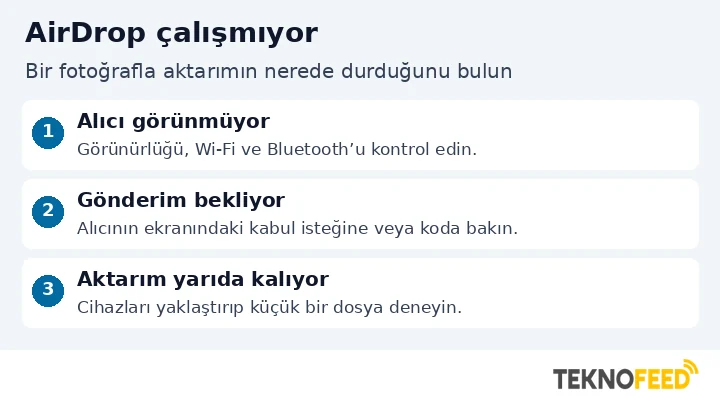
AirDrop çalışmıyor ve karşıdaki cihaz listede görünmüyorsa önce alıcının görünürlük ayarını, ardından iki cihazın Wi-Fi ve Bluetooth bağlantılarını kontrol edin. Alıcı görünüyor ama paylaşım bekliyorsa onun ekranındaki kabul isteğine veya AirDrop kodu bildirimine bakın. Bir fotoğrafla yapacağınız kısa deneme, sorunun cihazı bulma, gönderimi onaylama ya da dosyayı aktarma aşamalarından hangisinde olduğunu anlamanızı sağlar.
AirDrop çalışmıyor sorunu hangi aşamada?
iPhone’da Fotoğraflar’dan yakın zamanda çekilmiş bir fotoğrafı açın ve Paylaş > AirDrop’a dokunun. Alıcının ekran kilidini açmasını isteyin ve iki cihazı yan yana koyun. Aynı anda büyük bir video veya çok sayıda fotoğraf göndermek yerine bu tek dosyayla başlayın. Böylece alıcıyı bulma ve onay adımlarını, uzun bir dosya aktarımının sonucunu beklemeden kontrol edebilirsiniz.
| Belirti | Önce neyi kontrol etmeli? |
|---|---|
| Alıcı listede görünmüyor | Alıcının görünürlük ayarı, her iki cihazda Wi-Fi ve Bluetooth |
| Alıcı görünüyor ama gönderim bekliyor | Alıcıdaki kabul isteği, AirDrop kodu bildirimi ve seçilen cihaz |
| Küçük fotoğraf gidiyor ama video yarıda kalıyor | Alıcının boş alanı, kaynak dosyanın açılması ve cihazların yakınlığı |
| Mac alıcı olarak görünmüyor | Mac’te Finder > AirDrop ve kimlerin Mac’i görebildiği |
| Aktarım tamamlandı ama dosya bulunamıyor | iPhone’da kaynak uygulamaya karşılık gelen yer, Mac’te İndirilenler |
AirDrop için adım adım çözümler
AirDrop çalışmıyor ve alıcı görünmüyorsa görünürlüğü değiştirin
Alıcının iPhone veya iPad’inde Ayarlar > Genel > AirDrop’a gidin. Alma Kapalı seçiliyse geçici olarak Herkes 10 Dakika’yı seçin ve göndericinin Paylaş > AirDrop listesini yeniden açmasını isteyin. Aynı ayara Denetim Merkezi’nde bağlantı denetimlerini basılı tutup AirDrop’a dokunarak da ulaşabilirsiniz. iOS 16.2 ve sonrasında 10 dakika dolunca ayar, Apple Hesabı’nda oturum açıksa Yalnızca Kişiler’e, oturum kapalıysa Alma Kapalı’ya döner. Denemeniz uzadıysa ayarı tekrar kontrol edin.
Yalnızca Kişiler seçiliyken hangi bilgi eşleşmeli?
Alıcı, göndericinin kişi kartında göndericinin Apple Hesabı’na bağlı e-posta adresini veya telefon numarasını kayıtlı tutmalı. Rehberde bir ad görmek tek başına bu eşleşmeyi sağlamaz. Geçici görünürlükle sonuç alıyorsanız alıcıdaki kartı düzeltip Yalnızca Kişiler’e dönün ve aynı fotoğrafı yeniden gönderin. Yönü tersine çevirip diğer cihazdan da gönderim yapacaksanız bu kez yeni alıcının kişi kartını kontrol edin.
İki cihazda kablosuz bağlantıları kontrol edin
Her iki cihazda Wi-Fi ve Bluetooth açık olsun. iPhone’da bunu Ayarlar’daki Wi-Fi ve Bluetooth ekranlarından doğrulayabilirsiniz. Kişisel Erişim Noktası kullanılıyorsa bağlantıyı kesin ve yeniden deneyin. Cihazlar arası mesafeyi kısaltın. Apple, Mac kılavuzunda aygıtların en fazla 10 metre uzakta olmasını belirtir. Teşhis sırasında cihazları aynı masaya koymak, aradaki duvar veya mesafe gibi değişkenleri azaltır.
AirDrop’un ilk bağlantısı için iki cihazı aynı modeme bağlamanız gerekmez. Yakındaki cihazlarla dosya paylaşımında Wi-Fi ve Bluetooth’un açık olması önemlidir. Testi yapmak için konuk Wi-Fi ağına geçmeniz veya modemi sıfırlamanız gerekmez. Ayarları doğruladıktan sonra aynı cihaz çiftiyle tek fotoğrafı tekrar deneyin.
AirDrop bekliyor yazıyorsa kabul isteğini veya kodu kontrol edin
Gönderenin seçtiği cihaz adını alıcıyla doğrulayın. Özellikle aynı adla görünen birden fazla cihaz varsa diğer telefon veya Mac seçilmiş olabilir. Alıcının ekranında paylaşım isteği belirdiğinde Kabul Et’e dokunması gerekir. Kendi aygıtlarınız aynı Apple Hesabı’nda oturum açmışsa aktarım otomatik kabul edilebilir. Bu durumda kabul bildirimi aramak yerine dosyanın kaydedildiği yeri kontrol edin.
AirDrop kodunu kim alır, kim girer?
Kişiler’de kayıtlı olmayan biriyle paylaşımda, Apple’ın tarif ettiği iOS 26.2 ve sonrası iPhone akışında iki cihaz da uygun sürümdeyse AirDrop kodu istenebilir. Kodu alıcı kendi ekranındaki AirDrop Kodunu Al seçeneğiyle oluşturur ve gönderene iletir. Gönderen, kodu kendi cihazına girer. Bu, Apple Hesabı parolasını veya iki faktörlü giriş kodunu paylaşmanızı gerektirmez. Bu adımın hangi durumda göründüğünü Apple’ın iPhone ve iPad AirDrop rehberinden kontrol edebilirsiniz.
Mac’te Finder üzerinden almayı ve göndermeyi deneyin
Mac’e dosya gönderiyorsanız Finder’ın kenar çubuğundan AirDrop’u açın ve Mac’i kimlerin görebildiğine bakın. Menü, macOS sürümüne göre farklı görünebilir. Paylaşım isteğini Mac’in ekranında kontrol edin. Bildirim ile Finder penceresi aynı anda açıksa kabul seçeneği Finder’da görünebilir. Mac’ten gönderiyorsanız Finder’daki dosyayı AirDrop penceresinde doğru alıcıya sürükleyerek ikinci bir deneme yapın. Apple’ın Mac AirDrop kılavuzu gönderme, alma ve görünürlük adımlarını gösterir.
Büyük dosya yarıda kalıyorsa tek dosyayla karşılaştırın
Tek fotoğraf aktarılıyor ama video yarıda kalıyorsa aynı ayarlarla kısa bir video gönderin. Büyük videonun gönderici cihazda açıldığını ve hedef cihazda yeterli boş alan bulunduğunu kontrol edin. Sorun yalnızca toplu gönderimde oluşuyorsa dosyaları küçük gruplara ayırıp hangi öğenin veya grubun takıldığını belirleyin. Alıcı hiç görünmüyorsa bu denemeleri erteleyip önce görünürlük sorununu çözün.
İlk teşhis sırasında cihazları aktarım bitene kadar yan yana tutun. Apple’ın güncel Mac kılavuzuna göre başlayan aktarım, cihazlar kablosuz kapsama alanının dışına çıktığında internet üzerinden sürebilir. Bu davranışı teşhis sırasında devreye sokmamak için bulunduğunuz yerde kalın. Uzun bir aktarımı yeniden denemeden önce hedefte eksiksiz açılan bir kopya olup olmadığını kontrol edin.
Sorunun tek bir cihaza özgü olup olmadığını sınayın
İki cihazı yeniden başlatıp denemeyi tekrarlayın. Varsa üçüncü bir uyumlu Apple cihazıyla her iki yönü ayrı ayrı sınayın. Bir iPhone başka alıcılara gönderiyor ama belirli bir Mac’e gönderemiyorsa önce o Mac’in görünürlüğü ve onay ekranına odaklanın. Hiçbir cihazla sonuç alamıyorsanız sorunlu cihazda Wi-Fi ve Bluetooth’un diğer işlevlerde çalışıp çalışmadığını kontrol edin. Ardından cihaz için kullanılabilir yazılım güncellemelerine bakın. Sorun bir iş veya okul cihazında yaşanıyorsa AirDrop seçeneğinin kurum tarafından kısıtlanıp kısıtlanmadığını cihaz yöneticisine sorun.
Sık sorulan sorular
AirDrop ile gelen fotoğrafı veya belgeyi nerede bulurum?
iPhone’a Fotoğraflar uygulamasından gönderilen görseller genellikle Fotoğraflar’da görünür. Bazı belgeler Dosyalar’a kaydedilebilir veya açılacak uygulamayı seçmenizi isteyebilir. Mac’te çoğu dosya İndirilenler klasörüne gider. Aynı Apple Hesabı’yla gönderim yaptıysanız ekranda kabul isteği olmadan da dosya kaydedilmiş olabilir. İkinci kez göndermeden önce bu konumları kontrol edin.
NameDrop çalışmıyorsa AirDrop da mı bozuk?
NameDrop kişi bilgisi paylaşmak için kullanılır. İki iPhone’u yaklaştırdığınızda kişi kartı açılmıyorsa fotoğrafı Paylaş > AirDrop yoluyla göndermeyi deneyin. Fotoğraf gönderilebiliyorsa NameDrop için Ayarlar > Genel > AirDrop bölümünde aygıtları bir araya getirme ayarını ve cihazların uyumluluğunu kontrol edin. Bu iki deneme, sorunun kişi kartı paylaşımıyla sınırlı olup olmadığını gösterir.
AirDrop Android telefona veya Windows bilgisayara dosya gönderir mi?
AirDrop, iPhone, iPad ve Mac’te yerleşik olarak bulunur. Bazı Android modelleri ise AirDrop ile uyumlu Quick Share sürümleri üzerinden Apple cihazlarıyla dosya paylaşabilir. Bu destek modele, yazılım sürümüne ve aktarım yönüne göre değişir. Android alıcınız görünmüyorsa üreticinin Quick Share uyumluluk bilgisini kontrol edin. Windows bilgisayara aktarım için bulut bağlantısı veya kablo gibi her iki cihazın desteklediği bir yöntem kullanın.
Dosya zaten Android telefonunuzdaysa ve onu USB ile bir bilgisayara kopyalamak istiyorsanız, Teknofeed’in Android USB dosya aktarımı rehberinde kablo ve aktarım modu kontrollerini bulabilirsiniz.
