


App Store’a Bağlanamıyor Hatası Nasıl Çözülür?


App Store’a bağlanamıyor uyarısını iPhone’da gördüğünüzde önce Apple’ın servis durumuna bakın, ardından mağazayı Wi-Fi ve hücresel veri üzerinden ayrı ayrı açmayı deneyin. Mağaza sayfası açılıyor ama uygulama inmiyorsa ekrandaki uyarıyı okuyun. Bekleyen bir indirme, ödeme doğrulaması veya tek uygulamaya özgü uyumluluk sorunu farklı adımlar gerektirir.
App Store’a bağlanamıyor uyarısı nerede görünüyor?
App Store’da önce Bugün sekmesini açın, sonra aramada bilinen bir uygulamanın adını yazın. Mağaza yükleniyorsa iki farklı uygulama sayfasına dokunun. Son olarak Safari’de yeni bir web sayfası açmayı deneyin. Daha önce yüklenmiş bir App Store ekranının görünmesi, mağazanın yeni içerik getirebildiğini göstermeye yetmez.
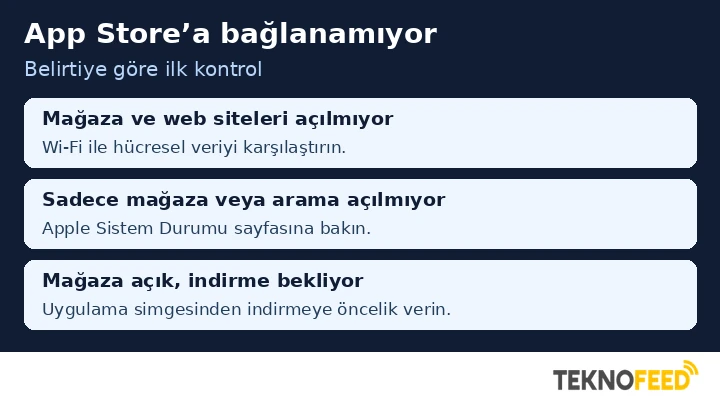
| Belirti | İlk kontrol |
|---|---|
| Safari ve App Store aynı anda açılmıyor | iPhone’un bağlantısını ve aynı ağdaki ikinci bir cihazı sınayın. |
| App Store’da yalnızca arama sonuçları gelmiyor | Başka bir arama terimini ve mağazanın diğer sekmelerini deneyin. |
| Wi-Fi’da mağaza açılmıyor, mobil veride açılıyor | Sorunun ev veya iş ağınızla sınırlı olup olmadığına bakın. |
| Mağaza açılıyor, simge Bekliyor durumunda | Ana Ekran’dan indirmeye öncelik vermeyi deneyin. |
| Doğrulama veya faturalandırma uyarısı çıkıyor | Apple Hesabı’ndaki işlemi ve varsa satın alma uyarısını inceleyin. |
Testin sonucunu kısa bir notla kaydedin. Örneğin “Bugün açılıyor, arama iki terimde de boş, Wi-Fi ve mobil veride aynı” bilgisi, “App Store çalışmıyor” demekten daha çok ayrıntı verir. Bu notla hangi adımı deneyeceğinizi seçebilir ve sorun sürerse destek ekibine ne gördüğünüzü aktarabilirsiniz.
Mağazaya erişmek için ortak çözümler
App Store’a bağlanamıyor hatasında servis durumunu kontrol edin
Tarayıcıda Apple Sistem Durumu sayfasını açın ve App Store satırını bulun. İlgili bir kesinti veya bakım varsa ayrıntılara bakın ve servis geri geldiğinde yeniden deneyin. Safari de açılmıyorsa durum sayfasına başka bir aygıttan veya başka bir ağdan ulaşabilirsiniz. Apple bir sorun göstermiyorsa aşağıdaki ağ karşılaştırmasına geçin. Tek bir denemeden, sorunun kesin olarak iPhone’dan veya Apple’dan kaynaklandığı sonucunu çıkarmayın.
Wi-Fi ve hücresel veriyi ayrı ayrı sınayın
Önce Wi-Fi açıkken Safari’de bir site, ardından App Store’da bir uygulama sayfası açın. İkinci denemede Ayarlar → Wi-Fi bölümünden Wi-Fi’ı kapatın. Ayarlar → Hücresel bölümünde hücresel verinin ve listede varsa App Store erişiminin açık olduğunu doğrulayın. Mobil veri paketiniz uygunsa, uygulama indirmeden yalnızca sayfanın yüklenip yüklenmediğini sınayın. Test sonunda Wi-Fi ayarını eski hâline getirebilirsiniz.
App Store yalnızca bir Wi-Fi ağında hata veriyorsa aynı ağa bağlı başka bir cihazda internet erişimini kontrol edin. Evde birden fazla cihaz internete çıkamıyorsa yönlendiriciyi kapatıp yeniden açın. Okul, iş veya otel ağında giriş ya da ağ erişim kısıtlaması varsa ağ yöneticisine danışın. Hücresel veriyle çalışan App Store için ev ağındaki denemeleri tamamlamadan hesap ayarlarını değiştirmeniz gerekmez.
Safari açılıyor ama App Store açılmıyorsa
Safari’de sayfa yüklenirken mağaza yalnızca bir ağda hata veriyorsa güvenilir başka bir Wi-Fi ağında deneyin. İki ağda da sorun aynıysa iPhone’da etkin bir VPN veya güvenlik uygulaması olup olmadığına bakın. Kendi kurduğunuz ve ayarlarına erişebildiğiniz VPN’i kısa bir karşılaştırma için duraklatıp mağazayı yeniden açabilirsiniz. Testten sonra bağlantıyı eski hâline getirin. İş veya okul tarafından yönetilen profiller için kurumun BT ekibine başvurun.
Tarihi, saat dilimini ve iOS sürümünü kontrol edin
Ayarlar → Genel → Tarih ve Saat yolunu izleyin. Saat diliminin bulunduğunuz yere uygun olduğunu kontrol edin ve mümkünse otomatik ayarı açın. Ayarı değiştirdikten sonra mağazayı tekrar açın. Tarih zaten doğruysa sonraki adıma geçebilirsiniz.
Ardından Ayarlar → Genel → Yazılım Güncelleme bölümünden iPhone modeliniz için sunulan bir güncelleme olup olmadığına bakın. Güncelleme varsa önce yedeğinizi ve yeterli boş alanı kontrol edin. iPhone’un eski olması tek başına mağazaya bağlanamama nedenini göstermez. Mağaza açılıyor ve sadece bir uygulama yeni iOS sürümü istiyorsa o uygulamanın ürün sayfasındaki uyumluluk bilgilerini okuyun.
iPhone’u yeniden başlatıp aramayı ve ürün sayfasını tekrar deneyin
iPhone’u normal şekilde kapatıp açın. Mağaza açıldıktan sonra önce daha önce hata veren sekmeyi, sonra bir uygulama sayfasını sınayın. Arama sorununu incelerken yazımı kontrol edilmiş iki farklı uygulama adı deneyin. Yalnızca bir uygulamayı bulamıyorsanız, o uygulamanın geliştiricisinin paylaştığı App Store bağlantısını açmayı deneyin. Ürün sayfası uygulamanın kaldırılması, mağaza bölgesinde bulunmaması veya cihaz uyumsuzluğu gibi bir açıklama gösteriyorsa o bilgiye göre ilerleyin.
Mağaza açılıyor ama uygulama indirilmiyor
Bekleyen indirmeye öncelik verin
Ana Ekran’da bekleyen uygulama simgesine basılı tutun. Menüde İndirmeye Öncelik Ver çıkıyorsa dokunun. Daha sonra simgenin ilerleme durumunu kontrol edin. Apple bu yöntemi ve aygıtı yeniden başlatmayı uygulama indirme ve güncelleme desteğinde açıklıyor.
Yalnızca büyük bir uygulama yüklenemiyorsa Wi-Fi üzerinde tekrar deneyin ve Ayarlar → Genel → iPhone Saklama Alanı bölümünü kontrol edin. İndirme tamamlanmış gibi göründüğünde uygulamayı açarak kurulumu doğrulayın. Güncellenmeyen bir uygulamayı silmeden önce yerel dosyalarınızı veya uygulama içindeki kayıtları nasıl koruyacağınızı öğrenin.
Ödeme ve doğrulama uyarısını okuyun
App Store uygulama sayfasını açıyor ama işlem sırasında doğrulama istiyorsa ekrandaki mesajı okuyun. Apple, ücretsiz uygulama indirmelerinde de geçerli bir ödeme yöntemi gerekebileceğini belirtiyor. Önceki satın alma veya faturalandırma uyarısı görüyorsanız hesap bilgilerini doğrudan iPhone’un Ayarlar uygulamasından inceleyin. Mesajla gelen bir bağlantıya kart bilgisi veya doğrulama kodu yazmayın.
İndirme düğmesi görünmüyorsa uygulamanın cihaz ve iOS uyumluluğunu kontrol edin. Çocuk hesabında veya yönetilen cihazda uygulama yükleme kısıtlanmışsa, ayarı yöneten ebeveyn veya kurumla görüşün. Aynı uygulama başka bir aygıtta indirilebiliyor olsa bile hesap, cihaz ve bölge koşulları farklı olabilir.
Sorun sürerse hangi bilgileri paylaşmalısınız?
Hem Wi-Fi’da hem hücresel veride aynı uyarıyı alıyorsanız iPhone modelini, iOS sürümünü, hata mesajını ve ne zaman başladığını kaydedin. App Store’da tüm sekmelerin mi, yalnızca aramanın mı, yoksa indirme düğmesinden sonraki işlemin mi etkilendiğini belirtin. Apple Destek’e bu ayrıntıları ve farklı ağ denemesinin sonucunu iletin. Ekran görüntüsü paylaşırken e-posta adresinizi ve ödeme bilgilerinizi gizleyin.
Sık sorulan sorular
App Store simgesi görünmüyorsa neye bakmalıyım?
Önce iPhone aramasında App Store’u arayın. Uygulama bulunamıyorsa Ekran Süresi’nin içerik ve gizlilik sınırlamalarında uygulama yükleme iznini kontrol edin. Bu ayarın yönetimi ebeveyn veya kuruma aitse izin durumunu onlarla görüşün.
Aynı Apple Hesabı başka bir iPhone’da çalışıyorsa sorun nerede olabilir?
Başka bir iPhone’da aynı hesabın çalışması, sorunlu telefondaki ağ veya ayarları karşılaştırmak için bir ipucu verir. Örneğin iki iPhone aynı Wi-Fi ağındayken sadece biri mağazaya ulaşamıyorsa, o aygıttaki VPN’i, yazılım sürümünü ve tarih ayarını karşılaştırın. İki telefon farklı ağlardaysa önce aynı ağ üzerinde yeniden deneyin. Hesaptan çıkış yapmadan veya ağ ayarlarını sıfırlamadan önce bu testleri tamamlayın. Böylece hangi değişikliğin fark yarattığını daha kolay görebilirsiniz.
Bağlantı düzeldiğinde neyi tekrar denemeliyim?
İlk hata aramadaysa yeni bir arama yapıp sonuçlardan bir uygulama sayfası açın. Sorun indirmedeyse bekleyen işlemin tamamlandığını ve uygulamanın açıldığını kontrol edin. Yalnızca ilk ekranın açılması, indirme sorununun çözüldüğünü göstermeyebilir.
