


YouTube Siyah Ekran Sorunu Nasıl Çözülür?


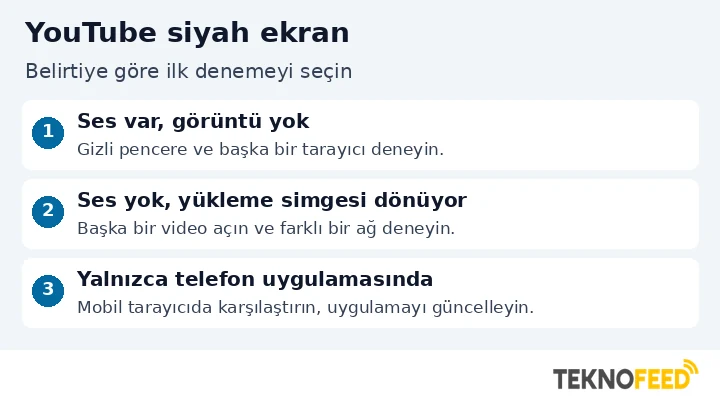
YouTube siyah ekran sorunu yaşadığınızda önce oynatıcının ses verip vermediğine bakın. Ses geliyor ve sayfanın geri kalanı görünüyorsa aynı videoyu gizli pencerede ve başka bir tarayıcıda deneyin. Ses de gelmiyor, yükleme simgesi dönüyorsa ikinci bir video ve farklı bir internet bağlantısı daha iyi bir başlangıçtır. Aşağıdaki adımlar, gördüğünüz belirtiye göre hangi ayarı kontrol etmeniz gerektiğini gösteriyor.
YouTube siyah ekran sorununda ilk kontrol
Sorunlu videonun bağlantısını kopyalayın ve aynı cihazda başka bir herkese açık video açın. İkinci video oynuyorsa ilk videonun sayfasında yaş kısıtlaması, gizlilik veya içerik kaldırma mesajı olup olmadığına bakın. Video başka bir sitenin içine yerleştirilmişse doğrudan YouTube sayfasında açın. Böylece gömülü oynatıcı ile YouTube sayfasını ayrı ayrı sınayabilirsiniz.
İki video da siyahsa oynatıcı çubuğundaki süreye ve ses simgesine bakın. Süre ilerliyor ve ses duyuluyorsa oynatma başlamıştır. Video alanı siyah kalırken menüler ve yorumlar görünüyorsa görüntü işleme ya da tarayıcı tarafındaki bir etkiyi araştırın. Masaüstü ve diğer uygulamalar da kararıyorsa kontrolü ekran ve sistem tarafına taşıyın.
| Gördüğünüz belirti | İlk deneme |
|---|---|
| Ses var, yalnızca video alanı siyah | Aynı videoyu gizli pencerede ve ikinci bir tarayıcıda açın. |
| Ses yok, yükleme simgesi dönüyor | İkinci bir video açın, ardından aynı videoyu farklı bir ağda deneyin. |
| Sorun yalnızca tam ekranda | Normal pencereyle karşılaştırın ve aynı tarayıcıda uzantıları sınayın. |
| Telefonda yalnızca YouTube uygulaması etkileniyor | Videoyu mobil tarayıcıda deneyin ve uygulamayı güncelleyin. |
| Yalnızca bir video etkileniyor | Videoyu doğrudan YouTube’da açıp erişim mesajlarını kontrol edin. |
Bilgisayar, telefon ve TV için çözüm adımları
YouTube siyah ekran veriyorsa gizli pencerede deneyin
Chrome’da üç nokta menüsünden Yeni Gizli Pencere’yi açın ve sorunlu videonun bağlantısını buraya yapıştırın. Test için giriş gerektirmeyen bir video seçerseniz hesap ayarlarının sonucu etkileme ihtimali azalır. Gizli modda çalışmasına izin verdiğiniz uzantılar burada da etkin olabilir. Test öncesinde Chrome’un uzantı ayrıntılarından bu izinleri kontrol edin.
Video gizli pencerede oynuyorsa normal pencereye dönün. Üç nokta menüsünden Uzantılar > Uzantıları yönet bölümünü açın. Reklam engelleyici ve sayfa görünümünü değiştiren uzantılar da dahil olmak üzere uzantıları geçici olarak kapatın. Sayfayı yenileyin. Görüntü gelirse uzantıları birer birer açın ve her seferinde aynı videoyu yenileyin. Sorun belirli bir uzantıyla tekrarlıyorsa onu güncelleyin veya devre dışı bırakın. Bu sırayı Google Chrome’un video sorun giderme rehberinde de bulabilirsiniz.
Ses var ama görüntü yoksa grafik hızlandırmayı sınayın
Videonun sesi kesintisiz geliyor, görüntü ise yalnızca Chrome’da siyah kalıyorsa tarayıcıyı önce güncelleyin. Chrome’un üç nokta menüsünde Yardım > Google Chrome Hakkında ekranı güncellemeyi kontrol eder. Yeniden başlatma istenirse açık işlerinizi kaydettikten sonra işlemi tamamlayın. Aynı videoyu güncel başka bir tarayıcıda karşılaştırmak da sorunun tek tarayıcıyla sınırlı olup olmadığını gösterir.
Chrome’da grafik hızlandırma nerede?
Adres çubuğuna chrome://settings/system yazın. Varsa Kullanılabilir olduğunda grafik hızlandırmayı kullan seçeneğini kapatın. Bazı sürümlerde ayarın adında donanım hızlandırma ifadesini görebilirsiniz. Chrome’u ayar ekranından yeniden başlatıp aynı videoyu önce normal pencerede, sonra tam ekranda deneyin. Sonuç değişmezse ayarı önceki konumuna getirin. Başka tarayıcılarda menü yolu değişebilir.
YouTube’a ait site verisini temizleyin
Gizli pencere sorunsuz çalışıyorsa ve uzantı denemesi sonuç vermediyse YouTube’un çerezlerini ve site verilerini temizleyin. Chrome’da Ayarlar > Gizlilik ve güvenlik bölümünden site verileri listesini açın ve youtube.com alanını arayın. Menü adları değişirse Ayarlar’ın arama kutusuna site verileri yazın. Yalnızca YouTube’a ait kayıtları silmek diğer sitelerdeki oturumlarınızı korur. YouTube sizden tekrar giriş yapmanızı isteyebilir. Videoyu hem giriş yapmadan hem giriş yaptıktan sonra açmak, sorunun hesapla birlikte geri dönüp dönmediğini gösterir.
Yükleme simgesi dönüyorsa ağı karşılaştırın
Aynı videoyu başka bir cihazda, önce mevcut Wi-Fi ağıyla deneyin. Ardından bir telefonda Wi-Fi’yi kapatıp mobil veriyle kısa bir deneme yapın. Mobil veri kotanız varsa videonun tamamını oynatmanız gerekmez. İki cihaz aynı Wi-Fi’de takılıyor ve mobil veriyle oynuyorsa ev ağı, yönlendirici veya internet sağlayıcısı tarafındaki olasılıkları inceleyin. Ağınız başka sitelerde de yavaşsa Teknofeed’in Wi-Fi bağlantısı yavaşlayan bilgisayar ve telefonlar için rehberine bakabilirsiniz.
Oynatıcı açılıyor ama video sık sık yüklemeye dönüyorsa dişli simgesinden Kalite seçeneğine gidin ve daha düşük bir çözünürlükle yeniden deneyin. Örneğin 1080p’den 480p’ye geçince yükleme düzeliyorsa bağlantı hızı ya da kararlılığı üzerinde durun. Ses kesilmeden devam ederken yalnızca görüntünün siyah kaldığı durumda grafik hızlandırma denemesi daha anlamlıdır.
Android, iPhone ve akıllı TV’de uygulamayı kontrol edin
YouTube uygulamasını kapatıp tekrar açın. Play Store veya App Store’da YouTube sayfasına gidip varsa güncellemeyi yükleyin. Telefonu yeniden başlattıktan sonra aynı videoyu uygulamada ve tarayıcıda deneyin. Tarayıcıda görüntü varken uygulamada siyah ekran devam ediyorsa uygulamaya özgü adımlara geçin.
Android’de YouTube önbelleğini temizleme
Ayarlar > Uygulamalar > YouTube > Depolama alanı ve önbellek bölümünde Önbelleği temizle’ye dokunun. Bazı telefonlarda bu ekranın adı Depolama olabilir. Verileri sil seçeneği daha kapsamlı bir sıfırlama yapar. İlk denemede yalnızca önbelleği temizleyin. iPhone’da uygulamayı ve iOS’u güncelledikten sonra sorun sürerse yeniden kurmayı değerlendirin. Uygulamayı kaldırdığınızda çevrimdışı indirmeleri tekrar almanız gerekebilir.
Akıllı TV’de aynı videonun telefonda, aynı Wi-Fi ağı üzerinden açılıp açılmadığını kontrol edin. Telefon oynatıyorsa TV’de YouTube’dan çıkıp uygulamayı yeniden açın, cihazı yeniden başlatın ve varsa TV yazılımı ile uygulama güncellemelerini yükleyin. Ekran bütün uygulamalarda kararıyorsa modelin destek sayfasındaki görüntü kontrollerine geçin. YouTube’un oynatma sorunları rehberi cihaz ve bağlantı kontrollerini ayrıntılandırıyor.
Sık sorulan sorular
YouTube sadece tam ekranda neden kararıyor?
Aynı videoyu normal pencerede başlatıp tam ekrana geçin. Sorun yalnızca bu geçişte ortaya çıkıyorsa gizli pencere ve güncel ikinci bir tarayıcıyla karşılaştırın. Yalnızca Chrome etkileniyorsa grafik hızlandırma ayarını deneyin. Başka uygulamalar da tam ekranda kararıyorsa ekran sürücüsü ve işletim sistemi tarafındaki belirtileri inceleyin.
Gizli pencerede çalışması uzantı sorununu kanıtlar mı?
Gizli pencere ayrı bir oturum ve farklı site verileri kullanır. Uzantıların da çoğu varsayılan olarak burada kapalıdır. Bu nedenle sonuç hem uzantıları hem de normal penceredeki site verilerini işaret edebilir. Hangisinin etkili olduğunu anlamak için normal pencerede her denemede yalnızca bir şeyi değiştirin.
Sorun farklı ağlarda ve cihazlarda devam ediyorsa ne yapmalı?
Farklı cihaz ve ağlarda birden çok herkese açık video açılmıyorsa geçici hizmet sorunu olasılığı artar. Bir süre sonra tekrar deneyin. Sorun sürüyorsa YouTube’a geri bildirim gönderirken video bağlantısını, saati, cihazı, uygulama veya tarayıcı sürümünü ve sesin gelip gelmediğini yazın. Bu bilgiler, sorunun aynı koşullarda yeniden incelenmesini kolaylaştırır.
Bilgisayarın tüm ekranı kısa süreliğine kararıyorsa olayın hangi anda başladığını da kaydedin. Örneğin video tam ekrana geçince ekranın gitmesi ile masaüstünde başka uygulamalar açıkken ekranın gitmesi farklı kontroller gerektirir. Harici monitör kullanıyorsanız aynı videoyu dahili ekranda karşılaştırmanız da belirtileri daraltmaya yardımcı olur.
