


Wi-Fi Seçeneği Yok: Windows 11 İçin 7 Çözüm


Wi-Fi seçeneği yok ve Windows 11’de kablosuz ağ düğmesi görünmüyorsa önce bilgisayarın Wi-Fi bağdaştırıcısını algılayıp algılamadığını kontrol edin. Eksik sürücü, kapalı bağdaştırıcı veya durmuş WLAN hizmeti benzer belirtiler oluşturabilir. Modemi sıfırlamadan önce sorunun kayıp düğme mi, görünmeyen ağ listesi mi olduğunu ayırmak gerekir.
Bu rehber, Windows masaüstüne ulaşabildiğiniz bilgisayarlar içindir. Her işlemden sonra Ayarlar’da Wi-Fi bölümünün geri gelip gelmediğine bakın. Birkaç ayarı aynı anda değiştirmek yerine sonucu kaydederek ilerleyin; böylece sorun tekrar ederse hangi adımın etkili olduğunu bilirsiniz.
Wi-Fi seçeneği yok: Sorun hangi aşamada?
Ayarlar > Ağ ve internet bölümünü açın. Wi-Fi sayfası burada bulunuyor ve ağlara bağlanabiliyorsanız yalnızca hızlı ayarlar görünümündeki düğmeyi kaybetmiş olabilirsiniz. Ayarlar’da da Wi-Fi yoksa bağdaştırıcı ve hizmet kontrolüne ilerleyin. Wi-Fi düğmesi var ama ev ağınız listelenmiyorsa radyo durumu ve ağın yayın özellikleri ayrıca incelenmelidir.
| Gözlem | Öncelikli inceleme | Başlangıç |
|---|---|---|
| Wi-Fi ayarı tamamen yok | Bağdaştırıcı ve WLAN hizmeti | 2. ve 3. yöntem |
| Kablosuz kart devre dışı görünüyor | Aygıtın etkinlik durumu | 2. yöntem |
| Kartta sarı ünlem veya Kod 10 var | Hata kodu ve sürücü | 4. ve 5. yöntem |
| Windows yeni kuruldu, kablosuz bağlantı yok | Modele uygun sürücü | 4. yöntem |
| Ağlar görünüyor ama internet açılmıyor | Bağlantı, IP veya internet erişimi | Farklı bağlantı tanılaması |
| Sorun güncellemeden sonra başladı | Sürücü sürümü ve güncelleme tarihi | 5. yöntem |
Kablosuz ağın varlığıyla internet erişimi aynı şey değildir. Windows bir Wi-Fi aygıtı görmüyorsa DNS değiştirmek, kayıp donanımın algılanmasını sağlayan bir çözüm sayılmaz. Ethernet kullanırken ayrıca “tanımlanamayan ağ” hatası alıyorsanız Windows 11 Ethernet çözüm rehberine bakabilirsiniz; o rehber farklı bir bağlantı aşamasını ele alır.
Windows 11’de eksik Wi-Fi düğmesi için çözüm yöntemleri
1. Wi-Fi seçeneği yok ise donanım desteğini ve kablosuz anahtarını doğrulayın
Özellikle masaüstü bilgisayarda, anakartın veya takılı bir aygıtın gerçekten Wi-Fi özelliği olup olmadığını model sayfasından kontrol edin. Ethernet bağlantısının bulunması, kablosuz donanımın da bulunduğu anlamına gelmez. Aynı ürün ailesinin farklı model veya donanım seçenekleri olabilir; tam model adını esas alın.
Dizüstünüzün fiziksel kablosuz anahtarı veya kablosuz simgeli işlev tuşu varsa kullanım kılavuzundaki işlemi uygulayın. Bütün markalarda aynı Fn tuşunun kullanıldığını varsaymayın. Ayarlar > Ağ ve internet > Uçak modu bölümünde uçak modunun durumuna da bakın.
USB Wi-Fi adaptörü kullanıyorsanız bilgisayara takılı olduğundan emin olun. Deneme için doğrudan başka bir USB bağlantı noktasına bağlamak, aradaki çoklayıcı ihtimalini ayırabilir. Ancak adaptörün yalnızca takılı olması, gerekli sürücünün kurulduğunu göstermez. Ürün modeline ve Windows sürümüne ait sürücü gereksinimini doğrulayın.
2. Aygıt Yöneticisi’nde kablosuz kartın durumunu okuyun
Başlat düğmesine sağ tıklayıp Aygıt Yöneticisi‘ni açın ve Ağ bağdaştırıcıları bölümünü genişletin. Kablosuz kartın adını arayın; adında Wireless, WLAN, Wi-Fi veya 802.11 geçebilir. Ethernet aygıtını ve sanal VPN bağdaştırıcılarını kablosuz kartla karıştırmayın.
Kablosuz aygıta sağ tıkladığınızda Cihazı etkinleştir seçeneği görünüyorsa etkinleştirin. Menüde Cihazı devre dışı bırak yazması, aygıtın zaten etkin olduğunu gösterir; sırf bu seçeneği gördünüz diye kapatmanız gerekmez. Özellikler penceresindeki Aygıt durumu alanını da okuyun.
Sarı ünlem varsa tam hata kodunu ve aygıt adını not edin. Kod 10 gibi bir hata tek başına kartın fiziksel olarak bozuk olduğunu kanıtlamaz. Kart hiç listelenmiyorsa otomatik olarak “bozuldu” sonucuna varmayın; eksik sürücü, ürün yapılandırması veya donanımın algılanmaması ihtimalleri birlikte değerlendirilmelidir.
3. WLAN Otomatik Yapılandırma hizmetini kontrol edin
Windows + R tuşlarına basın, services.msc yazın ve Hizmetler penceresini açın. WLAN Otomatik Yapılandırma / WLAN AutoConfig hizmetini bulun. Durumunu not edin. Çalışıyorsa sağ tıklayıp Yeniden Başlat seçeneğini deneyebilirsiniz; durmuşsa Başlat seçeneğiyle başlatmayı deneyin.
Hizmet başlatılamıyorsa ekrandaki hata mesajını kaydedin. Bağımlı hizmetlerin veya kurum ilkelerinin etkisi olabilir; rastgele başka hizmetleri kapatmayın. İş veya okul bilgisayarında ayarlar yönetiliyorsa BT desteğiyle ilerleyin. Microsoft, WLAN hizmeti durduğunda Wi-Fi kontrolünün gizlenebileceğini açıklıyor.
Kontrolden sonra Ağ ve internet bölümünü tekrar açın. Düğmenin geri gelmesiyle birlikte ağ listesini de kontrol edin. Hizmet her yeniden başlatmada tekrar duruyorsa bunu geçici olarak başlatmakla yetinmeyin; hata zamanı ve mesajıyla destek isteyin.
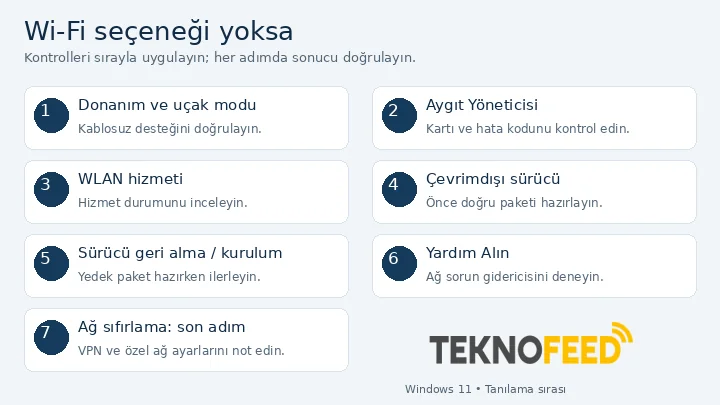
4. İnternet yokken doğru Wi-Fi sürücüsünü hazırlayın
Başka bir bilgisayar veya internet erişimi olan cihaz üzerinden laptop ya da anakart üreticisinin resmî destek sayfasına girin. Tam model, işletim sistemi ve kablosuz aygıt seçimine uygun sürücüyü indirin. Bir ürün için birden fazla kablosuz kart seçeneği bulunabileceğinden ilk gördüğünüz paketi kurmayın.
Dosyayı USB belleğe taşıyıp sorunlu bilgisayarda üreticinin yönergesine göre yükleyin. Mevcut sürücüyü kaldırmadan önce bu çevrimdışı kurulum kopyasının hazır olması önemlidir. Bilgisayar internete erişemiyorsa Windows’un sürücüyü kendiliğinden indireceğini varsaymayın.
Intel kart kullanıyorsanız üreticinizin sunduğu sürücüyle başlamanız uygundur. Intel, bazı aygıt hatalarında önce bilgisayar üreticisinin sürücüsünün denenmesini önerir. Diğer kart markaları için Intel paketleri kullanmayın. Kurulum tamamlandığında istenen yeniden başlatmayı yapın ve Aygıt Yöneticisi’ndeki durumu yeniden okuyun.
5. Güncelleme sonrası sorunda sürücü geri alma veya yeniden kurulumu değerlendirin
Sorun belirli bir sürücü güncellemesinin ardından başladıysa kablosuz aygıtın Özellikler > Sürücü bölümünü açın. Geçerli sürüm ve tarihi not edin. Sürücüye Geri Dön seçeneği kullanılabiliyorsa yönetici yetkisiyle önceki sürüme dönmeyi değerlendirin. Seçenek pasifse kullanılabilir önceki paket bulunmayabilir.
Yeniden kurulum gerektiğinde yalnızca doğru kablosuz aygıt üzerinde işlem yapın. Çevrimdışı sürücü kopyası hazırken aygıtı kaldırıp Windows’u yeniden başlatmak denenebilir. Windows yeniden sürücü kurmayı dener; sonuç alamazsa hazırladığınız üretici paketini kullanın. Bütün ağ aygıtlarını topluca kaldırmayın.
Kalıcı hata kodunda üreticinin model yönergesini izleyin
Kod 10 veya benzeri hata geri geliyorsa Intel’in kablosuz aygıt hata kodları açıklaması desteklenen Intel aygıtlar için başvuru olabilir. Bu bilgiyi her markaya genellemeyin. BIOS’ta kablosuz aygıt ayarı olup olmadığı modele bağlıdır; rastgele BIOS sıfırlama veya güncelleme yapmayın. Donanım incelemesini üretici desteğiyle değerlendirin.
6. Yardım Alın uygulamasında ağ sorun gidericisini çalıştırın
Windows 11’de Yardım Alın uygulamasını açarak ağ ve internet sorun gidericisini çalıştırın. Sorunu anlatırken Wi-Fi ağlarına bağlanamadığınızı söylemekle yetinmeyin; Wi-Fi seçeneğinin Ayarlar’dan da kaybolup kaybolmadığını belirtin. Araç kablosuz kartı görüyor mu, yalnızca Ethernet mi sunuyor, sonucu kaydedin.
İnternet bağlantısı gerektiren bölüm ilerlemiyorsa çevrimdışı sürücü kontrolünü sürdürün. Araç başarılı sonuç bildirse bile gerçek sonucu kendiniz doğrulayın: Wi-Fi anahtarı geldi mi, ağlar listeleniyor mu, bilinen ağınıza bağlanabiliyor musunuz? Bunlar ayrı kontrol noktalarıdır.
7. Ağ sıfırlamayı son adım olarak kullanın
Önce ağ şifresini, özel IP ayarlarınızı ve kullandığınız VPN yazılımlarını not edin. Ayarlar > Ağ ve internet > Gelişmiş ağ ayarları > Ağ sıfırlama yolunu açın. Diğer kontroller sonuç vermediyse ve etkilerini kabul ediyorsanız Şimdi sıfırla seçeneğini kullanın.
Ağ sıfırlama bağdaştırıcıları ve ilgili ayarları kaldırıp yeniden yapılandırır. VPN istemcileri veya Hyper-V sanal anahtarları yeniden kurulmak zorunda kalabilir; bağlantı profili de değişebilir. Uzaktan bağlı olduğunuz bir bilgisayarda bağlantının kesileceğini hesaba katın.
Microsoft’un Wi-Fi sorun giderme rehberi, ağ sıfırlamayı son seçeneklerden biri olarak ele alır. Sıfırlama fiziksel olarak bulunmayan veya arızalı bir Wi-Fi kartını onarmaz. Tekrarlayan sorunda aynı işlemi sürekli uygulamak yerine bulguları üretici desteğine iletin.
Sorun sürüyorsa hangi bilgileri toplamalısınız?
Tam bilgisayar modeli, Windows sürümü, kablosuz kart adı, sürücü sürümü ve hata zamanını birlikte kaydedin. Sorun uyku dönüşünde veya güncelleme sonrasında oluyorsa bunu ayrıca belirtin. Mümkünse ayarları değiştirmeden önce hata durumunun kaydını alın; yeniden başlatma geçici olarak belirtileri değiştirebilir.
Destek için ek kayıt gerekirse yönetici Komut İstemi’nde netsh wlan show wlanreport komutu kablosuz oturumlara ilişkin bir HTML raporu oluşturabilir. Çıktıda gösterilen konumu kullanın. WLAN hizmeti çalışmıyorsa veya bağdaştırıcı algılanmıyorsa komutun verdiği mesaj da yararlı olabilir. Rapor ağ ve cihaz tanımlayıcıları içerebilir; herkese açık paylaşmadan önce kişisel bilgileri kontrol edin.
Sık sorulan sorular
Wi-Fi seçeneği yok ama Ethernet çalışıyorsa modem bozuk mudur?
Bu sonuç tek başına modem arızasını göstermez. Önce bilgisayardaki kablosuz donanımın algılanmasını, sürücüsünü ve WLAN hizmetini kontrol edin. Ethernet ile Wi-Fi farklı bağdaştırıcılardır.
Sadece modemi yeniden başlatmak düğmeyi geri getirir mi?
Bilgisayardaki Wi-Fi anahtarı tamamen eksikse önce yerel aygıt ve hizmet durumuna bakın. Modem işlemleri daha çok ağın görünmesi ve bağlantı aşamasında anlamlıdır. Fabrika sıfırlamasına hemen geçmeyin.
Kartı Aygıt Yöneticisi’nde göremiyorsam yenisini mi almalıyım?
Hemen değil. Üründe Wi-Fi donanımı bulunduğunu, doğru sürücüyü ve üretici yapılandırmasını doğrulayın. Bunlara rağmen aygıt algılanmıyorsa servis incelemesi gerekebilir.
Windows kurulumu bittikten sonra Wi-Fi neden yok?
Kablosuz aygıtın sürücüsü otomatik yüklenmemiş olabilir. Tam modele ait sürücüyü resmî kaynaktan başka cihazla indirip USB belleğe alın. Bu rehber masaüstüne ulaşılan kurulumları kapsar; kurulum ekranındaki bağlantı adımları ayrıca değerlendirilmelidir.
