


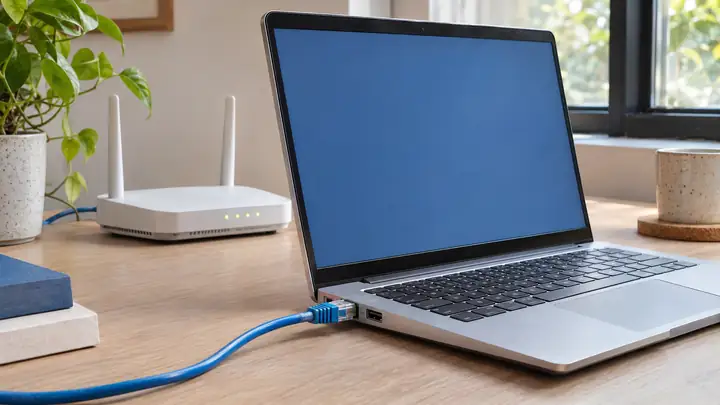
Tanımlanamayan Ağ: Windows 11 Ethernet İçin 8 Çözüm


Tanımlanamayan ağ uyarısı alıyorsanız önce sorunun bilgisayarınızla modem arasındaki bağlantıda mı, IP adresi alırken mi, yoksa internet erişiminde mi ortaya çıktığını ayırın. Her durumda DNS değiştirmek veya modemi sıfırlamak doğru başlangıç değildir. Windows 11’de kablolu Ethernet bağlantısı için aşağıdaki kontrolleri sırayla uygulayarak hangi aşamada takıldığınızı belirleyebilirsiniz.
İlk olarak aynı modeme bağlı başka bir cihazda interneti deneyin. Telefonda bu kontrolü yaparken mobil veriyi kapatın; aksi hâlde telefonun hücresel bağlantısını ev internetiyle karıştırabilirsiniz. Diğer cihazlar çalışıyorsa bilgisayarın Ethernet bağlantısına odaklanın.
Tanımlanamayan ağ ne demek?
Bu ifade Windows’un bağlı olduğu ağı tanımlayamadığını belirtir; tek başına kablonun, modemin veya ağ kartının kesin arızalı olduğunu söylemez. Özellikle Ethernet internet erişimi yok mesajı da görünüyorsa bağlantıyı farklı katmanlarda kontrol etmek gerekir.
Fiziksel bağlantı kurulsa bile bilgisayar uygun IP adresini, varsayılan ağ geçidini veya DNS bilgisini alamamış olabilir. Tersine, bir sanal bağdaştırıcı tanımlanamayan ağ gösterirken asıl internet bağlantınız çalışıyor olabilir. Bu nedenle yalnızca görev çubuğundaki simgeye bakmayın; hangi bağdaştırıcının hata verdiğini bulun.
| Gözlem | Öncelikli kontrol |
|---|---|
| Ethernet bağlantısı hiç algılanmıyor | Kablo, LAN portu ve ağ bağdaştırıcısı |
| Otomatik yapılandırmada IPv4 adresi 169.254 ile başlıyor | DHCP’den adres alınıp alınmadığı |
| Wi-Fi çalışıyor, aynı bilgisayarda Ethernet çalışmıyor | Kablolu bağlantı zinciri ve Ethernet ayarları |
| Evdeki bütün cihazlarda internet yok | Modem, yönlendirici ve servis sağlayıcı |
| İnternet çalışıyor, yalnızca sanal bağdaştırıcı uyarı veriyor | VPN veya sanallaştırma yapılandırması |
Bu rehber ev ağındaki Windows 11 bilgisayarını temel alır. İş yeri, okul, otel veya özel statik IP kullanılan ağlarda adres ve kimlik doğrulama ayarlarını ağ yöneticisi belirleyebilir. Böyle bir ağda ayarları rastgele değiştirmeyin.
Çözümlere geçmeden önce mevcut ayarları kaydedin
Açık çalışmalarınızı kaydedin ve bir görüntülü görüşme ya da uzaktan bağlantı sürerken ağ ayarlarını değiştirmeyin. Ethernet bağdaştırıcısının adını, mevcut IP atamasını ve sorun başlamadan önce yaptığınız son değişikliği not edin.
Bir VPN, USB Ethernet adaptörü veya yeni sürücü kurulumu sonrasında başladıysa bunu özellikle kaydedin. Her adımın ardından bağlantıyı yeniden kontrol edin. Aynı anda kabloyu, IP adresini, DNS’i ve sürücüyü değiştirmek, sorunu çözen işlemi anlamanızı engeller.
Modemin yeniden başlatılması ile fabrika ayarlarına döndürülmesi farklıdır. İlk kontrol için reset deliğine basmayın. Fabrika sıfırlaması internet kurulum bilgilerini ve diğer özel ayarları silebilir; bu rehberde başlangıç yöntemi olarak kullanılmaz.
Windows 11 için çözüm yöntemleri
1. Tanımlanamayan ağ hatasında kabloyu ve LAN portunu karşılaştırın
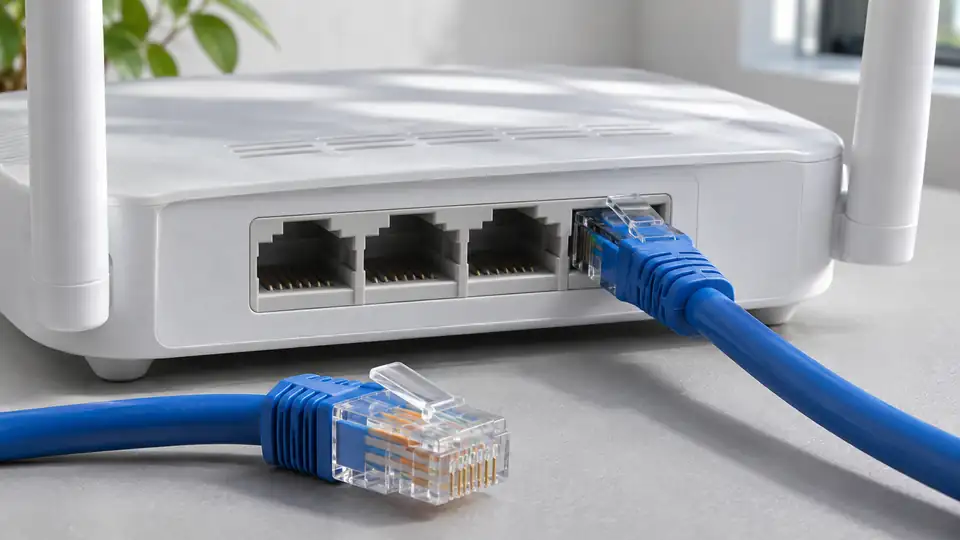
Ethernet kablosunun bilgisayara ve modem/yönlendiricideki uygun LAN portuna tam oturduğunu kontrol edin. Mevcut ev ağı düzeninde bilgisayarın kablosunu rastgele WAN veya Internet portuna taşımayın. Port isimleri ve bağlantı düzeni için cihazın kılavuzunu esas alın.
Çalıştığı bilinen başka bir kabloyu aynı portta deneyin; ardından sağlam kabloyla başka bir LAN portunu karşılaştırın. Duvar prizi, switch veya uzatma üzerinden bağlanıyorsanız mümkünse bu ara bağlantıyı geçici olarak devreden çıkarın.
Aynı kablo ve port başka bilgisayarda çalışıyorsa ilk bilgisayarın ayarlarına geçin. Bağlantı ışığının yanması yalnızca bir ipucudur; internetin çalıştığını kanıtlamaz. Bilgisayarı yeniden başlatın. Diğer cihazlarda da sorun varsa modemi üreticinin yönergesine göre kapatıp yeniden açın ve bağlantının kurulmasını bekleyin.
2. IP adresini ve varsayılan ağ geçidini okuyun
Başlat menüsünde Komut İstemi aratıp açın. Önce yalnızca bilgi görüntüleyen şu komutu kullanın:
ipconfig /allÇıktıda kullandığınız Ethernet bağdaştırıcısını bulun. Wi-Fi, Bluetooth, VPN ve sanal ağ kayıtları da listelenebilir; yanlış bağdaştırıcının bilgilerini değerlendirmeyin. IPv4 adresini, DHCP etkin bilgisini ve varsayılan ağ geçidini not edin.
169.254 IP adresi nasıl yorumlanır?
Otomatik adres alan bir bağdaştırıcıda 169.254.x.x görülmesi, DHCP sunucusundan uygun adres alınamadığına işaret eder. Windows bu durumda kendisine yalnızca yerel bağlantıda kullanılabilen bir adres atayabilir. Bu adresi görmek, bütün internet altyapısının arızalandığını veya DNS’in kesin bozuk olduğunu göstermez.
Varsayılan ağ geçidi de boşsa önce kabloyu, doğru LAN bağlantısını ve DHCP yapılandırmasını inceleyin. Normal görünümlü bir IPv4 adresi bulunması ise tek başına internet erişimini garanti etmez. IP, ağ geçidi ve bağlantı denemelerinin sonucunu birlikte değerlendirin.
3. Ev ağında IP atamasını Otomatik DHCP olarak kontrol edin
Evde özel bir statik IP yapılandırması kullanmıyorsanız Ayarlar > Ağ ve internet > Ethernet yolunu açın. İlgili bağlantıda IP ataması > Düzenle bölümünü bulun. Önceki ayarları not aldıktan sonra Otomatik (DHCP) seçeneğini kullanıp kaydedin.
DHCP, uygun adres bilgilerini ağdaki yetkili sunucudan alır; ev ağında bu görevi genellikle yönlendirici yürütür. Başka bir evde veya iş yerinde girilmiş eski bir statik IP, bulunduğunuz ağla uyuşmayabilir.
İnternetten gördüğünüz bir 192.168 adresini, alt ağ maskesini veya ağ geçidini kopyalamayın. Her ev ağı aynı adres aralığını kullanmaz; ayrıca seçtiğiniz adres başka cihazla çakışabilir. Birden fazla yönlendiriciniz varsa hangisinin DHCP sağladığını üretici kurulum kılavuzundan doğrulayın.
4. DHCP adresini yalnızca ilgili bağdaştırıcıda yenileyin
Otomatik adres ataması kullandığınızdan eminseniz Komut İstemi’ni yönetici olarak açın. Bağdaştırıcınızın adı gerçekten Ethernet ise aşağıdaki komutları sırayla çalıştırın:
ipconfig /release "Ethernet"
ipconfig /renew "Ethernet"
Adı farklıysa tırnak içini kendi bağdaştırıcınızın tam adıyla değiştirin. İlk komut mevcut DHCP adresini bırakır ve bağlantıyı geçici olarak keser; ikinci komut yeni adres ister. Sabit IP kullanılan ağlarda bu işlemi çözüm olarak uygulamayın.
Sonrasında yeniden ipconfig /all çalıştırın. DHCP sunucusuna ulaşılamadığı mesajını görüyorsanız komutları sürekli tekrarlamak yerine ilk üç adımı ve yönlendiricinin DHCP durumunu kontrol edin. Komutların parametreleri için Microsoft’un ipconfig belgesinden yararlanabilirsiniz.
5. DNS sorununu IP ve bağlantı sorunundan ayırın
IP yapılandırmanız uygunsa fakat siteler açılmıyorsa alan adı çözümlemesini kontrol edin:
nslookup microsoft.comBu işlem yapılandırılmış DNS sunucusuna sorgu gönderir. Zaman aşımı, sunucuya erişim veya DNS hizmetiyle ilgili inceleme gerektirebilir; tek başına hangi parçanın arızalı olduğunu kanıtlamaz. Başarılı sonuç da tarayıcıdaki bütün sorunların çözüldüğü anlamına gelmez.
Yerel DNS önbelleğini temizlemek için yönetici Komut İstemi’nde şu komutu kullanabilirsiniz:
ipconfig /flushdnsDNS önbelleğini temizlemek fiziksel kabloyu onarmaz ve DHCP’den IP alamayan bilgisayara adres dağıtmaz. Bu yüzden 169.254 adresi görürken önce DNS sunucusu değiştirmeye odaklanmayın. Ev ağında elle girilmiş DNS kullanıyorsanız eski değerleri kaydedip otomatik atamaya dönerek karşılaştırabilirsiniz.
6. VPN, proxy ve sanal bağdaştırıcıları kontrol edin
Sorun bir VPN kurulumu veya sanallaştırma ayarı değişikliğinden sonra başladıysa önce bağlantıyı hangi yazılımın yönettiğini belirleyin. Kişisel bilgisayarda VPN uygulamasının kendi bağlantı kesme seçeneğiyle deneme yapabilirsiniz. Bazı uygulamaların bağlantı koruma ayarı, VPN kapatıldığında interneti de engelleyebilir; uygulamanın resmî yardımını izleyin.
Ayarlar > Ağ ve internet > Proxy bölümünde bilerek kullanmadığınız bir elle yapılandırma olup olmadığına bakın. Kurumsal cihazlarda veya yönetilen ağlarda proxy ve VPN’i izinsiz değiştirmeyin.
İnternet zaten çalışırken yalnızca sanal ağ kartında uyarı bulunması, ev bağlantınızı sıfırlamak için yeterli neden değildir. Hyper-V, sanal makine ve VPN bağdaştırıcılarını topluca silmeyin. Önce fiziksel Ethernet kaydındaki IP bilgisini ve gerçek erişimi esas alın.
7. Ethernet sürücüsünü doğru model üzerinden güncelleyin
Başlat’a sağ tıklayıp Aygıt Yöneticisi > Ağ bağdaştırıcıları bölümünü açın. Ethernet kartının modelini belirleyin. Sarı ünlem varsa Özellikler bölümündeki hata kodunu not edin; rastgele bir Wi-Fi veya sanal bağdaştırıcıyı seçmeyin.
Windows Update’i kontrol edin. Gerekirse bilgisayarın, anakartın veya USB Ethernet adaptörünün üreticisinden tam modelinize ve Windows sürümünüze uygun sürücüyü indirin. Bağlantı yoksa başka bir cihazdan indirip bilgisayara aktarabilirsiniz.
Sorun yeni bir sürücünün hemen ardından başladıysa Özellikler > Sürücü > Sürücüye Geri Dön seçeneğinin kullanılabilirliğine bakın. Sürücüyü yeniden kurmanız gerekiyorsa önce resmî kurulum paketini hazırlayın; Windows’un her durumda kendiliğinden sürücü bulacağını varsaymayın. Güncelleme sonrasında bilgisayarı yeniden başlatıp aynı kablo ve portla deneyin.
8. Ağ sıfırlamayı son yazılım adımı olarak kullanın
Önceki kontroller sonuç vermediyse Ayarlar > Ağ ve internet > Gelişmiş ağ ayarları > Ağ sıfırlama yolunu değerlendirin. Bu işlem ağ bağdaştırıcılarını ve ilgili ayarları kaldırıp yeniden kurar; yeniden başlatma gerektirir.
Önceden kullandığınız statik adresleri, VPN kurulum bilgilerini ve sanal ağ düzenini kaydedin. VPN yazılımını veya Hyper-V sanal anahtarlarını yeniden kurmanız gerekebilir. Uzaktan çalışıyorsanız bağlantı kesilmeden önce yerel erişiminiz olduğundan emin olun.
Microsoft’un Ethernet sorun giderme rehberi de ağ sıfırlamayı son adım olarak konumlandırır. Sıfırlama ile düzelmezse aynı komutları art arda uygulamak yerine donanım ve ağ tarafındaki bulgularla destek isteyin.
Sorun çözülmezse hangi bilgilerle destek istemeli?
Bilgisayarın ve modem/yönlendiricinin modelini, Ethernet kartını, Windows sürümünü ve sorunun başlangıç zamanını hazırlayın. Başka kablo, başka LAN portu ve başka bilgisayardaki sonuçları ayrı ayrı yazın. IP adresinin 169.254 ile başlayıp başlamadığını ve varsayılan ağ geçidinin bulunup bulunmadığını belirtin.
IP yapılandırması ekranını herkese açık paylaşırken MAC adresi, cihaz adı ve kuruma ait alan adı gibi kişisel veya kurumsal ayrıntıları gizleyin. Bütün cihazlarda internet yoksa servis sağlayıcıya; yalnızca tek bilgisayarda sorun varsa bilgisayar veya ağ kartı üreticisine bu bilgilerle başvurun.
Sık sorulan sorular
Wi-Fi çalışırken Ethernet neden çalışmaz?
Kablosuz bağlantının çalışması, internet hizmetinin en azından o bağlantıda erişilebilir olduğunu gösterir. Ethernet kablosu, LAN portu, bilgisayarın kablolu ağ kartı veya IP ayarları ayrı sorun yaşayabilir. Aynı kablo ve portu başka cihazda karşılaştırmak kapsamı daraltır.
Tanımlanamayan ağ için IPv6 kapatılmalı mı?
Bu mesaj tek başına IPv6’yı kapatma gerekçesi değildir. Önce bağlantı, IP ataması ve DHCP bulgularını inceleyin. Ağın ihtiyaç duyduğu protokolleri rastgele kapatmak başka işlevleri etkileyebilir; özel bir uyumluluk sorunu varsa üreticinin yönergesini izleyin.
Ethernet geçerli bir IP yapılandırmasına sahip değil uyarısı aynı şey mi?
Birlikte görülebilirler ancak eş anlamlı değildirler. Geçerli IP yapılandırması uyarısı adres yapılandırmasına odaklanır. Tanımlanamayan ağ daha genel bir durumdur; hangi bağdaştırıcının etkilendiğini ve aldığı adresi kontrol etmeden neden belirlenemez.
Ağ profilini Özel yapmak interneti düzeltir mi?
Genel/Özel profil seçimi ağdaki bulunabilirlik ve paylaşım davranışını etkiler. Kablo temassızlığını ya da DHCP’den adres alamama sorununu doğrudan çözmez. Yalnızca uyarıyı kaldırmak amacıyla tanımadığınız bir ağı Özel olarak işaretlemeyin.
