


Android Dosya Aktarımı Çalışmıyor: USB İçin 6 Çözüm


Android dosya aktarımı çalışmıyor ve telefon bilgisayara bağlandığında yalnızca şarj oluyorsa önce USB bağlantı modunu kontrol edin. Ekran kilidi, dosyalara erişim onayı veya veri taşımayan bir kablo aynı belirtiyi oluşturabilir. Telefonun adının bilgisayarda görünmesi de iç depolamaya erişimin açıldığı anlamına gelmez. Aşağıdaki kontrollerle bağlantının hangi aşamada durduğunu ayırabilirsiniz.
Bu rehber, normal biçimde açılabilen ve kilidini açabildiğiniz Android telefonla Windows bilgisayar arasında USB dosya aktarımı içindir. Mi PC Suite, Fastboot veya yazılım yükleme bağlantısını kurmayı anlatmaz. Menü adları telefonun markasına ve yazılım sürümüne göre değişebilir.
Android dosya aktarımı çalışmıyor: Önce belirtiyi bulun
Şarj simgesi yalnızca telefona enerji ulaştığını gösterir. USB üzerinden dosya taşımak için veri bağlantısının da kurulması gerekir. Aynı kablonun daha önce çalışmış olması bugün sağlam olduğunu kesinleştirmez; farklı bir kabloyla yapılan karşılaştırma daha açıklayıcıdır.
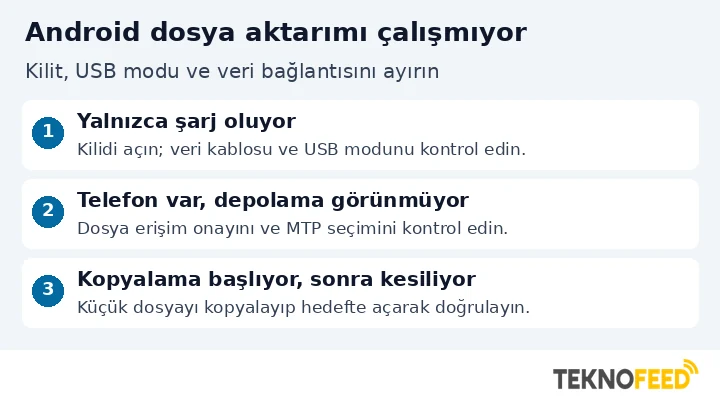
| Gördüğünüz durum | Önce kontrol edin | Sonraki adım |
|---|---|---|
| Telefon şarj oluyor, USB bildirimi çıkmıyor | Ekran kilidi, veri kablosu ve port | 1, 3 ve uygunsa 4. yöntem |
| Telefonun adı var, depolama görünmüyor | Veri erişim onayı ve Dosya Aktarımı modu | 1 ve 2. yöntem |
| Fotoğraflar görünüyor, diğer dosyalar görünmüyor | Seçilen USB işlevi | 2. yöntem |
| Aygıt Yöneticisi'nde uyarı var | İlgili aygıt kaydı ve sürücüsü | 5. yöntem |
| Aktarım başlıyor, sonra kesiliyor | Aynı bağlantıda küçük dosya denemesi | 3 ve 6. yöntem |
USB dosya aktarımı için çözüm yöntemleri
1. Android dosya aktarımı çalışmıyor ise kilidi ve erişim onayını kontrol edin
Telefonun kilidini açın, ardından kabloyla bilgisayara bağlayın. İlk kurulumda veya yeniden bağlantıda telefonda “Telefon verilerine erişime izin ver” benzeri bir soru çıkabilir. Kendi güvendiğiniz bilgisayarınıza bağlanıyorsanız gerekli veri erişimini onaylayın. Yalnızca bilgisayar ekranına bakarak telefondaki bu soruyu kaçırmayın.
Samsung'un destek açıklamasına göre cihaz adı görünse bile kilit veya verilmemiş erişim onayı, iç depolama klasörünün açılmasını önleyebilir. Bu nedenle telefonu listede görmekle dosyaları görebilmek iki ayrı kontrol olmalıdır. Kilidi açtıktan sonra bilgisayardaki dosya penceresine tekrar bakın.
Başka birinin bilgisayarına bağlanırken veri erişimi vermek zorunda değilsiniz. Amacınız yalnızca şarj etmekse ilgili şarj seçeneğinde kalabilirsiniz. Buradaki izin, dosyaları aktarmak istediğiniz bağlantı için değerlendirilmelidir.
2. USB modunu Dosya Aktarımı veya MTP olarak seçin
Telefon bağlıyken bildirim panelini aşağı çekin. USB üzerinden şarj edildiğini belirten bildirime dokunun ve USB kullanım seçeneklerini açın. Dosya Aktarımı, MTP veya Dosya aktarımı / Android Auto adıyla gösterilen seçeneği arayın. Samsung Galaxy cihazlarda menüye ulaşmak için USB bildirimine tekrar dokunmanız gerekebilir.
“Yalnızca şarj” seçiliyse bilgisayarın klasörleri göstermesini beklemeyin. Yalnızca fotoğraf aktarımına yönelik bir seçenek sunuluyorsa bunu genel dosya aktarımıyla karıştırmayın. Yapacağınız işe uygun modu seçtikten sonra Windows'ta Dosya Gezgini'ni açıp telefonun depolamasını kontrol edin.
Samsung, One UI 8.0 ile varsayılan USB modunun yalnızca şarj olabileceğini belirtiyor. Bu bilgiyi bütün Android telefonların her bağlantıda aynı davranacağı şeklinde genellemeyin. Seçeneklerin ayrıntısı için Google'ın Android USB dosya aktarma adımlarını inceleyebilirsiniz.
3. Veri kablosunu ve USB portunu ayrı ayrı karşılaştırın
Dosya aktarabildiğini bildiğiniz sağlam bir USB kablosu kullanın. Önce yalnızca kabloyu değiştirip aynı telefon ve bilgisayar portuyla deneyin. Ardından aynı kabloyu koruyarak başka uygun bir USB girişine geçin. İki değişkeni birlikte değiştirirseniz hangi parçanın sonucu etkilediğini anlayamazsınız.
Arada dönüştürücü veya çoklayıcı varsa mümkün olduğunda doğrudan bağlantıyla karşılaştırın. Fiziksel giriş şeklinin uyması, kablonun her işlevi desteklediğini göstermez. Kabloyu gergin bırakmayın; bağlantıyı sürdürmek için konektörü zorlayıp eğmeyin.
Google, cihazı başka bilgisayara ve bilgisayar portunu başka cihaza bağlayarak karşılaştırmayı öneriyor. Bu imkânınız yoksa yapılmış gibi kabul etmeyin. Elinizdeki kablo ve port denemelerinin sonucunu kaydedin. Tek bir başarılı deneme, telefon soketinin kesinlikle sağlam olduğunu ya da başka bir parçanın kesin bozuk olduğunu tek başına kanıtlamaz.
4. Galaxy'de kilitliyken USB engellemesini yeniden bağlantıyla ayırın
Bazı Galaxy yazılım sürümlerinde güvenlik özelliği, telefon uzun süre kilitli kaldıktan sonra USB veri bağlantısını kısıtlayabilir; şarj devam edebilir. Samsung'un One UI 7 açıklamasındaki böyle bir durumda ilk denenecek işlem, kilidi açıp USB kablosunu yeniden bağlamaktır.
Telefonunuz bu koşula uyuyorsa kilidi açın, kabloyu çıkarıp yeniden takın ve USB bildirimini kontrol edin. Ardından Dosya Aktarımı seçimini tekrar gözden geçirin. Güvenlik özelliğini kalıcı olarak kapatmakla başlamayın. Benzer ayar her telefonda aynı adla bulunmaz; kendi modelinizin üretici açıklamasını esas alın.
Bu ayrım özellikle “az önce şarj ediyordu ama dosya seçeneği gelmiyor” gözleminde işe yarar. Ancak bir markaya özgü koşulu başka marka telefona doğrudan uygulamayın; kilit açıldıktan sonra da bildirim gelmiyorsa kablo karşılaştırmasına dönün.
5. Windows'ta yalnızca ilgili aygıtın sürücüsünü kontrol edin
Telefonu bağladığınızda Aygıt Yöneticisi'nde hangi kaydın göründüğünü belirleyin. Uyarı işareti varsa Özellikler bölümündeki mesajı not alın. Genel bir USB tanıma hatası görüyorsanız USB aygıtı tanınmadı rehberindeki bağlantı ve hata ayrımlarına bakabilirsiniz.
Güncelleme için önce Windows Update'i kontrol edin. Gerekirse ilgili kayıtta Sürücüyü güncelleştir seçeneğini kullanın. Üretici paketi gerekiyorsa telefonun tam modeline ve Windows sürümüne uygun dosyayı resmî destek sayfasından alın. Başka marka telefona ait sürücüyü rastgele seçmeyin.
Sürücüyü yeniden yüklemek gerekiyorsa işlemi doğru belirlenmiş aygıtla sınırlayın. Microsoft, aygıt kaldırılıp bilgisayar yeniden başlatıldığında Windows'un sürücüyü yeniden kurmayı denediğini açıklıyor. Bütün USB denetleyicilerini topluca kaldırmak, telefonun dosya aktarımını incelemek için gerekli bir başlangıç değildir.
6. Küçük bir dosyayla aktarımı doğrulayın
Telefon ve bilgisayarı normal biçimde yeniden başlatın; telefonun sistem güncellemelerini de kontrol edin. Kilidi açıp veri modunu yeniden seçtikten sonra önce küçük, gerekli olmayan bir fotoğrafı veya belgeyi kopyalayın. Büyük bir klasörü taşımak yerine bu denemeyle bağlantının başlayıp tamamlanabildiğini görün.
Kopyalama tamamlandığında dosyayı hedefte açıp okunabildiğini kontrol edin. Başarılı kopyayı doğrulamadan telefondaki aslı silmeyin. Küçük dosya çalışıyor ama büyük aktarım kesiliyorsa bunu “telefon hiç görünmüyor” sorunundan ayrı kaydedin; aktarım yönünü, kesildiği aşamayı ve kullanılan kabloyu belirtin.
Aktarım bittiğinde bağlantıyı düzenli kapatın
Devam eden kopyalama işlemi olmadığından emin olun. Windows'un aygıt için sunduğu çıkarma seçeneğini kullanın ve ardından kabloyu ayırın. Aktarım penceresinin açılması tek başına başarı değildir; dosyanın hedefe ulaşması ve kullanılabilmesi de doğrulanmalıdır.
USB düzelene kadar kablosuz aktarım kullanılabilir mi?
Uyumlu Android telefon ve Windows bilgisayarda Quick Share bir alternatif olabilir. Bilgisayarda uygun Quick Share uygulaması, cihazlarda gerekli kablosuz bağlantılar ve görünürlük ayarı gerekir. Samsung bilgisayarlar için uygulama seçimi farklı olabilir; kurmadan önce Google'ın Quick Share gereksinimlerini kontrol edin.
Kendi cihazlarınız için mümkünse Cihazlarınız görünürlüğünü tercih edin; alıcıyı doğrulayın. Kablosuz aktarımın çalışması USB bağlantısının onarıldığı anlamına gelmez. Dosyanızı başka yoldan almanızı sağlayan ayrı bir yöntemdir.
Sık sorulan sorular
USB hata ayıklamayı açmak şart mı?
Google'ın normal USB dosya aktarımı yönergesi, kilidi açma ve Dosya Aktarımı seçimi üzerinden ilerler. Bu iş için ADB veya Fastboot kurulumuna geçmek gerekmez. Geliştirme ve yazılım yükleme bağlantıları farklı işlemlerdir.
Telefon görünüyor ama klasörler boşsa ne yapılmalı?
Önce ekran kilidini ve veri erişim onayını, sonra USB modunu kontrol edin. Cihazın bilgisayarda listelenmesi dosya erişiminin de açıldığını göstermez. Yalnız belirli dosyalar eksikse bu durumu tüm depolamanın görünmemesinden ayırın.
Dosya aktarımı için telefonu sıfırlamak gerekir mi?
Kilit, izin, kablo, port ve ilgili sürücü kontrolleri yapılmadan fabrika ayarına dönmek uygun bir ilk adım değildir. Sorun sürüyorsa modele, yazılım sürümüne ve yaptığınız karşılaştırmalara ait gözlemlerle üretici desteğine başvurun.
