


Windows Güvenliği Açılmıyor: Windows 11’de Onarma ve Sıfırlama Adımları


Windows Güvenliği açılmıyor, boş bir pencere gösteriyor veya açıldıktan hemen sonra kapanıyorsa bu durum her zaman Microsoft Defender’ın korumayı tamamen bıraktığı anlamına gelmez. Bazen yalnızca güvenlik panosunun arayüzü bozulur; bazen de başka bir antivirüs, eksik bir platform güncellemesi ya da hasarlı sistem dosyaları devreye girer. Aşağıdaki sırayı izleyerek önce sorunun türünü ayırabilir, ardından gereksiz ve riskli ayarlara dokunmadan doğru çözümü uygulayabilirsiniz.
Windows Güvenliği Neden Açılmıyor?
Windows 11’de Windows Güvenliği uygulaması, güvenlik sağlayıcılarını tek ekranda gösteren bir yönetim panelidir. Uygulamanın görünmemesi veya tepki vermemesi farklı nedenlere dayanabilir:
- Windows Güvenliği uygulama paketi hasar görmüş ya da kaydı bozulmuş olabilir.
- Windows Güvenliği platform güncellemesi eksik veya yarım kalmış olabilir.
- Üçüncü taraf antivirüs yazılımı Microsoft Defender’ı pasif moda geçirmiş olabilir.
- Windows Update sonrasında yeniden başlatma bekleniyor olabilir.
- Sistem dosyalarında bozulma bulunabilir.
- İş veya okul tarafından yönetilen cihazda güvenlik sayfaları kuruluş ilkesiyle sınırlandırılmış olabilir.
- Zararlı yazılım ya da güvenli olmayan sistem düzenleme araçları güvenlik bileşenlerine müdahale etmiş olabilir.
Bu olasılıklar aynı belirtiyi üretebilir. Bu nedenle kayıt defterini değiştirmek veya güvenlik hizmetlerini zorla devre dışı bırakmak yerine, en az riskli adımdan başlamak daha doğru olur.
Önce Koruma mı Kapalı, Yalnızca Arayüz mü Bozuk Anlayın
Windows Güvenliği penceresinin açılmaması, virüs korumasının kesin olarak kapalı olduğunu kanıtlamaz. Önce şu kontrolleri yapın:
- Sistem tepsisini kontrol edin: Saatin yanındaki gizli simgelerde kalkan simgesi bulunabilir. Uyarı işareti varsa bildirimin ayrıntısını açmayı deneyin.
- Güvenlik sağlayıcısını belirleyin: Ayarlar > Gizlilik ve güvenlik > Windows Güvenliği yolunu açın. Yüklü başka bir antivirüs varsa Microsoft Defender’ın pasif görünmesi normal olabilir.
- Hata biçimini not edin: Boş veya siyah pencere çoğunlukla uygulama arayüzüne; “Bu sayfaya erişiminiz yok” benzeri mesajlar ise hesap, kuruluş ilkesi ya da güvenlik sağlayıcısı ayarlarına işaret eder.
- Cihaz yönetimini kontrol edin: Ayarlar > Hesaplar > İş veya okula erişim bölümünde kurumsal hesap bulunuyorsa bazı seçenekleri yalnızca sistem yöneticisi değiştirebilir.
- Yeniden başlatın: Güncelleme sonrasında yalnızca kapatıp açmak yerine Başlat > Güç > Yeniden başlat seçeneğini kullanın.
Başka bir gerçek zamanlı antivirüs etkinse onu yalnızca Windows Güvenliği’ni açmak amacıyla gelişigüzel kaldırmayın. Önce üreticinin uygulamasında abonelik ve koruma durumunu kontrol edin. İki gerçek zamanlı antivirüsü aynı anda zorla çalıştırmak çakışmaya neden olabilir.
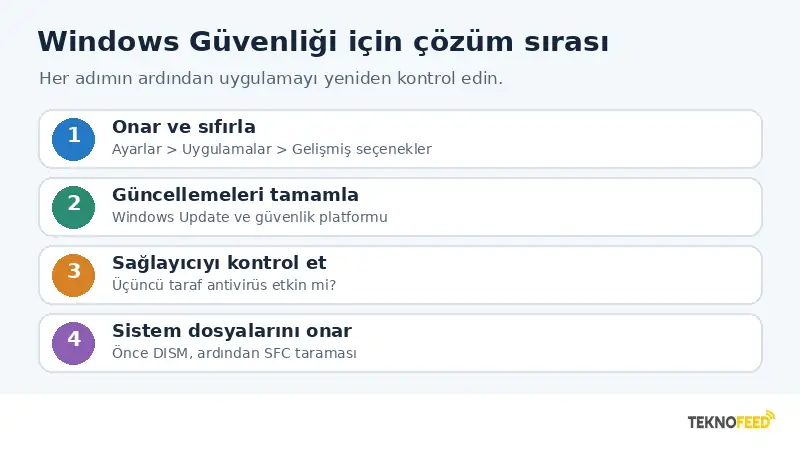
Windows Güvenliği Açılmıyor Sorunu İçin Çözümler
Aşağıdaki yöntemleri sırayla uygulayın. Her adımdan sonra bilgisayarı yeniden başlatıp Windows Güvenliği’ni tekrar açmayı deneyin. Sorun düzeldiyse sonraki, daha kapsamlı adıma geçmeniz gerekmez.
Windows Güvenliği açılmıyor durumunda uygulamayı onarın
Windows 11, yerleşik uygulamalarda oluşan hatalar için onarma ve sıfırlama seçenekleri sunar. Onarma işlemi uygulama verilerini korumayı amaçlar; sıfırlama ise uygulamanın yerel ayarlarını yeniden oluşturur.
- Ayarlar uygulamasını açın.
- Uygulamalar > Yüklü uygulamalar bölümüne girin.
- Listede Windows Güvenliği öğesini bulun.
- Sağındaki üç nokta simgesine, ardından Gelişmiş seçenekler bağlantısına tıklayın.
- Önce Onar düğmesini kullanın ve işlem tamamlanınca uygulamayı açın.
- Sorun sürüyorsa aynı sayfaya dönüp Sıfırla seçeneğini uygulayın.
- Bilgisayarı yeniden başlatın.
Microsoft’un Windows uygulamalarını onarma açıklaması, Onar seçeneği yeterli olmazsa Sıfırla adımının kullanılabileceğini belirtiyor. Bazı Windows 11 sürümlerinde menü adları küçük farklılıklar gösterebilir; arama kutusuna “Windows Güvenliği” yazarak uygulama ayarlarına da ulaşabilirsiniz.
Windows Update ve güvenlik platformu güncellemesini yükleyin
Windows Güvenliği yalnızca Windows’un büyük sürüm güncellemeleriyle değil, ayrı platform paketleriyle de yenilenir. Eksik veya tamamlanmamış bir paket arayüzün açılmasını etkileyebilir.
- Ayarlar > Windows Update bölümünü açın.
- Güncelleştirmeleri denetle düğmesine basın.
- Bulunan güvenlik, kalite ve Defender platform güncellemelerini yükleyin.
- Varsa Gelişmiş seçenekler > İsteğe bağlı güncelleştirmeler bölümünü kontrol edin.
- Kurulum tamamlandığında bilgisayarı yeniden başlatın.
Microsoft, Windows Güvenliği uygulaması ve temel hizmetleri için KB5007651 platform paketini yayımlıyor. Windows Update paketi getirmiyorsa önce güncelleme sorununu çözün; kaynağı belirsiz sitelerden “Defender kurulum dosyası” indirmeyin. Gerektiğinde yalnızca Microsoft’un Windows Güvenliği uygulama güncellemesi sayfasındaki mimarinize uygun resmî paketi kullanın.
Üçüncü taraf antivirüs sağlayıcısını kontrol edin
Avast, AVG, Bitdefender, ESET, Kaspersky, McAfee, Norton veya başka bir güvenlik paketi yüklüyse Windows, Microsoft Defender Antivirus’ü otomatik olarak pasif konuma alabilir. Bu bir arıza değil, iki gerçek zamanlı tarayıcının çakışmasını önleyen normal davranıştır.
- Antivirüs uygulamasını açıp korumanın ve aboneliğin etkin olup olmadığını kontrol edin.
- Deneme süresi bitmiş bir paket varsa üreticinin resmî kaldırma aracını kullanın.
- Programı kaldırdıktan sonra bilgisayarı yeniden başlatın.
- Ardından Windows Update’i çalıştırın ve Windows Güvenliği’ni yeniden kontrol edin.
Yalnızca program klasörünü silmek yeterli değildir; sürücüler ve güvenlik sağlayıcısı kaydı sistemde kalabilir. Kaldırma işlemi yarıda kalırsa ilgili üreticinin destek sayfasındaki temizleme aracını tercih edin.
Windows Güvenliği uygulama paketini yeniden kaydedin
Ayarlar’daki Sıfırla düğmesi çalışmıyorsa Windows Güvenliği paketini yönetici PowerShell oturumundan sıfırlamak denenebilir. Bu adım Windows 11 içindir ve komutu aynen kullanmak önemlidir.
- Başlat düğmesine sağ tıklayın ve Terminal (Yönetici) seçeneğini açın.
- Kullanıcı Hesabı Denetimi sorusunu onaylayın.
- Aşağıdaki komutu çalıştırın:
Get-AppxPackage Microsoft.SecHealthUI -AllUsers | Reset-AppxPackage
- Komut tamamlandıktan sonra Terminal’i kapatın.
- Bilgisayarı yeniden başlatıp Windows Güvenliği’ni açın.
Komut hata veriyorsa internetten farklı uygulama paketleri indirerek kurmaya çalışmayın. Önce Windows Update’i tamamlayın ve sistem dosyası denetimine geçin. İş veya okul bilgisayarında bu işlem için kurum yöneticisine başvurun.
DISM ve SFC ile Windows sistem dosyalarını onarın
Windows Güvenliği dışında Ayarlar, Başlat menüsü veya başka yerleşik uygulamalar da hatalı çalışıyorsa sistem dosyalarında bozulma olabilir. Microsoft’un önerdiği sıraya uygun olarak önce Windows imajını, sonra korunan sistem dosyalarını denetleyin.
- Terminal (Yönetici) veya Komut İstemi (Yönetici) açın.
DISM.exe /Online /Cleanup-image /Restorehealthkomutunu çalıştırın.- İşlem yüzde olarak ilerlerken pencereyi kapatmayın.
- Tamamlandığında
sfc /scannowkomutunu çalıştırın. - Tarama yüzde 100 olduğunda sonuç mesajını okuyun.
- Bilgisayarı yeniden başlatın ve Windows Güvenliği’ni tekrar deneyin.
DISM işlemi Windows Update bileşenlerinden yararlanabilir. Güncelleme hizmetinde ayrı bir hata varsa önce o sorunu gidermek gerekebilir. SFC “bozuk dosyalar bulundu ve başarıyla onarıldı” mesajı verirse yeniden başlatma adımını atlamayın.
İş veya okul ilkesi uyarısını doğru yorumlayın
“BT yöneticiniz bu uygulamanın bazı alanlarına erişimi sınırladı” ya da “Sayfa kullanılamıyor” uyarısı görüyorsanız cihaz bir kuruluş tarafından yönetiliyor olabilir. Böyle bir bilgisayarda Grup İlkesi veya kayıt defteri değişikliğiyle kısıtlamayı aşmaya çalışmayın.
- Ayarlar > Hesaplar > İş veya okula erişim bölümündeki bağlantıyı kontrol edin.
- Cihaz size ait olsa bile önce bağlı hesabın gerçekten kaldırılması gerekip gerekmediğini doğrulayın.
- Kurumsal cihazda bilgi işlem birimine hata metninin tamamını iletin.
- Kişisel bilgisayarda daha önce kullanılan “gizlilik”, “optimizasyon” veya Defender kapatma araçlarını kaldırın.
İnternette bulunan hazır kayıt defteri dosyaları, güvenlik hizmetlerini zorla açan betikler ve değiştirilmiş uygulama paketleri sorunu büyütebilir. Güvenlik ayarları için geri dönüşü belirsiz araçlar kullanmayın.
Belirtiye Göre İlk Denenecek Adım
- Pencere boş, siyah veya anında kapanıyor: Önce uygulamayı Onar, ardından Sıfırla seçeneklerini deneyin.
- Kalkan ekranı açılıyor fakat bazı bölümler yüklenmiyor: Windows Update’i ve Windows Güvenliği platform paketini tamamlayın.
- Başka bir antivirüs sağlayıcısı görünüyor: İlgili programın durumunu kontrol edin; Defender’ın pasif olması normal olabilir.
- “BT yöneticiniz” uyarısı çıkıyor: İş veya okul hesabını ve cihaz yönetimini kontrol edin.
- Birden fazla Windows uygulaması bozuk: DISM ve SFC taramalarını uygulayın.
- Sorun bir sistem düzenleme aracından sonra başladı: Aracı kaldırın, değişiklikleri geri alın ve sistem dosyalarını onarın.
Hiçbir Yöntem İşe Yaramazsa Ne Yapılmalı?
Önce önemli dosyalarınızı yedekleyin. Windows Güvenliği açılmadığı için koruma durumunu doğrulayamıyorsanız bilinmeyen dosyaları çalıştırmayın, tarayıcıdan şüpheli eklenti indirmeyin ve çevrimdışı bir kaynaktan gelen USB belleği açmayın.
Daha sonra Windows 11’in yerinde onarım kurulumunu değerlendirebilirsiniz. Bu işlem uyumlu kurulum medyasıyla Windows bileşenlerini yenilerken kişisel dosyaları ve uygulamaları koruma seçeneği sunabilir. Son çare olarak “Bu bilgisayarı sıfırla” kullanılabilir; ancak seçilen seçeneğe göre uygulamalar ve ayarlar kaldırılabilir. İşleme başlamadan önce yedeklerinizi ve varsa BitLocker kurtarma anahtarınızı doğrulayın.
Donanımınız kurum tarafından yönetiliyorsa, Windows’u sıfırlamadan önce mutlaka sistem yöneticisine danışın. Yönetim profili yeniden kurulabilir veya cihazın ağa erişimi etkilenebilir.
Kısa Yanıtlar
Windows Güvenliği açılmıyor ama Defender çalışıyor olabilir mi?
Evet. Güvenlik panosunun arayüzü bozulduğu hâlde arka plandaki koruma bileşenleri çalışabilir. Bunun tersi de mümkündür; bu nedenle yalnızca kalkan simgesine bakarak kesin karar vermeyin. Etkin güvenlik sağlayıcısını ve Windows Update durumunu birlikte kontrol edin.
Windows Güvenliği’ni sıfırlamak dosyaları siler mi?
Uygulamanın Gelişmiş seçenekler bölümündeki Sıfırla işlemi kişisel belgeleri silmez. Windows Güvenliği uygulamasının yerel verilerini ve ayarlarını yeniler. “Bu bilgisayarı sıfırla” ise tamamen farklı, sistem çapında bir işlemdir.
Microsoft Defender ile başka antivirüs aynı anda açık olmalı mı?
İki gerçek zamanlı antivirüsü aynı anda zorla etkinleştirmek önerilmez. Windows, uyumlu bir üçüncü taraf sağlayıcı kayıtlı olduğunda Microsoft Defender Antivirus’ü pasif moda alabilir. Kullandığınız güvenlik yazılımının güncel ve etkin olduğundan emin olun.
Windows Güvenliği hâlâ açılmıyorsa format şart mı?
Hayır. Uygulama onarma ve sıfırlama, güvenlik platformu güncellemesi, antivirüs sağlayıcısı kontrolü ve DISM/SFC taraması tamamlanmadan temiz kurulum ilk seçenek değildir. Yerinde onarım kurulumu da dosyaları koruyabilen bir ara çözüm olabilir.
