


Dosya Gezgini Yanıt Vermiyor: Windows 11’de Donma Sorununu Çözme


Dosya Gezgini yanıt vermiyor uyarısı, yalnızca açık klasör penceresini değil masaüstünü ve görev çubuğunu da geçici olarak kilitleyebilir. Sorunun tek bir klasörde mi, Giriş ekranında mı yoksa bütün Explorer pencerelerinde mi oluştuğunu belirlemek çözümü hızlandırır. Aşağıdaki adımlar, Windows 11 ve güncel Windows 10 sürümlerinde en az müdahaleden sistem onarımına doğru ilerler.
Dosya Gezgini Neden Yanıt Vermiyor?
Windows’ta klasör pencereleri explorer.exe işlemiyle yönetilir. Aynı işlem görev çubuğu, masaüstü simgeleri ve sağ tıklama menüsü gibi kabuk bileşenlerinde de rol oynar. Bu nedenle Explorer’ın beklediği bir depolama konumu, bozuk önizleme veya üçüncü taraf menü eklentisi yalnız klasörü değil arayüzün başka bölümlerini de yavaşlatabilir.
En sık karşılaşılan olasılıklar şunlardır:
- Giriş ya da Hızlı Erişim bölümünde kayıtlı, artık ulaşılamayan bir klasör bulunması
- Bağlantısı kopmuş ağ sürücüsü, harici disk, USB bellek veya çevrimdışı bulut klasörü
- Çok sayıda fotoğraf ya da video içeren klasörde küçük resimlerin hazırlanması
- İndirilenler klasörünün içeriğine uygun olmayan klasör şablonuyla açılması
- Bekleyen Windows güncellemesi veya yeniden başlatma gereksinimi
- Hasarlı Windows bileşenleri ya da sistem dosyaları
- Sağ tıklama menüsüne eklenen üçüncü taraf bir kabuk uzantısı
- Diskte çok az boş alan kalması veya depolama biriminin yanıt süresinin uzaması
Sorun yalnız tek bir klasörde görülüyorsa doğrudan sistem sıfırlamaya geçmek doğru değildir. Önce o klasörün görünümünü, içeriğini ve bağlı olduğu konumu incelemek daha güvenli bir başlangıçtır.
Donmanın Nerede Başladığını Belirleyin
Dosya Gezgini’ni yeniden açmadan önce donmanın tekrarlandığı yeri not edin. Bu küçük kontrol, gereksiz komutları ve ayar değişikliklerini önler.
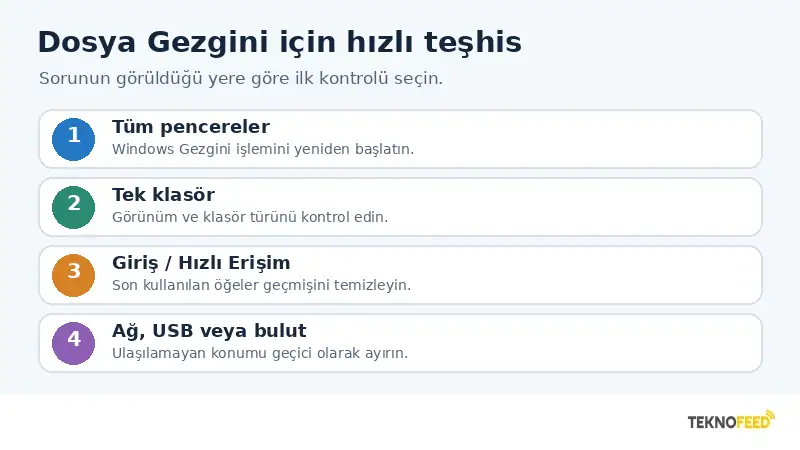
Windows + Eile açılan her pencere donuyorsa Explorer işlemi veya Windows bileşenleri üzerinde durun.- Yalnız İndirilenler, Resimler ya da belirli bir klasör donuyorsa klasör görünümü ve bozuk dosya önizlemesini kontrol edin.
- Giriş ekranı açılırken bekliyorsa son kullanılan öğeler ve sabitlenmiş konumları inceleyin.
- Yalnız sağ tıklamada donuyorsa sonradan yüklenen arşiv, güvenlik, bulut veya ekran kartı yazılımlarının menü eklentileri şüphelidir.
- Ağ klasörü, USB disk veya OneDrive konumu açılırken donuyorsa bağlantıyı ayırarak yerel bir klasörde yeniden deneyin.
Sorun Görev Yöneticisi’ni de açamayacak kadar yaygınsa bilgisayarı bir kez yeniden başlatın. Yeniden başlatma sonrasında yalnız Dosya Gezgini’ni açıp aynı yolu tekrar deneyin; arka plandaki uygulamaları hemen açmayın.
Dosya Gezgini Yanıt Vermiyor Sorunu İçin Çözümler
Aşağıdaki yöntemleri sırayla uygulayın. Her yöntemin ardından aynı klasörü yeniden açarak sonucu kontrol edin. Sorun çözüldüğünde daha ileri ve daha kapsamlı adımlara geçmeniz gerekmez.
Dosya Gezgini Yanıt Vermiyor Durumunda Windows Gezgini’ni Yeniden Başlatın
Bu işlem açık klasör pencerelerini kapatır; kişisel dosyalarınızı silmez. Görev çubuğu ve masaüstü birkaç saniye kaybolup yeniden görünebilir.
Ctrl + Shift + Esctuşlarıyla Görev Yöneticisi’ni açın.- Gerekirse Daha fazla ayrıntı seçeneğine tıklayın.
- İşlemler listesinde Windows Gezgini öğesini bulun.
- Öğeye sağ tıklayıp Yeniden başlat seçeneğini kullanın.
- Görev çubuğu geri geldiğinde
Windows + Eile yeni bir pencere açın.
Windows Gezgini listede görünmüyorsa Görev Yöneticisi’nde Yeni görevi çalıştır seçeneğini açın, explorer.exe yazın ve onaylayın. Sorun her oturumda geri dönüyorsa yeniden başlatma yalnız geçici rahatlama sağlamış demektir; sonraki kontrolleri sürdürün.
Giriş ve Hızlı Erişim Geçmişini Temizleyin
Dosya Gezgini açılır açılmaz bekliyorsa Giriş ekranı çevrimdışı veya artık bulunmayan bir öğeyi çağırıyor olabilir. Geçmişi temizlemek gerçek dosyaları silmez; yalnız son kullanılan dosya ve klasör kayıtlarını yeniler.
- Başlat menüsünde Dosya Gezgini Seçenekleri araması yapıp sonucu açın.
- Genel sekmesinde Gizlilik bölümünü bulun.
- Dosya Gezgini geçmişini temizle yanındaki Temizle düğmesine basın.
- Geçici tanılama için son kullanılan dosyaları ve sık kullanılan klasörleri gösteren seçeneklerin işaretini kaldırın.
- Uygula ve ardından Tamam seçeneğine tıklayın.
Giriş ekranında sabitlenmiş fakat artık erişilemeyen bir ağ klasörü görüyorsanız öğeye sağ tıklayıp Hızlı Erişim’den kaldırın. Daha sonra bağlantı düzeldiğinde yeniden sabitleyebilirsiniz.
Tek Klasörde Donuyorsa Görünümü Sadeleştirin
Sorun özellikle fotoğraf, video veya İndirilenler klasöründe ortaya çıkıyorsa Explorer dosyaların küçük resimlerini ve meta verilerini okumaya çalışıyor olabilir. Önce ayrıntılı önizlemeyi devre dışı bırakarak deneme yapın.
- Dosya Gezgini’nde Görünüm > Göster yolundan Önizleme bölmesi açıksa kapatın.
- Klasörü ayrıntılar görünümünde açmayı deneyin.
- Dosya Gezgini Seçenekleri’nin Görünüm sekmesinde geçici olarak Her zaman simge göster, küçük resimleri hiçbir zaman gösterme seçeneğini etkinleştirin.
- Sorun İndirilenler klasöründeyse klasöre sağ tıklayıp Özellikler > Özelleştir yolunda klasörü Genel öğeler için iyileştirin.
Bu değişiklikten sonra klasör hızlı açılıyorsa sorun genellikle dosya listesinin kendisinden çok önizleme hazırlanırken ortaya çıkıyordur. Dosyaları tarih veya türe göre küçük gruplar hâlinde başka klasörlere taşıyarak problemli öğeyi ayırabilirsiniz.
Ağ, USB ve Bulut Konumlarını Geçici Olarak Ayırın
Explorer, bağlı görünen fakat yanıt vermeyen bir konumu beklerken donabilir. Özellikle sorun Bu Bilgisayar ekranında başlıyorsa dış bağlantıları elemek önemlidir.
- Kullanılmayan USB bellekleri ve harici diskleri güvenli biçimde çıkarın.
- Bağlantısı olmayan eşlenmiş ağ sürücülerini geçici olarak ayırın.
- VPN kullanıyorsanız kapatıp yerel bir klasörü yeniden açın.
- OneDrive ya da başka bir bulut uygulamasını kısa süre duraklatın; ardından yalnız yerel Belgeler klasörünü deneyin.
- Explorer normale dönerse ayırdığınız konumları tek tek yeniden bağlayarak gecikmenin kaynağını belirleyin.
Kurumsal bilgisayarda ağ sürücüsünü kaldırmak çalışma akışını etkileyebilir. Bu durumda bağlantıyı silmek yerine ağ erişimini ve sunucunun ulaşılabilirliğini kurumun teknik ekibiyle kontrol edin.
Windows Güncellemelerini ve Boş Alanı Kontrol Edin
Microsoft, Dosya Gezgini açılmadığında veya başlamadığında Windows güncellemelerini yüklemeyi, cihazı yeniden başlatmayı ve boş alanı kontrol etmeyi öneriyor. Microsoft’un Dosya Gezgini destek sayfası bu temel sırayı Windows 10 ve Windows 11 için birlikte ele alıyor.
- Ayarlar > Windows Update yolunu açın.
- Güncellemeleri denetleyip bekleyen güvenlik ve kalite güncellemelerini yükleyin.
- Kurulum tamamlandıktan sonra bilgisayarı yeniden başlatın.
- Ayarlar > Sistem > Depolama bölümünde sistem sürücüsündeki boş alanı kontrol edin.
- Gerekirse Geçici Dosyalar bölümünden yalnız ne olduğunu bildiğiniz öğeleri temizleyin.
Depolama kullanımı sürekli yüzde 100’e ulaşıyorsa Explorer donması daha geniş bir disk veya arka plan işlemi sorununa bağlı olabilir. Bu durumda Teknofeed’deki disk kullanımı yüzde 100 çözüm rehberindeki kontrolleri ayrıca uygulayabilirsiniz.
DISM ve SFC ile Windows Bileşenlerini Onarın
Basit kontroller sonuç vermediyse Windows’un yerleşik onarım araçlarını kullanın. Komutları rastgele bir sırada çalıştırmak yerine Microsoft’un önerdiği gibi önce DISM, ardından SFC kullanmak daha uygundur. İşlemler sürerken pencereyi kapatmayın.
Önce DISM komutunu çalıştırın
- Başlat düğmesine sağ tıklayın ve Terminal (Yönetici) seçeneğini açın.
- Kullanıcı Hesabı Denetimi sorusunu onaylayın.
DISM.exe /Online /Cleanup-image /Restorehealthkomutunu yazıp Enter’a basın.- İşlem tamamlanana ve sonuç mesajı görünene kadar bekleyin.
Ardından SFC taraması yapın
- Aynı yönetici terminalinde
sfc /scannowkomutunu çalıştırın. - Doğrulama yüzde 100’e ulaşmadan pencereyi kapatmayın.
- Sonuç mesajını okuyun ve bilgisayarı yeniden başlatın.
- Sorunlu klasörü yeniden açarak davranışı kontrol edin.
Komutların amacı kişisel belgeleri silmek değil, korunan Windows bileşenlerini denetleyip uygun kopyalarla onarmaktır. Sözdizimi ve işlem sırası için Microsoft’un Sistem Dosyası Denetleyicisi açıklamasını esas alın.
Temiz Önyüklemeyle Üçüncü Taraf Çakışmasını Ayırın
Dosya Gezgini özellikle sağ tıklarken kapanıyor veya yeni yüklenen bir programdan sonra donuyorsa kabuk menüsüne eklenen bir bileşen etkili olabilir. İnternetten rastgele “shell extension temizleyici” indirerek toplu silme yapmak yerine önce temiz önyüklemeyle çakışmayı doğrulayın.
- Sorunun başlamasından hemen önce kurulan arşiv, bulut, antivirüs veya özelleştirme yazılımlarını not edin.
- Windows’u yalnız Microsoft hizmetleri ve temel başlangıç öğeleriyle açan temiz önyükleme tanılamasını uygulayın.
- Explorer bu ortamda sorunsuzsa kapatılan öğeleri küçük gruplar hâlinde yeniden etkinleştirin.
- Sorun geri geldiğinde son etkinleştirilen gruptaki yazılımı güncelleyin, ayarını kapatın veya üreticisinin kaldırma yöntemini kullanın.
Temiz önyükleme kalıcı kullanım biçimi değildir. Tanılama tamamlanınca normal başlangıç ayarlarına dönün. Kurumsal cihazlarda güvenlik yazılımını devre dışı bırakmadan önce sistem yöneticisine danışın.
Dosya Gezgini Yalnız Sağ Tıklamada Donuyorsa
Sağ tıklama anındaki donma, klasör açılışındaki yavaşlıktan farklı bir ipucudur. Windows’un sade menüsünde sorun yokken Daha fazla seçenek göster komutundan sonra gecikme oluşuyorsa eski tip bağlam menüsüne eklenen üçüncü taraf bir uzantı olasılığı yükselir.
Şu sırayı izleyin:
- Yakın zamanda yüklenen veya güncellenen masaüstü programlarını belirleyin.
- İlgili uygulamaların ayarlarında Explorer bağlam menüsü entegrasyonunu kapatma seçeneği olup olmadığını kontrol edin.
- Uygulamayı güncelleyin ve bilgisayarı yeniden başlatın.
- Sorun sürerse uygulamayı standart Windows kaldırma ekranından geçici olarak kaldırıp tekrar deneyin.
Kayıt defterindeki bağlam menüsü anahtarlarını topluca silmek önerilmez. Yanlış bir kayıt değişikliği başka uygulamaların komutlarını bozabilir ve geri dönüşü zorlaştırabilir.
Sorun Devam Ederse Hangi Adıma Geçilmeli?
Explorer tüm yerel klasörlerde donuyor, DISM ve SFC sonrasında da düzelmiyorsa sorunun kullanıcı profiline mi yoksa Windows kurulumuna mı ait olduğunu ayırın.
- Yeni bir yerel kullanıcı hesabında Dosya Gezgini’ni deneyin. Yeni hesap sorunsuzsa eski profil ayarları veya kullanıcıya özel bir eklenti etkili olabilir.
- Windows Güvenliği ile tam tarama çalıştırın; doğrulanmamış “hızlandırıcı” veya kayıt defteri temizleme uygulamalarından kaçının.
- Güvenilirlik Geçmişi içinde
explorer.exeçökmesinin zamanı ve hata veren modül görünüyorsa yazılım adıyla eşleştirin. - Sorun belirli bir disk bölümünde ortaya çıkıyorsa önemli dosyaları yedekleyin ve depolama sağlığını üreticinin resmî aracıyla kontrol edin.
- Sistem Geri Yükleme noktası sorundan önceye aitse, kişisel dosyaları etkilemeyen geri yükleme seçeneğini değerlendirin.
Windows’u sıfırlama veya yerinde onarım kurulumu son aşama olmalıdır. Bu işlemlerden önce güncel yedek alın, BitLocker kurtarma anahtarını erişilebilir yerde tutun ve kullanılan programların yeniden kurulması gerekip gerekmediğini kontrol edin.
Kısa Yanıtlar
Dosya Gezgini’ni yeniden başlatmak dosyaları siler mi?
Hayır. Görev Yöneticisi’ndeki Windows Gezgini’ni yeniden başlatma işlemi arayüz sürecini kapatıp açar. Ancak açık kopyalama veya taşıma işlemi varsa kesilebilir; bu nedenle işlem bitene kadar beklemek daha güvenlidir.
Explorer donunca görev çubuğunun kaybolması normal mi?
Görev çubuğu ve masaüstü de explorer.exe ile ilişkili olduğu için işlem yeniden başlatılırken kısa süre kaybolabilir. Uzun süre geri gelmiyorsa Görev Yöneticisi’nden explorer.exe görevini yeniden çalıştırın.
SFC komutu tek başına yeterli olur mu?
Her durumda değil. Microsoft’un güncel yönlendirmesinde önce DISM ile bileşen deposunun, ardından SFC ile korunan sistem dosyalarının denetlenmesi önerilir. Sorun ağ konumu, önizleme veya üçüncü taraf eklentiden kaynaklanıyorsa bu komutlar tek başına çözüm sağlamayabilir.
Dosya Gezgini sürekli donuyorsa format atmak gerekir mi?
Genellikle ilk seçenek değildir. Explorer işlemini yeniden başlatma, Giriş geçmişini temizleme, dış konumları ayırma, güncelleme ve sistem dosyası onarımı gibi daha dar kapsamlı kontroller önce uygulanmalıdır. Sıfırlama ya da yeniden kurulum ancak yedek alındıktan ve daha güvenli yöntemler sonuç vermedikten sonra düşünülmelidir.
