


Ekran Görüntüsü Kaydedilmiyor: 7 Çözüm


Ekran görüntüsü kaydedilmiyor sorunu, görüntünün panoda kalması, farklı bir klasöre yazılması veya Ekran Alıntısı Aracı’nın kaydetme işlemini tamamlayamaması nedeniyle ortaya çıkabilir. Bildirimin görünmemesi de dosyanın oluşmadığı anlamına gelmez. Önce görüntüyü kaybetmeden koruyun; ardından kullandığınız kısayolu, kayıt konumunu ve uygulama ayarlarını kontrol edin.
Önce yakalama, pano ve dosya kaydını ayırın
Ekranın bir an kararması veya seçimin tamamlanması yalnızca yakalama adımını gösterir. Görüntünün bir uygulamaya yapıştırılabilmesi, diskte dosya bulunduğunu kanıtlamaz. Aynı şekilde sağ altta bildirim çıkmaması da yakalamanın mutlaka başarısız olduğu anlamına gelmez. Bu üç sonucu ayrı değerlendirmek gereksiz sıfırlama işlemlerini önler.
Aşağıdaki testler için kişisel bilgi içermeyen basit bir pencere kullanın. Yeni yakalamadan önce korumak istediğiniz görüntüyü kaydedin; başka bir kopyalama işlemi mevcut pano içeriğini değiştirebilir. Sorunu kontrol ederken her defasında farklı bir uygulama veya klasör kullanmak yerine aynı denemeyi tekrarlayın.
| Belirti | Önce kontrol edin | Bu belirti tek başına neyi kanıtlamaz? |
|---|---|---|
| Paint’e yapışıyor, klasörde görünmüyor | Otomatik kayıt ayarı ve hedef klasör | Ekran yakalamanın bozuk olduğunu |
| Dosya var, bildirim yok | Uygulama bildirimleri ve Rahatsız etmeyin | Kaydın başarısız olduğunu |
| Farklı kaydet bir klasörde hata veriyor | Hedef klasör ve erişim engeli | Bütün uygulamanın bozulduğunu |
| Kısayol açmıyor, uygulamadan Yeni çalışıyor | Tuş birleşimi ve klavye davranışı | Dosyaların kaybolduğunu |
Ekran görüntüsü kaydedilmiyor sorunu için çözümler
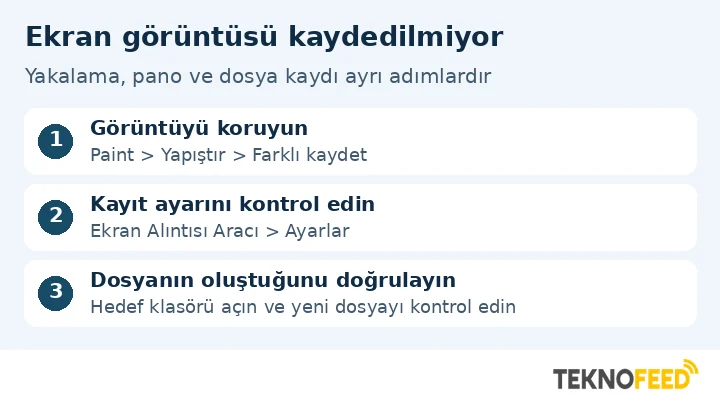
1. Ekran görüntüsü kaydedilmiyor ise önce panodaki kopyayı koruyun
Yeni bir ekran görüntüsü almadan Paint’i açın ve Ctrl + V ile yapıştırmayı deneyin. Görüntü geliyorsa Dosya menüsündeki Farklı kaydet seçeneğiyle bildiğiniz bir klasöre ayrı dosya olarak kaydedin. Dosyayı açıp gerçekten oluştuğunu kontrol edin. Böylece asıl sorunu araştırırken elinizdeki yakalamayı kaybetmezsiniz.
Pano geçmişi açıksa Windows + V ile önceki öğeleri de inceleyebilirsiniz. Ancak geçmiş bir dosya arşivi değildir: öğe boyutu ve sayı sınırları vardır; sabitlenmeyen içerik yeniden başlatmada temizlenir. Geçmişi sonradan açmak, daha önce kaybolmuş görüntüyü geri getireceği anlamına gelmez. Sadece güncel panodaki görüntüyü yapıştırmak için geçmişi veya cihazlar arası eşitlemeyi açmanız gerekmez.
2. Ekran Alıntısı Aracı’nın otomatik kayıt ayarını inceleyin
Başlat menüsünden Ekran Alıntısı Aracı’nı açın. Üç noktalı Daha fazlasını gör menüsünden Ayarlar’a girin. Ekran görüntülerini otomatik kaydetme seçeneğini ve gösterilen kayıt klasörünü kontrol edin. Seçeneğin adı ve klasör değiştirme imkânı uygulama sürümüne göre farklı görünebilir. Yalnızca klasör seçmek, otomatik kaydetmenin açık olduğunu doğrulamaz.
Ayarları kontrol ettikten sonra yeni bir alıntı alın ve belirtilen klasörü Dosya Gezgini’nde açın. Eski klasörde aramak yerine uygulamanın gösterdiği konumu esas alın. Güncel davranış ve kayıt seçenekleri için Microsoft’un Ekran Alıntısı Aracı belgesine bakabilirsiniz. Windows 10 veya eski uygulama sürümleriyle ilgili anlatımları Windows 11’e doğrudan uygulamayın.
3. Windows + Print Screen ile dosya kaydını karşılaştırın
Donanımınız destekliyorsa Windows + PrtScn tuşlarına birlikte basın. Ardından Dosya Gezgini’nde Resimler > Ekran Görüntüleri klasörüne bakın. Bazı klavyelerde Print Screen işlevi başka bir tuşla paylaşılır; modelinize göre Fn kullanılması gerekebilir. Kılavuzdaki tuş düzenini esas alın.
Bu deneme tam ekran görüntüsü üretir; Windows + Shift + S ile seçili alan yakalamakla aynı işlem değildir. Tek başına Print Screen tuşunun davranışı da ayara göre değişebilir. Tam ekran kaydı oluşurken seçili alan kaydı oluşmuyorsa incelemeyi Ekran Alıntısı Aracı’nın ayarlarına daraltabilirsiniz. İki yöntem de çalışmıyorsa hedef klasörü ve erişim durumunu araştırın.
4. Bildirim gelmiyorsa uygulama izinlerini kontrol edin
Windows + I ile Ayarlar’ı açıp Sistem > Bildirimler bölümüne girin. Genel bildirim ayarını ve listede bulunuyorsa Ekran Alıntısı Aracı’nın bildirimlerini inceleyin. Uygulamanın bildirim başlıklarına izin verilip verilmediğini kontrol edin. Sonra yeni bir yakalama yaparak sonucu karşılaştırın.
Rahatsız etmeyin otomatik açılıyor olabilir
Rahatsız etmeyin, bildirim başlıklarını susturabilir. Oyun oynarken veya tam ekran uygulama kullanırken otomatik etkinleşen koşulları da inceleyin. Bildirim merkezinde kayıt bulunmasıyla ekranda başlık çıkması farklıdır. Gerekirse bu modu deneme süresince kapatıp tekrar kontrol edin; ardından tercih ettiğiniz ayara dönün. Bildirimi açmanın, uygulamanın otomatik kayıt seçeneğini de açacağı sonucunu çıkarmayın.
5. Resimler klasörünün OneDrive altında olup olmadığına bakın
Dosya Gezgini’nde Resimler klasörünü açın ve adres çubuğundaki gerçek yolu inceleyin. Resimler klasörünüz OneDrive ile yedekleniyorsa beklediğiniz yerel klasör ile kullanılan klasör farklı olabilir. Kişisel hesapla iş hesabının klasörlerini de karıştırmayın. Uygulamanın kayıt konumunu bu yolla karşılaştırın.
OneDrive’ın güncel ayarlarında ayrı bir ekran görüntülerini otomatik kaydetme düğmesi aramak doğru başlangıç değildir; Microsoft bu eski seçeneğin artık bulunmadığını belirtiyor. Ekran görüntülerinin yedeklenmesi için Resimler klasörünün kapsamı önemlidir. Sadece kaydı bulmak amacıyla yedeklemeyi kapatmayın, klasörü taşımayın veya buluttaki dosyaları silmeyin. Önce dosyanın hangi konumda bulunduğunu belirleyin.
6. Uygulamayı güncelleyin; gerekirse önce onarın
Microsoft Store’u açın. Kullandığınız sürümde Kitaplık veya İndirmeler bölümünden uygulama güncellemelerini denetleyin ve Ekran Alıntısı Aracı için sunulan güncellemeyi yükleyin. Uygulamayı kapatıp yeniden açın. Windows Update kontrolü de yapabilirsiniz; ancak sadece bu sorun için farklı kaynaklardan uygulama paketi indirmeniz gerekmez.
Başlat menüsünde uygulamayı bulamıyorsanız arama sorununun ayrıca yaşanıp yaşanmadığını kontrol edin. Arama paneli de açılmıyorsa Windows arama çubuğu çalışmıyor rehberindeki kontroller yardımcı olabilir. Kayıt sorunu ile arama arayüzü sorununu aynı hata saymayın.
Onar ve Sıfırla seçeneklerini ayrı değerlendirin
Ayarlar > Uygulamalar > Yüklü uygulamalar bölümünde Ekran Alıntısı Aracı’nın yanındaki menüden Gelişmiş seçenekler’i açın. Varsa önce Onar’ı kullanın. Sorun sürerse ve gerekli görüntüleri ayrı dosyalara kaydettiyseniz Sıfırla seçeneğini değerlendirin. İşlemden önce ekrandaki açıklamayı okuyun; uygulama ayarları yeniden kurulabilir.
Sıfırlama sonrasında otomatik kayıt seçeneğini ve hedef klasörü tekrar kontrol edin. Microsoft her uygulamada aynı onarım seçeneğinin bulunmadığını belirtiyor; görünmeyen düğmeyi zorla açmaya çalışmayın. Ayrıntılar için Windows uygulamalarını onarma yönergelerine başvurabilirsiniz.
7. Yalnızca belirli klasöre kaydedilemiyorsa erişim engelini araştırın
Farklı kaydet penceresinde erişiminiz olan başka bir yerel klasörü seçerek deneme yapın. Buraya kayıt başarılı oluyorsa uygulamanın hiç dosya oluşturamadığı sonucu doğru değildir. Normal hedefin bulunup bulunmadığını, kullanıcınıza ait olup olmadığını ve hata mesajının ne söylediğini inceleyin. Sorunu çözmeden önce görüntünün çalışan konumdaki kopyasını koruyun.
Windows Güvenliği bir klasöre yazmayı engellediğini bildiriyorsa iletide hangi uygulamanın belirtildiğine bakın. Denetimli klasör erişimi, güvenilmeyen uygulamaların korunan klasörlerde değişiklik yapmasını sınırlar. Bütün korumayı kapatmak yerine önce engellenen uygulamanın gerçekten kullandığınız güvenilir uygulama olduğunu doğrulayın. İzin verilmesi gerekiyorsa yalnızca doğrulanan uygulamayı değerlendirin; iş bilgisayarında kurum yöneticisiyle ilerleyin.
Dosya sistemi veya resim kitaplığı erişim ayarları da uygulamaya göre farklı çalışabilir. Her uygulamanın izin listesinde bulunması beklenmez. Bu nedenle bütün gizlilik izinlerini açmayı genel çözüm olarak kullanmayın. Destek alırken tam hata metnini, çalışmayan klasör yolunu ve başka konuma kaydetme denemesinin sonucunu paylaşın.
Düzelip düzelmediğini nasıl doğrularsınız?
Bir ayarı değiştirdikten sonra kişisel bilgi içermeyen yeni bir yakalama yapın. Hedef klasörde dosyanın oluştuğunu, zamanının yeni olduğunu ve dosyanın açılabildiğini kontrol edin. Bildirim görünmesini tek başarı ölçütü saymayın. Panoya yapışması da diske kaydı tek başına doğrulamaz.
Kaydetme sorunu çözüldüğünde gereksiz deneme görüntülerini ayıklayabilirsiniz. Mevcut ekran görüntüleri klasörünü topluca silmek veya kayıt defterindeki klasör yollarını rastgele değiştirmek gerekmez. Görüntü hiç yakalanmıyorsa, yalnızca kaydedilmiyorsa veya dosya oluşup sonradan bulunamıyorsa bunu destek talebinde ayrı ayrı belirtin.
Sık sorulan sorular
Windows + Shift + S ile alınan görüntüler nereye gider?
Güncel Windows 11 Ekran Alıntısı Aracı’nda otomatik kayıt davranışı ve konum uygulamanın Ayarlar bölümünden kontrol edilir. Panoya kopyalama ile dosya kaydı ayrı sonuçlardır; kullandığınız sürümün ayarını doğrulayın.
Bildirim gelmiyorsa ekran görüntüsü silinmiş midir?
Hayır. Önce hedef klasörü ve güncel panoyu kontrol edin. Rahatsız etmeyin veya uygulama bildirim ayarı, kayıt dosyasıyla ilgili olmayan bir görünürlük sorunu oluşturabilir.
Windows + V geçmişi bütün ekran görüntülerini saklar mı?
Hayır. Pano geçmişi sınırlı ve geçicidir. Önemli görüntüyü bilinen bir konuma dosya olarak kaydedin; geçmişi kalıcı yedek gibi kullanmayın.
Kaybolan eski görüntüler onarım işlemiyle geri gelir mi?
Uygulamayı onarmak, daha önce diske kaydedilmemiş bir görüntüyü geri getirme garantisi vermez. Onarım ve yeni dosya oluşturma testi, bundan sonraki yakalamaların doğru kaydedilmesine yöneliktir.
