


Bluetooth Görünmüyor: Windows 11 İçin 7 Çözüm


Bluetooth görünmüyor sorunu, yalnızca görev çubuğundaki simgenin kaybolmasıyla da Windows’un kablosuz donanımı hiç algılayamamasıyla da ortaya çıkabilir. Önce Ayarlar > Bluetooth ve cihazlar bölümünü kontrol edin. Açma-kapama anahtarı orada duruyorsa simgeye; anahtar da yoksa donanım ve sürücüye odaklanın. Aşağıdaki kontrolleri sırayla uygulayın ve her işlemden sonra sonucu yeniden kontrol edin.
Bluetooth görünmüyor sorununun hangi türünü yaşıyorsunuz?
Bir Bluetooth faresinin listede çıkmaması, bilgisayarda Bluetooth özelliğinin tamamen kaybolduğu anlamına gelmez. Aynı şekilde, sağ alttaki simgenin silinmesi de bağdaştırıcının arızalandığını kanıtlamaz. Önce aşağıdaki tablodaki belirtinizi belirleyin; böylece gereksiz sürücü kaldırma işlemlerinden kaçınabilirsiniz.
| Belirti | İlk bakılacak yer |
|---|---|
| Yalnızca bildirim alanındaki simge yok | Diğer Bluetooth ayarları ve simge seçeneği |
| Hızlı Ayarlar’da kutucuk yok, Ayarlar’da anahtar var | Hızlı Ayarlar düzeni ve Bluetooth’un açık olması |
| Ayarlar’da açma-kapama anahtarı da yok | Donanım desteği ve Aygıt Yöneticisi |
| Bağdaştırıcı var ancak sarı uyarı işareti görünüyor | Aygıt durumu, hata kodu ve sürücü |
| Bluetooth açık, tek bir aksesuar bulunamıyor | Aksesuarın şarjı ve eşleştirme modu |
Başlamadan önce açık dosyalarınızı kaydedin. Yalnızca Bluetooth klavye veya fare kullanıyorsanız sürücü işlemleri sırasında bağlantınız kesilebilir; dizüstünün kendi klavyesini ya da kablolu bir giriş aygıtını hazır tutun. Bilgisayarın tam modelini ve sorunun ilk başladığı zamanı not edin. “Güncellemeden hemen sonra” ile “yeni bilgisayarda hiç çalışmadı” aynı başlangıç noktası değildir.
Windows 11’de Bluetooth görünmüyor: çözüm yöntemleri
1. Bluetooth görünmüyor ise donanım ve düğme kontrolü yapın
Windows + I ile Ayarlar’ı açıp Bluetooth ve cihazlar bölümüne girin. Bluetooth anahtarı varsa açın. Ardından Windows + A ile Hızlı Ayarlar’ı kontrol edin; Uçak modunu kapatın. Bilgisayarın üzerinde ayrı bir kablosuz anahtarı bulunuyorsa modelin kullanım kılavuzundan görevini doğrulayın.
Yeni alınan masaüstünde Bluetooth hiç çalışmadıysa anakartın veya bilgisayarın tam modeline ait teknik özelliklere bakın. Aynı serinin kablosuz donanımlı ve donanımsız sürümleri olabilir. Kablosuz bir USB farenin çalışması da tek başına Bluetooth desteğini kanıtlamaz; fare kendine ait alıcıyı kullanıyor olabilir.
Sadece bildirim alanındaki simge kayıpsa Ayarlar’da Cihazlar sayfasından Diğer Bluetooth ayarları bölümünü arayın. Seçenek sunuluyorsa Bluetooth simgesini bildirim alanında göster kutusunu işaretleyin. Menü adı veya konumu Windows sürümüne göre değişebilir. Bu işlem olmayan bir bağdaştırıcıyı sisteme eklemez.
2. Bilgisayarı tamamen kapatıp yeniden açın
Microsoft’un Bluetooth’un kaybolmasına ilişkin çözüm rehberi, tam kapatmayı önerir. Çalışmanızı kaydettikten sonra Shift tuşunu basılı tutarak Başlat > Güç > Kapat seçeneğini kullanın. Bilgisayar tamamen kapandıktan sonra yaklaşık bir dakika bekleyip tekrar açın.
Bu karşılaştırmada yalnızca kapağı kapatmayın veya uyku moduna geçirmeyin. Açılışın ardından doğrudan Bluetooth anahtarına ve bağdaştırıcının durumuna bakın. Düzelirse yeni sürücü kurmaya devam etmek yerine normal kullanımda sorunun tekrarlanıp tekrarlanmadığını izleyin. Tekrarlayan durumda uyku sonrası mı, güncelleme sonrası mı oluştuğunu kaydetmek sonraki tanılamayı kolaylaştırır.
3. Yardım Al uygulamasındaki Bluetooth tanılamasını çalıştırın
Başlat’ta Yardım Al araması yapıp uygulamayı açın. Bluetooth sorununu belirtin ve otomatik tanılamanın yönlendirmelerini izleyin. Windows 11’de Microsoft’un güncel başlangıç önerisi bu akıştır. Bazı sürümlerde Ayarlar > Sistem > Sorun Giderme > Diğer sorun gidericiler üzerinden de ilgili tanılamaya ulaşabilirsiniz.
Tanılama bir düzeltme uyguladığını söylüyorsa hemen bir aksesuarla bağlantıyı kontrol edin. “Donanım bulunamadı” sonucu almanız, bilgisayarın kesin olarak arızalı olduğunu göstermez; yanlış sürücü veya algılama sorunu da olabilir. Sonucu not ederek Aygıt Yöneticisi kontrolüne geçin. İnternetteki farklı Windows sürümlerine ait menülerle aynı ekranı görmeyi beklemeyin.
4. Aygıt Yöneticisi’nde bağdaştırıcıyı inceleyin
Başlat düğmesine sağ tıklayıp Aygıt Yöneticisi‘ni açın. Bluetooth başlığı altında Intel, Realtek, MediaTek, Qualcomm veya başka bir üretici adı taşıyan bağdaştırıcıyı arayın. Sağ tık menüsünde Cihazı etkinleştir görünüyorsa bunu seçin. “Devre dışı bırak” görünüyorsa aygıt zaten etkindir.
Bluetooth başlığı yoksa Görünüm > Gizli aygıtları göster seçeneğini kullanın ve Eylem > Donanım değişikliklerini tara komutunu çalıştırın. Diğer aygıtlar bölümünde bilinmeyen bir aygıt olup olmadığına da bakın. Soluk bir kayıt görmek, aygıtın şu anda bağlı ve çalışır durumda olduğunu tek başına kanıtlamaz.
Hata kodunu işlem yapmadan önce kaydedin
Bağdaştırıcının Özellikler > Genel bölümündeki Aygıt durumu açıklamasını okuyun. Kod 10 veya Kod 43 gibi bir hata varsa hem kodu hem tam aygıt adını not edin. Bu kodlar tek başına hangi parçanın değiştirilmesi gerektiğini söylemez. Bluetooth’u bulmak için listede tanımadığınız USB aygıtlarını topluca kaldırmayın.
Bazı Intel kablosuz çözümlerinde Bluetooth, USB arayüzünü kullanır. Intel’in destek açıklaması bu nedenle USB denetleyicisi ve üretici sürücülerinin de incelenmesini önerir. Bu, “Wi-Fi çalışıyorsa Bluetooth donanımı kesin sağlamdır” sonucunun her zaman kurulamayacağını gösterir. Ayrıca USB hatası görüyorsanız USB aygıtı tanınmadı rehberindeki ilgili kontrolleri değerlendirin.
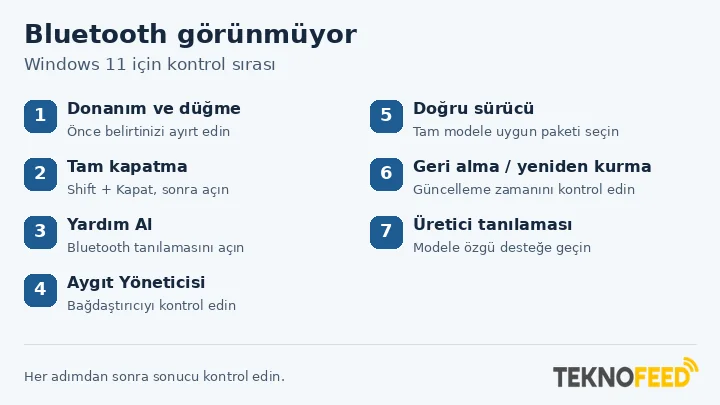
5. Modelinize uygun Bluetooth sürücüsünü yükleyin
Bağdaştırıcı görünüyorsa sağ tıklayıp Sürücüyü güncelleştir > Sürücüleri otomatik olarak ara yolunu deneyin. Windows Update üzerinden mevcut güncelleştirmeleri de kontrol edin. İsteğe bağlı sürücüler için Gelişmiş seçenekler > İsteğe bağlı güncelleştirmeler bölümüne bakabilirsiniz.
Windows yeni sürücü bulamazsa dizüstü, hazır bilgisayar veya anakart üreticisinin resmî destek sayfasına geçin. Tam model numarası ve Windows sürümünü seçin. “Wireless LAN” paketinin her zaman Bluetooth sürücüsünü de içerdiğini varsaymayın; indirme açıklamasını okuyun. Aynı modelde farklı kablosuz yongalar kullanılmışsa Aygıt Yöneticisi bilgisi doğru paketi seçmenize yardımcı olur.
Dosyayı kurmadan önce doğru model için olduğundan emin olun. Kurulum bittikten sonra istenen yeniden başlatmayı tamamlayın. Otomatik sürücü aramasının “en iyi sürücü zaten yüklü” demesi, üreticinin destek sayfasında başka bir uygun paket bulunmadığı anlamına gelmez.
6. Güncelleme sonrası kaybolduysa geri alma veya yeniden kurmayı deneyin
Sorun yeni sürücüden hemen sonra başladıysa Aygıt Yöneticisi > Bluetooth bağdaştırıcısı > Özellikler > Sürücü bölümüne gidin. Sürücüye Geri Dön etkinse önceki sürüme dönmeyi deneyin. Düğme kullanılamıyorsa bu yöntem o aygıt için mevcut değildir; zorlamayın.
Yeniden kurma gerekiyorsa önce uygun üretici kurulum dosyasını bilgisayara indirin. Ardından yalnızca Bluetooth bağdaştırıcısını seçip Cihazı kaldır işlemini uygulayın. İlk denemede sürücü paketini tamamen silen ek seçeneği işaretlemeyin. Bilgisayarı yeniden başlatın; Windows otomatik yükleyemezse hazırladığınız üretici paketini kullanın.
Bu işlemleri yalnızca doğru aygıtı belirleyebildiğinizde yapın. Aksesuar listesinden kulaklığı kaldırmak ile bilgisayarın Bluetooth bağdaştırıcısını kaldırmak farklı işlemlerdir. Her kurulumdan sonra anahtarın geri gelip gelmediğini kontrol edin; aynı paketi sonuç almadan tekrar tekrar yüklemeyin.
7. Üretici tanılaması ve modele özgü donanım kontrollerine geçin
Bağdaştırıcı hiç algılanmıyorsa bilgisayarın üretici tanılamasını kullanın. Örneğin desteklenen ASUS modellerinde MyASUS’un Bluetooth tanılaması bulunabilir; Dell sistemlerde üreticinin destek araçları ve yönergeleri kullanılabilir. Özellik her modelde sunulmadığından menü yoksa başka markanın aracını yükleyerek ilerlemeyin.
Modeliniz için yayımlanmış BIOS/UEFI veya üretici yazılımı düzeltmelerini resmî destek sayfasından kontrol edin. Güncelleme ya da kablosuz donanım ayarı değişikliği gerekiyorsa yalnızca o modelin talimatını izleyin. Genel bir Bluetooth sorunu için BIOS’u rastgele sıfırlamak veya kasayı açmak ilk çözüm değildir. Üretici tanılaması hata veriyorsa sonucu servis desteğine iletin.
Bluetooth geri geldiğinde bağlantıyı nasıl doğrularsınız?
Önce Ayarlar’daki açma-kapama anahtarının çalıştığını kontrol edin. Ardından şarjı yeterli bir aksesuarı kendi kılavuzundaki eşleştirme moduna alın. Cihaz ekle > Bluetooth yolunu açıp bağlantıyı tamamlayın. Aygıt Yöneticisi’nde bağdaştırıcının yanında hata işareti kalmadığını da kontrol edin.
Sadece bir aksesuar bulunamıyorsa sürücü kaldırmaya geri dönmeden önce o aksesuarın başka bir cihaza bağlı olup olmadığını inceleyin. Bağlantı kuruluyor ancak kulaklık mikrofonu ses almıyorsa sorun farklı bir aşamadadır; Bluetooth kulaklık mikrofonu çalışmıyor rehberine geçebilirsiniz.
Sık sorulan sorular
Bluetooth açma-kapama düğmesi neden yok?
Windows bağdaştırıcıyı algılamıyor, sürücüyü yükleyemiyor veya donanımı etkinleştiremiyor olabilir. Bilgisayarda Bluetooth bulunmaması da bir olasılıktır. Önce modelin teknik özelliklerini doğrulayın; daha sonra bağdaştırıcının durumuna bakın.
Bluetooth sürücüsü yüklemek tek başına yeterli mi?
Sorun eksik veya uyumsuz sürücüyse yeterli olabilir. Ancak donanımın bulunmaması, farklı bir USB algılama problemi veya modele özgü bir arıza varsa yalnızca sürücü kurulumu çözüm sağlamayabilir. Bir paketi indirip kurabilmek, bilgisayarda o paketin desteklediği aygıt bulunduğunu kanıtlamaz.
Bluetooth hizmetlerini otomatik başlatmaya ayarlamalı mıyım?
Bütün Bluetooth hizmetlerinin başlangıç türünü topluca değiştirmeyin. Donanım listede bulunuyorsa ve bağlantı sorunu sürüyorsa üreticinin yönlendirmesiyle Bluetooth Destek Hizmeti yeniden başlatılabilir. Donanım hiç algılanmıyorsa bu işlem doğru sürücü ve donanım kontrolünün yerine geçmez.
Bluetooth olmayan bilgisayara bu özellik eklenebilir mi?
Uyumlu bir USB Bluetooth bağdaştırıcısı kullanılabilir. İşletim sistemi ve bağlamak istediğiniz aksesuarlarla uyumluluğunu ürünün resmî bilgisinden kontrol edin. Sürücü kurmak, fiziksel Bluetooth donanımı bulunmayan bilgisayara tek başına kablosuz radyo kazandırmaz.
