



Windows Arama Çubuğu Çalışmıyor: Windows 11 İçin 7 Çözüm


Windows arama çubuğu çalışmıyor sorunu, arama panelinin hiç açılmaması, kutuya yazı yazılamaması veya dosyaların sonuçlarda görünmemesi şeklinde ortaya çıkabilir. Bu belirtilerin çözümü aynı değildir. Önce sorunun nerede başladığını belirleyin; ardından aşağıdaki yöntemlerden durumunuza uyanı uygulayın. Windows 11 için hazırlanan bu rehberde, arama alanını kullanmadan açabileceğiniz ayarlar ve araçlar da bulunuyor.
Önce belirtinin hangi gruba girdiğini bulun
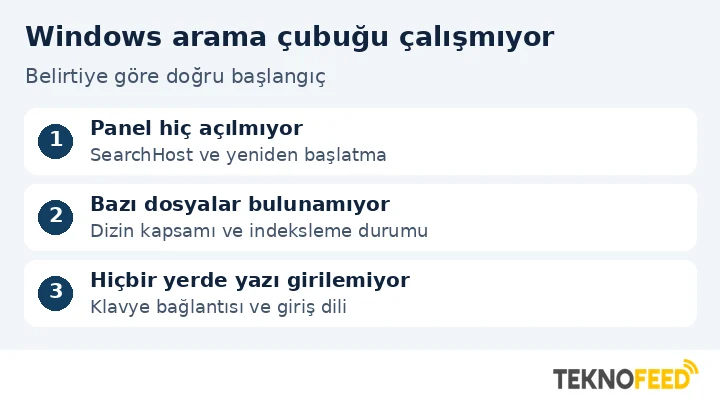
Klavyeden Windows + S tuşlarına basın. Panel açılıyorsa fakat görev çubuğunda arama alanı görünmüyorsa sorun gizlenmiş bir görev çubuğu öğesi olabilir. Görev çubuğuna sağ tıklayıp Görev çubuğu ayarları bölümündeki Arama seçeneğini kontrol edin. Simgenin gizlenmesi, Windows Search bileşeninin bozulduğu anlamına gelmez.
Arama açılıyor ancak yazı kabul etmiyorsa Windows + R ile Çalıştır kutusunu açın ve burada birkaç harf yazmayı deneyin. Aynı denemeyi açık bir metin düzenleyicisinde yapın. Hiçbir uygulamaya yazamıyorsanız önce klavyeyi, bağlantısını ve giriş dilini kontrol edin. Sadece arama alanında yaşanan sorun ise arama arayüzüne odaklanmayı gerektirir.
| Gördüğünüz belirti | Öncelikli kontrol | İlk adımda yapmanız gerekmeyen işlem |
|---|---|---|
| Windows + S ile panel açılmıyor | Arama işlemi ve oturum | Dosya dizinini yeniden oluşturmak |
| Arama açılıyor, yazı girilemiyor | Başka uygulamalarda klavye testi | Rastgele kayıt defteri değişikliği |
| Yazı yazılıyor, bazı dosyalar bulunamıyor | Dosyanın konumu ve dizin kapsamı | Bilgisayarı sıfırlamak |
| Arama simgesi yok, kısayol çalışıyor | Görev çubuğu görünüm ayarı | Sistem dosyası onarımı |
Her işlemden sonra aynı denemeyi tekrarlayın: aramayı açın, bilinen bir uygulamanın adını yazın ve yerel bir dosyayı arayın. Böylece hangi değişikliğin işe yaradığını anlayabilirsiniz. Birkaç yöntemi arka arkaya uygulamak, teşhisi zorlaştırır ve gereksiz işlemlere yol açar.
Windows arama çubuğu çalışmıyor sorunu için çözümler
1. Windows arama çubuğu çalışmıyor ise SearchHost işlemini yeniden başlatın
Windows 11’de arama arayüzünün işlemi SearchHost.exe olarak görünür. Ctrl + Shift + Esc ile Görev Yöneticisi’ni açın, Ayrıntılar bölümünde bu işlemi bulun ve Görevi sonlandır seçeneğini kullanın. Ardından Windows + S ile yeniden arama yapın; Windows arama işlemini gerektiğinde tekrar başlatır.
Listede SearchHost.exe görünmüyorsa benzer isimli rastgele bir işlemi kapatmayın. Windows 10 rehberlerindeki SearchUI.exe adını da Windows 11 için zorunlu bir kontrol gibi değerlendirmeyin. İşlem sonlandırıldığında arama panelinin kapanması beklenir; bunun kişisel dosyaları silen bir işlem olmadığını bilerek ilerleyin.
2. Görev çubuğu da takılıyorsa Windows Gezgini’ni yeniden başlatın
Arama simgesiyle birlikte Başlat menüsü veya görev çubuğu da tepki vermiyorsa Görev Yöneticisi’nin İşlemler bölümünde Windows Gezgini’ni bulun. Sağ tıklayıp Yeniden başlat seçeneğini kullanın. İşlem sırasında masaüstü ve görev çubuğu kısa süreliğine kaybolup geri gelebilir.
Bunu dosya kopyalama veya taşıma işleminin ortasında yapmayın; önce işlemin tamamlanmasını bekleyin. Görev çubuğu normale döndüğünde aramayı tekrar deneyin. Bu adım masaüstü kabuğundaki geçici takılmaları hedefler; bozuk bir dosya dizinini onardığı sonucunu çıkarmayın.
3. Bilgisayarı yeniden başlatın ve Windows Update’i kontrol edin
Açık belgelerinizi kaydedip Başlat menüsündeki güç seçeneklerinden Yeniden başlat komutunu seçin. Menüye erişemiyorsanız Ctrl + Alt + Delete ekranındaki güç simgesini kullanabilirsiniz. Ardından Windows + I ile Ayarlar’ı açın ve Windows Update bölümünden güncelleştirmeleri denetleyin.
Bekleyen kurulum varsa tamamlayın ve istenen yeniden başlatmayı yapın. Sorun bir güncellemeden hemen sonra başladıysa Ayarlar’daki Güncelleştirme geçmişi bölümünden tarih ve paket bilgisini not edin. Güncellemelerin tamamını gelişigüzel kaldırmak yerine bu bilgiyi sonraki teşhiste kullanın. Microsoft’un Windows Search sorunlarını giderme belgesi, arama işlemini yeniden başlatma ve güncelleme kontrollerini açıklar.
4. Windows Search hizmetinin durumunu inceleyin
Windows + R tuşlarına basın, services.msc yazıp Enter’a basın. Açılan Hizmetler penceresinde Windows Search satırını bulun. Hizmet çalışıyorsa sağ tıklayarak Yeniden başlat seçeneğini deneyebilirsiniz. Durmuşsa Başlat seçeneğiyle sonucu kontrol edin; yönetici izni istenebilir.
Hizmet tekrar duruyor veya hata veriyorsa hata mesajını kaydedin. Özellikle iş ya da okul bilgisayarında başlangıç türü kurum tarafından belirlenmiş olabilir. Devre dışı görünen bir ayarı değiştirmeden önce neden kapatıldığını öğrenin. İnternetten alınmış kayıt defteri dosyalarını içe aktarmak veya sistem klasörlerinden dosya silmek, bu basit durum kontrolünün devamı değildir.
5. Dosyalar aramada çıkmıyorsa dizin kapsamını kontrol edin
Arama paneli çalışıyor ve uygulamalar bulunuyor, fakat belirli belgeler görünmüyorsa önce dosyanın gerçekten hangi klasörde bulunduğuna bakın. Harici diskteki, ağ konumundaki veya yalnızca çevrimiçi duran bir dosya ile bilgisayarda kayıtlı bir dosyanın aranma koşulları farklı olabilir. Dosyayı Dosya Gezgini’nden açabildiğinizi doğrulayın.
Klasörün arama kapsamına dahil olduğunu doğrulayın
Ayarlar > Gizlilik ve güvenlik bölümünde Ara veya Windows’ta Arama sayfasını açın; ad Windows sürümüne göre değişebilir. Klasik arama kapsamı ile daha geniş kapsam aynı değildir. Aradığınız klasörün dışlanan konumlar arasında bulunup bulunmadığını inceleyin. Yalnızca gerekli klasörü kapsama almak, bütün sürücüyü gereksiz yere indekslemekten daha ölçülü bir başlangıçtır.
Kapsam doğruysa dizini yeniden oluşturun
Aynı sayfadaki Gelişmiş dizin oluşturma seçenekleri bağlantısından Dizin Oluşturma Seçenekleri penceresine geçin. Gelişmiş bölümünde Yeniden Oluştur seçeneğini kullanın. İşlem arama kataloğunu yeniden hazırlar; belgelerinizi silmez. Yönetici onayı gerekebilir ve tamamlanma süresi dosya sayısı ile bilgisayarın durumuna bağlıdır.
Bu sırada sonuçlar geçici olarak eksik olabilir. Bilgisayarı açık ve uygun güç bağlantısında bırakın; işlemi peş peşe yeniden başlatmayın. Arka plandaki taramayla birlikte belirgin disk yoğunluğu görüyorsanız disk kullanımı yüzde 100 çözüm rehberindeki işlem bazında kontrol adımlarından yararlanabilirsiniz. Arama paneli hiç açılmıyorsa dizini yenilemek ilk tercih olmamalıdır.
6. DISM ve SFC ile sistem dosyalarını kontrol edin
Arama dışındaki Windows bileşenleri de hata veriyorsa sistem dosyalarını kontrol etmek anlamlıdır. Başlat düğmesine sağ tıklayıp Terminal (Yönetici) seçeneğini açın. Yönetici izniniz yoksa cihaz yöneticisine başvurun. Önce DISM.exe /Online /Cleanup-image /Restorehealth komutunu çalıştırın. İşlem tamamlandıktan sonra sfc /scannow komutunu verin.
Komutlar çalışırken pencereyi kapatmayın. DISM varsayılan olarak gerekli onarım dosyaları için Windows Update’i kullanabilir; bağlantı veya güncelleme hatası alırsanız hata kodunu kaydedin. SFC sonucunun onarım yapıldığını mı, sorun bulunmadığını mı söylediğini okuyun; komutların her durumda aramayı düzelteceği varsayımıyla ilerlemeyin. Ayrıntılı sıra için Microsoft’un DISM ve Sistem Dosyası Denetleyicisi yönergelerine bakabilirsiniz.
7. Yeni bir kullanıcı hesabıyla sorunun kapsamını daraltın
Ayarlar > Hesaplar > Diğer kullanıcılar yolundan Hesap ekle seçeneğini açın. Ekrandaki yönergelerle ayrı bir deneme hesabı oluşturun. Yerel hesap gerekiyorsa kişinin oturum açma bilgilerinin bulunmadığını belirten seçeneğin ardından Microsoft hesabı olmayan kullanıcı ekleme yolunu kullanabilirsiniz. Mevcut hesabınızı silmeyin.
Yeni hesaba giriş yapıp Windows + S ile aramayı deneyin. Burada çalışması, sorunun eski kullanıcı profiliyle ilişkili olabileceğine işaret eder; kesin nedenini tek başına kanıtlamaz. İki hesapta da bozuksa sistem genelindeki bileşenler ve güncellemeler üzerinde durun. Eski hesabın dosyalarını taşımadan veya hesabı kaldırmadan önce ayrı bir yedek alın.
Sorun tüm hesaplarda sürerse onarım seçeneğini değerlendirin
Windows 11’de Ayarlar > Sistem > Kurtarma sayfasındaki Windows Update kullanarak sorunları düzeltme seçeneği, desteklenen cihazlarda mevcut Windows sürümünü onararak yeniden yükleyebilir. Uygulamaları, dosyaları ve ayarları korumaya yönelik bu seçenek, bilgisayarı sıfırlama işleminden farklıdır. Yine de başlamadan önce önemli verilerinizi yedekleyin; güç ve internet bağlantısını hazır tutun. Eski sürümlerde veya kurum tarafından yönetilen cihazlarda seçenek bulunmayabilir.
Hangi işlemlerden kaçınmalısınız?
Arama sorununu çözmek için ilk adımda format atmayın, güvenlik yazılımını kalıcı olarak kapatmayın veya ne yaptığı açıklanmayan bir toplu komut dosyasını çalıştırmayın. Windows 10 için hazırlanmış Cortana sıfırlama anlatımlarını Windows 11’e doğrudan uygulamayın. Uygulamaları topluca kaldıran komutlar ve kayıt defteri temizleyicileri, yeni sorunlar oluşturabilir.
Bir ayar değiştirme veya sistem sadeleştirme aracından sonra sorun başladıysa aracın kendi geri alma seçeneğini araştırın. Sadece zaman bakımından art arda yaşanmaları, kaldırılan tek bir uygulamanın aramanın zorunlu bileşeni olduğunu göstermez. Destek isterken Windows sürümünü, sorunun başlangıç zamanını ve yukarıdaki belirti testlerinin sonuçlarını paylaşmanız daha yararlıdır.
Sık sorulan sorular
Arama kutusuna yazı yazılmıyor ama klavye çalışıyor; ne yapmalıyım?
Önce Çalıştır kutusu veya bir metin düzenleyicisinde yazı girişini doğrulayın. Sorun yalnızca aramadaysa SearchHost işlemini yeniden başlatmayı ve bilgisayarı yeniden başlatmayı deneyin. Ardından başka kullanıcı hesabındaki davranışı karşılaştırın.
SearchHost.exe dosyasını silmek gerekir mi?
Hayır. Buradaki işlem Görev Yöneticisi’nden çalışan süreci sonlandırmaktır; diskteki dosyayı silmek değildir. Windows bileşen dosyalarını elle kaldırmayın. Sadece süreç yeniden başladığında sorunun devam edip etmediğini kontrol edin.
Dizini yeniden oluşturmak dosyaları siler mi?
Belgelerinizi silmez; aramada kullanılan kataloğu yeniden oluşturur. Tarama tamamlanıncaya kadar sonuçların eksik görünmesi mümkündür. Bu yöntem, paneli hiç açılmayan kullanıcıdan çok doğru kapsam seçilmesine rağmen dosyaları bulunamayan kullanıcı için uygundur.
İnternet olmadan Windows araması çalışır mı?
Bilgisayardaki yerel dosyalar ve kurulu uygulamalar için arama internet bağlantısından ayrı değerlendirilir. Web sonuçlarının yüklenmemesiyle yerel aramanın bozulmasını karıştırmayın. Çevrimiçi dosyanın içeriği veya bir onarım indirmesi ise bağlantı gerektirebilir.
