


Ekran Parlaklığı Değişmiyor: Windows 11 İçin 8 Çözüm


Ekran parlaklığı değişmiyor sorunu, laptopta kaydırıcının hareket etmesine rağmen görüntünün aynı kalması veya parlaklık seçeneğinin tamamen kaybolması şeklinde görülebilir. Harici monitörde ise Windows kaydırıcısının bulunmaması tek başına arıza değildir. Önce hangi ekranı kullandığınızı ve ayarın nerede çalışmadığını belirleyin; ardından aşağıdaki kontrolleri sırayla uygulayın.
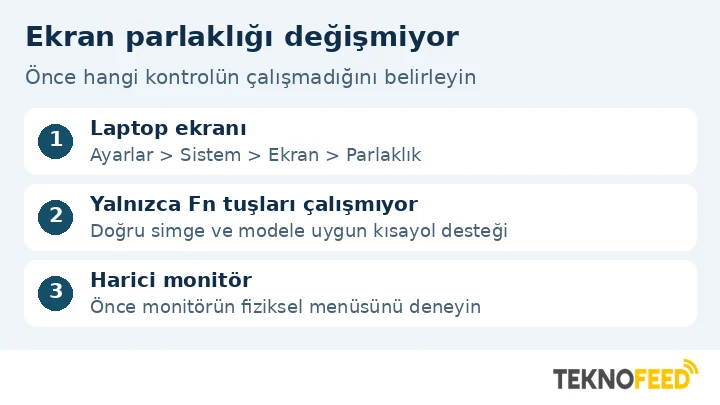
Önce laptop ekranını ve harici monitörü ayırın
Bilgisayarınıza ikinci bir ekran bağlıysa sorun yaşadığınız ekranı açıkça belirleyin. Laptopun kendi paneli ile HDMI veya DisplayPort üzerinden bağlı monitörün parlaklık denetimi aynı olmayabilir. Windows’ta yaptığınız değişiklik yalnızca laptop ekranını etkilerken dışarıdaki monitörün aynı görünmesi, yanlış kontrolü kullandığınızı gösterebilir.
Kontrol sırasında sabit bir masaüstü görüntüsü kullanın. Video oynatmayın ve uygulamalar arasında sürekli geçiş yapmayın. Böylece içerik değişimine bağlı aydınlanmayı, el ile yaptığınız parlaklık ayarından ayırabilirsiniz. Mevcut ayarları not etmek, bir yöntem işe yaramadığında önceki duruma dönmenizi kolaylaştırır.
| Belirti | Öncelikli kontrol | İlk aşamada gerekmeyen işlem |
|---|---|---|
| Laptopta kaydırıcı var, ışık değişmiyor | Grafik sürücüsü ve son değişiklikler | Bilgisayarı formatlamak |
| Ayarlardan değişiyor, Fn tuşundan değişmiyor | Doğru tuş ve modelin kısayol desteği | Monitör sürücüsünü rastgele değiştirmek |
| Harici monitörde parlaklık çubuğu yok | Monitörün fiziksel menüsü | Bütün ekran kartlarını kaldırmak |
| Video veya pencere değişince ekran kararıyor | İçerik uyarlamalı parlaklık ve HDR | Bunu doğrudan panel arızası saymak |
Ekran parlaklığı değişmiyor sorunu için çözümler
1. Ekran parlaklığı değişmiyor ise önce Windows ayarından deneyin
Windows + I ile Ayarlar’ı açın ve Sistem > Ekran bölümüne gidin. Laptopun yerleşik ekranında Parlaklık kaydırıcısını değiştirin. Ardından aynı denemeyi görev çubuğunun sağındaki ağ, ses veya pil alanından açılan hızlı ayarlar üzerinden yapın. Menü adları Windows’un diline ve sürümüne göre küçük farklılıklar gösterebilir.
Parlaklığı iki farklı seviyede karşılaştırın. Yalnızca sayı veya ekrandaki gösterge değişiyor ama görüntü aynı kalıyorsa bunu not edin. Ayarlar’dan değişiyor, klavyeden değişmiyorsa üçüncü yönteme atlamak yerine önce aşağıdaki kısayol kontrolünü yapın. Microsoft’un ekran parlaklığını değiştirme belgesi, yerleşik ekran ile harici monitör arasındaki farkı da açıklar.
2. Fn tuşunu ve doğru parlaklık simgesini kontrol edin
Klavyede güneş simgesi taşıyan parlaklık azaltma ve artırma tuşlarını bulun. Önce tek başına, ardından Fn ile birlikte deneyin. Tuş numarası modele göre değişir; bütün laptoplarda aynı F tuşunun kullanılacağını varsaymayın. Klavye aydınlatmasını değiştiren simgeyle ekran parlaklığı simgesini karıştırmayın.
Bazı cihazlarda Fn Lock, işlev tuşlarının davranışını değiştirir. Bu özellik varsa nasıl açılıp kapandığını modelin kullanım kılavuzundan kontrol edin. Fn + Esc birleşimi her cihaz için geçerli değildir. Diğer kısayollar da çalışmıyorsa üreticinin modelinize özel klavye veya sistem kontrol yazılımını inceleyin; internette önerilen herhangi bir hotkey paketini kurmayın.
3. Yeniden başlatın ve bekleyen Windows güncellemelerini tamamlayın
Açık dosyalarınızı kaydedin ve güç menüsünden Yeniden başlat seçeneğini kullanın. Oturum açıldıktan sonra aynı sabit görüntü üzerinde parlaklığı tekrar deneyin. Ardından Ayarlar > Windows Update bölümünü kontrol edin. Kurulumu bekleyen güncelleme varsa açıklamasını okuyup tamamlayın; yeniden başlatma istenirse ertelemeyin.
Sorun bir güncellemeden hemen sonra başladıysa tarihini, Windows sürümünü ve değişen sürücüyü not edin. Bu bilgi, aşağıdaki geri alma adımını gereksiz yere uygulamanızı önler. Aynı anda farklı araçlarla sürücü güncellemek yerine her değişiklikten sonra kontrol yapın. Böylece sorunun hangi müdahaleyle değiştiği anlaşılır.
4. Grafik sürücülerini laptop üreticisinin desteğiyle kontrol edin
Başlat düğmesine sağ tıklayın ve Aygıt Yöneticisi’ni açın. Görüntü bağdaştırıcıları bölümünde hangi aygıtların listelendiğine bakın. Intel, AMD veya NVIDIA aygıtının yanında uyarı bulunması ya da beklenen aygıt yerine Microsoft Temel Görüntü Bağdaştırıcısı görünmesi, sürücü kontrolünü anlamlı hale getirir. Bu görünüm tek başına ekran kartının fiziksel olarak bozulduğunu kanıtlamaz.
Laptopun tam modelini doğrulayın; üreticinin resmî destek sayfasından o modele ve Windows sürümüne uygun grafik sürücülerini bulun. Çift grafik birimli bir bilgisayarda yalnızca oyunlarda kullanılan ekran kartının sürücüsüne bakmak yeterli olmayabilir. Dahili ve harici grafik bileşenlerini üreticinin kurulum yönergelerine göre değerlendirin. Her model için aynı kurulum sırası veya aynı paket geçerli değildir.
GPU modunu yakın zamanda değiştirdiyseniz
Üreticinin kontrol uygulamasında Eco, Standard, Hybrid veya Ultimate gibi seçenekler bulunabilir. Bu modlar bazı aygıtların Windows’ta görünmesini etkileyebilir. Sorun bir mod değişikliğinden sonra başladıysa mevcut seçimi not edin ve modelin resmî açıklamasını kontrol edin. Rastgele mod değiştirmek yerine üreticinin önerdiği normal yapılandırmayı değerlendirin.
Örneğin desteklenen ASUS modellerinde GPU modu değişikliği BitLocker kurtarma istemini tetikleyebilir. Böyle bir işlem gerekiyorsa kurtarma anahtarınıza erişebildiğinizi önceden doğrulayın ve istenen yeniden başlatma adımlarını izleyin. Forumda başka bir modelde işe yarayan ayarı kendi cihazınız için kesin çözüm kabul etmeyin.
5. Sorun sürücü güncellemesinden sonra başladıysa geri alma seçeneğine bakın
Aygıt Yöneticisi’nde ilgili görüntü bağdaştırıcısına sağ tıklayın. Özellikler > Sürücü bölümünden Sürücüyü Geri Al seçeneğini kontrol edin. Önceki sürüm mevcutsa ve sorun son güncellemeyle başladıysa geri dönüşü değerlendirebilirsiniz. Yönetici izni gerekebilir. Seçenek kullanılamıyorsa zorla etkinleştirmeye çalışmayın.
İşlemden sonra gerektiğinde bilgisayarı yeniden başlatın ve parlaklığı tekrar deneyin. Güncel sürücüyle sorunun sürmesi, bütün aygıtları kaldırmanız gerektiği anlamına gelmez. Manuel kurulum veya geri alma işlemi için Microsoft’un sürücü güncelleme yönergelerini izleyebilirsiniz. Modeliniz için uygun paket bulunamıyorsa üretici desteğine başvurun.
6. Otomatik ve içeriğe göre parlaklık ayarlarını ayrı kontrol edin
Ekran parlaklığı kendiliğinden değişiyor ancak el ile ayar çalışıyorsa farklı bir belirtiyle karşı karşıyasınız. Bazı cihazlar ortam ışığını algılar; bazıları ise görüntülenen içeriğe göre parlaklık ve karşıtlığı ayarlar. Bu seçeneklerin her bilgisayarda bulunması beklenmez.
Ayarlar > Sistem > Ekran > Parlaklık bölümünde ışık değişiminde otomatik ayarlama veya içeriğe göre parlaklık değiştirme seçenekleri varsa mevcut durumlarını not edin. Karşılaştırma amacıyla birini kapatıp aynı görüntüde deneyin; iki seçeneği aynı anda değiştirmeyin. İçerik uyarlamalı denetim kapatıldığında pil tüketimi artabilir. Sorun çözülmezse tercihinize göre önceki ayarı geri açabilirsiniz.
7. HDR görünümünü parlaklık denetimiyle karıştırmayın
Sorun yalnızca belirli videolarda, oyunlarda veya HDR açıkken görülüyorsa Ayarlar > Sistem > Ekran > HDR bölümünü inceleyin. Birden fazla ekran kullanıyorsanız doğru ekranın seçili olduğundan emin olun. HDR’yi geçici olarak kapatıp aynı içeriği karşılaştırmak, sorunun kapsamını daraltabilir.
HDR destekli ekranlarda SDR içerik parlaklığı dengesi, bütün panelin aydınlatmasıyla aynı kontrol değildir. Değişiklik uygulamaya yansımıyorsa ilgili uygulamayı kapatıp yeniden açmak gerekebilir. Ekranın daha sarı görünmesi ise Gece ışığı gibi renk ayarlarıyla ilişkili olabilir; renk sıcaklığı değişimini parlaklık arızası diye değerlendirmeyin. Doğru görünümü bulduğunuzda ihtiyaç duyduğunuz HDR ayarını tekrar seçin.
Harici monitörün düğmesini veya joystick’ini kullanarak ekran menüsünü açın. Brightness ya da Parlaklık seçeneğini buradan ayarlayın. Bu kontrol çalışıyorsa Windows’ta kaydırıcı olmamasını tek başına arıza olarak görmeyin. Menüde seçenek kilitliyse monitörün kullanım kılavuzunda etkin görüntü moduna ilişkin kısıtları kontrol edin.
Monitör yazılımı kullanıyorsanız
Üreticinin resmî yönetim uygulamasının modelinizi desteklediğini doğrulayın. Örneğin Dell’in desteklenen monitörleriyle çalışan yönetim uygulamasında DDC/CI iletişiminin açık olması gerekir. Bu seçenek monitörün kendi menüsünde bulunur; her modelde aynı başlık altında değildir. Başka bir markanın aracını veya desteklenmeyen bir modeli kullanmak aynı sonucu sağlamaz.
Monitör bilgisayarda hiç görünmüyorsa önce ikinci monitör algılanmıyor rehberindeki bağlantı kontrollerini yapın. Görüntü bağlantısı ile parlaklık komutlarının iletilmesi ayrı konulardır. Monitörün kendi düğmeleri de yanıt vermiyorsa yazılım yüklemek yerine üretici desteğiyle ilerleyin.
Sorun devam ederse hangi bilgileri hazırlamalısınız?
Destek talebine laptopun veya monitörün tam modelini, Windows sürümünü, grafik sürücüsü sürümünü ve sorunun ne zaman başladığını ekleyin. Ayarlar kaydırıcısının görünüp görünmediğini, Fn tuşlarının davranışını ve sorunun hangi ekranda yaşandığını belirtin. Bu kısa kayıt, aynı genel önerileri tekrar denemek yerine hedefli kontrol yapılmasını sağlar.
Ekranda çizgiler, titreme veya görüntü kaybı da varsa bunu ayrıca bildirin. Parlaklık sorunu için ilk aşamada BIOS güncellemesi, kayıt defteri düzenlemesi veya ekran kasasını açmak gerekmez. Cihazınıza özel doğrulanmış bir yönerge olmadan böyle müdahalelere geçmeyin; özellikle garanti kapsamındaki donanım için servis değerlendirmesi isteyin.
Sık sorulan sorular
Windows 11 parlaklık ayarı yoksa ne yapmalıyım?
Harici monitörde fiziksel menüyü kontrol edin. Laptopun kendi ekranında seçenek yoksa grafik aygıtlarını ve üreticinin uygun sürücülerini inceleyin. Farklı ekran türlerini aynı sorun gibi değerlendirmeyin.
Parlaklık kaydırıcısı hareket ediyor ama ekran neden değişmiyor?
Önce hangi ekranı kontrol ettiğinizi doğrulayın. Yerleşik panelde de değişim yoksa son sürücü veya GPU modu değişikliğini araştırın. Kaydırıcının hareket etmesi, komutun panelde başarıyla uygulandığını tek başına göstermez.
Fn parlaklık tuşları çalışmıyor ama ayarlar çalışıyor; panel bozuk mu?
Bu durum tek başına panel arızasına işaret etmez. Doğru güneş simgeli tuşu, Fn davranışını ve modele uygun kısayol desteğini kontrol edin. Ekran ayarından parlaklığı değiştirebildiğinizi destek talebinde özellikle belirtin.
Parlaklık artırma programı kurmak şart mı?
Laptopun yerleşik denetimi için ilk adım değildir. Harici monitörde üreticinin desteklediği bir uygulama yardımcı olabilir; ancak uyumlu model ve iletişim desteği gerekir. Önce yerleşik ayarı veya monitörün fiziksel menüsünü deneyin.
