


Mobil Etkin Nokta Çalışmıyor: İnternet Paylaşımı İçin 7 Çözüm


Mobil etkin nokta çalışmıyor sorunu, bilgisayarda paylaşımın açılamaması, telefonun ağı görmemesi veya bağlanan cihazın internete çıkamaması şeklinde ortaya çıkabilir. Bunlar aynı hata değildir. Önce interneti paylaşan bilgisayarın bağlantısını doğrulayın, ardından sorunun yayın, bağlantı veya internet erişimi aşamalarından hangisinde olduğunu belirleyin.
Bu rehber bilgisayarın mevcut internetini başka cihazlara dağıttığı Windows mobil etkin nokta özelliğine odaklanır. Telefonun internetini bilgisayara aktarmak farklı bir senaryodur. Menü yolları güncel Windows 11 içindir; diğer sürümlerde adlar ve konumlar değişebilir.
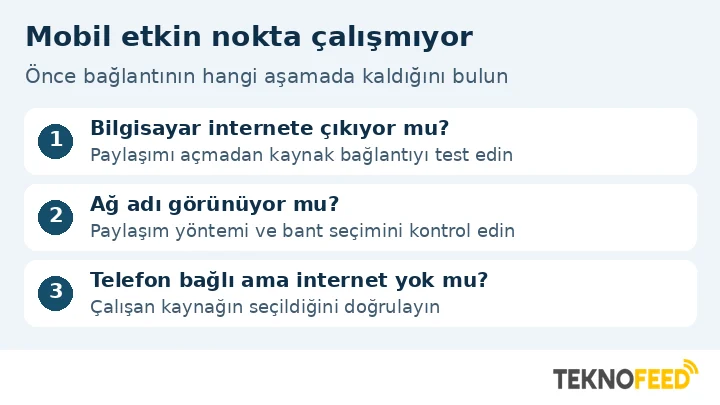
Önce sorunun hangi aşamada olduğunu bulun
Etkin nokta düğmesini açamıyorsanız bağlantı paylaşımı henüz başlamamıştır. Ağ adı telefonda görünüyorsa yayın vardır; buna rağmen parola kabul edilmiyorsa bağlantı aşamasını inceleyin. Telefon bağlanıyor fakat sayfalar açılmıyorsa öncelik internet kaynağı ve paylaşım ayarlarıdır.
Denemeler sırasında telefondaki mobil veriyi geçici olarak kapatmanız, sayfaların gerçekten bilgisayarın paylaştığı bağlantı üzerinden açılıp açılmadığını anlamanızı sağlar. Test bitince ihtiyaç duyduğunuz mobil veri ayarını geri açın. Parolayı veya ağ adını değiştirirken bağlı cihazların yeniden bağlanması gerekeceğini unutmayın.
| Belirti | Öncelikli kontrol | Sonucu nasıl değerlendirmelisiniz? |
|---|---|---|
| Paylaşım açılamıyor | Wi-Fi aygıtı, hata metni, kaynak bağlantı | Ağı telefondan aramak henüz anlamlı değil |
| Ağ adı görünmüyor | Paylaşım yöntemi ve kullanılabilir bant | İkinci cihazla görünürlüğü karşılaştırın |
| Parola kabul edilmiyor | Güncel parola ve kayıtlı ağ profili | Eski profil bilgisini temizleyip yeniden deneyin |
| Bağlı ama internet yok | Bilgisayarın kendi interneti ve seçilen kaynak | Telefonun hücresel bağlantısına geçmediğini doğrulayın |
Mobil etkin nokta çalışmıyor sorunu için çözümler
1. Mobil etkin nokta çalışmıyor ise bilgisayarın kendi internetini test edin
Etkin noktayı kapatın ve bilgisayarda tarayıcıdan birkaç farklı siteyi açın. Bilgisayar internete erişemiyorsa diğer cihazlara çalışan bir internet bağlantısı aktarmasını beklemeyin. Ethernet kablosunu, Wi-Fi bağlantısını veya kullandığınız hücresel bağlantıyı önce kendi başına çalışır hale getirin.
Kaynak Wi-Fi ise aynı modem ağına başka bir cihazla bağlanmayı deneyin. Bütün cihazlarda erişim yoksa modem veya internet sağlayıcısı tarafını araştırın. Sadece bilgisayarda sorun varsa Windows’un ağ tanılamasına geçin. Kaynak bağlantı sorunsuz hale gelmeden paylaşım ayarlarını sıfırlamak, asıl nedeni gizleyebilir.
2. Doğru internet kaynağını ve Wi-Fi paylaşımını seçin
Windows + I ile Ayarlar’ı açın, Ağ ve internet > Mobil etkin nokta bölümüne gidin. İnternet bağlantımı şuradan paylaş alanında gerçekten internete çıkan bağlantıyı seçin. Örneğin bilgisayar kabloyla bağlıysa listede uygun Ethernet bağlantısını kontrol edin. Birden fazla bağdaştırıcı bulunması, her birinin çalışan internet kaynağı olduğu anlamına gelmez.
Paylaşım yöntemi için Wi-Fi’yi seçin. Özellikler bölümünden ağ adını ve parolayı kontrol edip etkin noktayı açın. Bağlanacak cihazda tam olarak bu ağ adını seçin. Windows, mevcut Wi-Fi, Ethernet veya hücresel bağlantıyı paylaşabilir; ayrıntılar Microsoft’un mobil etkin nokta belgesinde açıklanıyor.
3. Ağ görünmüyorsa kullanılabilir bandı değiştirerek deneyin
Etkin nokta ayarlarında Özellikler > Düzenle yolunda Ağ bandı seçeneği varsa mevcut değeri not edin. Bağlanacak cihaz ağı göremiyorsa, sunulan seçenekler arasında 2,4 GHz’i deneyebilirsiniz. Her bilgisayarda aynı bant seçeneklerinin bulunması beklenmez. Değişikliği kaydedip paylaşımı yeniden açtıktan sonra telefondaki ağ listesini yenileyin.
Bir Wi-Fi bağdaştırıcısının bir banda bağlanabilmesi, o bantta her koşulda etkin nokta oluşturabileceğini göstermez. Donanım, sürücü ve bölgesel koşullar etkili olabilir. Seçilen bandın kullanılamadığına dair hata görürseniz başka sunulan bandı deneyin; ülke ayarını değiştirerek veya uyumsuz sürücü yükleyerek bu kısıtı aşmaya çalışmayın. Daha yüksek bant seçmek tek başına hız veya kararlılık garantisi vermez.
4. Bağlanan cihazdaki eski ağ profilini unutun
Paylaşım parolasını değiştirdiyseniz telefon eski bilgiyi kullanıyor olabilir. Android’de cihazın sürümüne göre Ayarlar > Ağ ve internet > İnternet veya Wi-Fi bölümünde kayıtlı ağı bulun ve Unut seçeneğini kullanın. Ardından bilgisayarda görünen güncel ağ adı ve parolayla yeniden bağlanın. Üreticinizin menü adları farklı olabilir.
Mümkünse ikinci bir cihazla da deneyin. Yalnızca tek telefon bağlanamıyorsa bütün bilgisayar ağını sıfırlamadan önce telefonun başka Wi-Fi ağlarında nasıl davrandığını kontrol edin. İki cihaz da aynı aşamada başarısız oluyorsa paylaşan bilgisayara odaklanın. Parola hatası için ilk adım olarak telefonun bütün ağ ayarlarını silmek gerekmez.
5. Ağ tanılamasını çalıştırın ve hata metnini kaydedin
Windows’ta Yardım Alın uygulamasını açın. Ağ ve internet bağlantısıyla ilgili sorunu aratıp ağ tanılamasını çalıştırın. Microsoft’un yönergesindeki arama ifadesi connect to network and internet şeklindedir. Uygulamanın önerdiği kontrolleri izleyin; bazı işlemler için onay veya yönetici izni istenebilir.
Tanılama sırasında kaynak bağlantının mı yoksa etkin noktanın mı sorunlu olduğunu belirtin. Paylaşım düğmesinin kapandığı anı, görünen hata metnini ve bağlanan cihazın mesajını ayrı not edin. İnternetteki bir komut listesini hata türüne bakmadan topluca uygulamak yerine bu bulgularla ilerleyin.
Sadece belirli uygulamalar açılmıyorsa
Bilgisayarda tarayıcı çalışıyor ama başka uygulamalar bağlantı hatası veriyorsa bunu genel internet kesintisiyle aynı saymayın. Sorunun etkin nokta kapalıyken de sürüp sürmediğini karşılaştırın. Kurumsal VPN, güvenlik yazılımı veya yönetilen ağ kullanıyorsanız hata kaydını yöneticinizle paylaşın. Güvenlik duvarını tamamen kapatmayı genel çözüm olarak kullanmayın.
6. Wi-Fi aygıtını ve modele uygun sürücüyü kontrol edin
Başlat düğmesine sağ tıklayıp Aygıt Yöneticisi’ni açın. Ağ bağdaştırıcıları altında gerçek kablosuz aygıtın listelendiğine ve uyarı bulunup bulunmadığına bakın. Sanal bağdaştırıcılarla fiziksel Wi-Fi aygıtını karıştırmayın. Wi-Fi seçeneği tamamen kayıpsa önce Wi-Fi seçeneği yok rehberindeki kontrolleri uygulayın.
Bilgisayarın veya USB Wi-Fi adaptörünün tam modelini doğrulayın. Uygun Windows sürümü için üreticinin resmî destek sayfasındaki sürücüyü kullanın. Genel bir paket yerine cihazınıza uygun sürümü seçmek önemlidir; üretici yazılımı donanımın davranışını özelleştirmiş olabilir. Kurulumu tamamladıktan sonra istenirse yeniden başlatın ve aynı bağlantı testini tekrarlayın.
Sorun sürücü güncellemesinden hemen sonra başladıysa
İlgili bağdaştırıcının Özellikler > Sürücü bölümünde Sürücüyü Geri Al seçeneği varsa önceki çalışan sürümü değerlendirebilirsiniz. Yönetici izni gerekebilir. Seçenek kullanılamıyorsa zorla etkinleştirmeye çalışmayın. Çalışan bağlantınızı kaybetme ihtimaline karşı gerekli sürücü paketini elinizde tutmadan aygıtı kaldırmaya başlamayın.
7. Ağ sıfırlamasını son seçenek olarak değerlendirin
Önceki kontroller sonuç vermediyse Ayarlar > Ağ ve internet > Gelişmiş ağ ayarları > Ağ sıfırlama yolunu inceleyin. İşlem, yüklü ağ bağdaştırıcılarını ve ayarlarını kaldırıp yeniden başlatma sonrasında varsayılan yapılandırmayla kurar. Bu nedenle ilk deneme olmamalıdır.
Wi-Fi parolanızı, özel bağlantı bilgilerinizi ve kullandığınız VPN yazılımını önceden not edin. VPN istemcilerinin veya sanal ağ bileşenlerinin yeniden kurulması gerekebilir. Kuruma ait bilgisayarda yöneticinizle ilerleyin. Kapsam ve olası etkiler Microsoft’un Wi-Fi sorun giderme belgesinde açıklanıyor.
Hangi önerileri doğrudan uygulamamalısınız?
Yıllar önce belirli bir güncellemeyle yaşanan sorun, bugünkü arızanın aynı güncellemeden kaynaklandığını kanıtlamaz. Windows sürümünü ve sorunun başlangıç tarihini bilmeden güvenlik güncellemelerini kaldırmayın. Aynı şekilde forumda önerilen bütün hizmetleri otomatik başlatmaya almak her bilgisayar için doğru yöntem değildir.
Sistem sadeleştirme aracı kullandıktan sonra sorun başladıysa aracın hangi ayarları değiştirdiğini ve geri alma seçeneğini araştırın. Hizmetleri, bağdaştırıcıları ve güvenlik ayarlarını rastgele değiştirmek sonraki teşhisi zorlaştırır. Destek isterken tam hata metnini, bilgisayar modelini, sürücü sürümünü ve denediğiniz iki cihazın sonucunu paylaşın.
Çözümün işe yaradığını nasıl doğrularsınız?
Önce bilgisayarın kendi internetini test edin. Sonra istemci cihazı etkin noktaya bağlayın ve hücresel veri kapalıyken birkaç sayfanın açıldığını doğrulayın. Bağlandı yazısını tek başarı ölçütü saymayın. Sorun aralıklıysa hangi bağlantı değişikliğinden sonra tekrarlandığını not edin; tek başarılı denemeyi kalıcı çözüm garantisi olarak değerlendirmeyin.
Sık sorulan sorular
Mobil etkin nokta açık ama internet yok; ilk neyi kontrol etmeliyim?
İnterneti paylaşan bilgisayarda sitelerin açıldığını doğrulayın. Ardından paylaşım kaynağı olarak çalışan bağlantının seçildiğine bakın. Ağ adına bağlanmak ile internete ulaşmak farklı aşamalardır.
Ethernet ile bağlı bilgisayar internetini kablosuz paylaşabilir mi?
Windows’un mobil etkin nokta özelliği Ethernet bağlantısını paylaşabilir. Kablosuz paylaşım için uygun Wi-Fi donanımı ve çalışan sürücüsü gerekir. Sadece Ethernet kablosu takmak, bilgisayara kablosuz yayın yeteneği eklemez.
Telefonum ağı görmüyor; 5 GHz seçmek çözüm olur mu?
Her cihaz aynı bantları desteklemez. Sunuluyorsa 2,4 GHz ile görünürlüğü karşılaştırın. Bant kullanılamıyor hatasını parola hatasıyla karıştırmayın; mevcut seçenekleri donanımınızın destek sayfasıyla kontrol edin.
Ağ sıfırlaması dosyalarımı siler mi?
Bu işlem kişisel dosyaları silmeye yönelik değildir; ağ ayarlarını ve bağdaştırıcıları yeniden yapılandırır. Ancak bağlantı, VPN veya sanal ağ kurulumunuzu etkileyebilir. Gerekli bilgileri hazırlamadan uygulamayın.
