


Touchpad Çalışmıyor: Windows 11 İçin 7 Çözüm


Touchpad çalışmıyor ise önce klavyedeki dokunmatik yüzey kilidini ve Ayarlar > Bluetooth ve cihazlar > Dokunmatik yüzey anahtarını kontrol edin. Sonra harici fare bağlantısının touchpad’i kapatıp kapatmadığına bakın. Sürücü işlemlerini bu kontrollerden sonra yapın; çünkü yanlışlıkla kapatılmış bir dokunmatik yüzey için yeniden Windows kurmak gerekmez.
İmlecin hiç hareket etmemesi, iki parmakla kaydırmanın çalışmaması ve fiziksel tıklamanın yanıt vermemesi farklı belirtilerdir. Önce hangisini yaşadığınızı belirlemek, doğru ayarı bulmanızı kolaylaştırır. Bu rehber Windows 11’deki dahili dokunmatik yüzey içindir; ekranın dokunmatik katmanı veya harici USB fare ayrı donanımlardır.
Touchpad çalışmıyor ve fare yoksa nasıl ilerlenir?
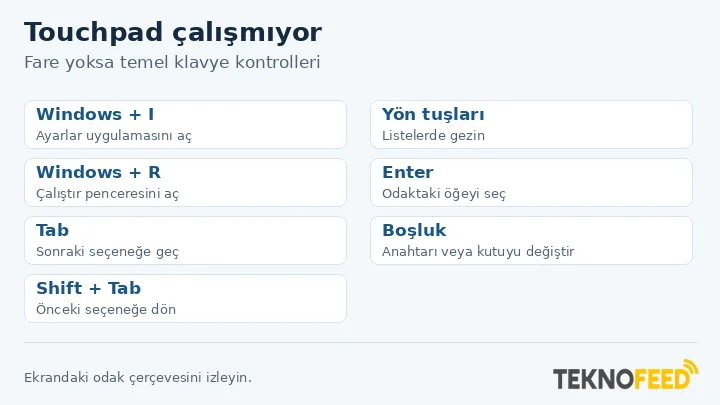
Geçici olarak kablolu bir USB fare bağlayabiliyorsanız adımları onunla uygulayın. Böyle bir fare yoksa klavye yeterli olabilir: Windows + I Ayarlar’ı açar; Tab sonraki seçeneğe, Shift + Tab önceki seçeneğe geçer. Yön tuşları listelerde gezinmek, Enter seçmek, Boşluk ise odaktaki anahtar veya onay kutusunu değiştirmek için kullanılabilir. Ekrandaki odak çerçevesini izleyin; her pencerenin düzeni aynı değildir.
Aygıt Yöneticisi’ne faresiz ulaşmak için Windows + R tuşlarına basın, devmgmt.msc yazıp Enter’a basın. Burada da Tab ve yön tuşlarıyla hareket edebilirsiniz. Sürücü kaldırmayı düşünüyorsanız, çalışan klavyeyi veya harici fareyi yanlışlıkla devre dışı bırakmamak özellikle önemlidir. Önce açık çalışmalarınızı kaydedin.
| Belirti | Öncelikli kontrol |
|---|---|
| Dokunmatik yüzey hiçbir harekete yanıt vermiyor | Kilit tuşu ve Windows’taki etkinlik anahtarı |
| Harici fare takılınca touchpad duruyor | Fare bağlıyken açık kalma seçeneği |
| İmleç hareket ediyor, kaydırma çalışmıyor | Kaydırma ve hareket ayarları |
| Format sonrasında ayar ve aygıt görünmüyor | Windows Update ve modele uygun sürücüler |
| Güncellemeden hemen sonra bozuldu | İlgili sürücünün önceki sürümü |
| Darbe veya sıvı teması sonrası sorun başladı | Üreticinin donanım/servis yönlendirmesi |
Windows 11’de touchpad çalışmıyor: çözüm yöntemleri
1. Touchpad çalışmıyor ise kısayol kilidini kontrol edin
Klavyenin üst sırasında dokunmatik yüzey simgesi bulunan tuşu arayın. Bazı modellerde bu tuş tek başına, bazılarında Fn ile birlikte çalışır. Fn kilidinin durumu da davranışı değiştirebilir. Kendi modelinizin kullanım kılavuzundan doğru tuşu bulun; internette gördüğünüz F6, F9 veya F10 kombinasyonunu bütün dizüstüler için geçerli saymayın.
Tuşa bir kez basıp ekranda açıldı/kapatıldı bildirimi görünüp görünmediğini kontrol edin. Aynı kombinasyona peş peşe basmak, yüzeyi açtıktan sonra tekrar kapatmanıza neden olabilir. Bazı HP modellerinde sol üst köşeye çift dokunarak etkinleştirme özelliği bulunur; bu yöntem yalnızca destekleyen dokunmatik yüzeylerde geçerlidir.
2. Dokunmatik yüzey ayarını ve harici fare seçeneğini inceleyin
Ayarlar > Bluetooth ve cihazlar > Dokunmatik yüzey bölümünde anahtarın açık olduğundan emin olun. Harici fare kullanıyorsanız, mevcutsa Fare bağlandığında dokunmatik yüzeyi açık bırak seçeneğini etkinleştirin. Bu seçenek kapalıyken farenin veya alıcısının bağlı olması touchpad’in devre dışı kalmasına yol açabilir.
Karşılaştırma için harici fareyi ve USB alıcısını çıkarıp dokunmatik yüzeyi yeniden deneyin. Kablolu fare çıkarılınca çalışmaya başlıyorsa önce bu ayarı düzeltin. Bluetooth fare kullanıyorsanız bağlantısının da davranışı etkileyip etkilemediğini kontrol edin. Bağlantı türünden çok, Windows’un harici bir işaretleme aygıtı algılaması önemlidir.
İmleç hareket ediyor ancak iki parmakla kaydırma veya dokunarak tıklama çalışmıyorsa aynı sayfadaki Kaydırma ve yakınlaştırma ile Dokunmalar seçeneklerine bakın. Her donanım aynı hareketleri desteklemez. Bütün ayarları birlikte değiştirmek yerine sorunlu hareketi tek başına deneyin.
3. Yeniden başlatın ve Windows Update’i tamamlayın
Başlat > Güç > Yeniden başlat yolunu kullanın. Sadece kapağı kapatıp açmak aynı işlem değildir. Ardından Ayarlar > Windows Update > Güncelleştirmeleri denetle bölümünü açın. Mevcut güncellemeleri tamamlayın; sürücü güncellemeleri için Gelişmiş seçenekler > İsteğe bağlı güncelleştirmeler bölümünü de inceleyin.
Microsoft, dokunmatik yüzey sürücülerini güncellemek için önerilen başlangıç yolunun Windows Update olduğunu touchpad sorun giderme sayfasında belirtir. Yeniden başlatma isteniyorsa tamamlayın ve tekrar deneyin. Touchpad zaten çalışıyorsa, yalnızca listede bulunduğu için rastgele başka sürücüler kurmaya devam etmeyin.
4. Aygıt Yöneticisi’nde doğru aygıtı bulun
Aygıt Yöneticisi’ni açın. Dokunmatik yüzey İnsan Arabirim Aygıtları veya Fareler ve diğer işaret aygıtları altında bulunabilir; kategori adının çevirisi değişebilir. HID uyumlu dokunmatik yüzey, Precision Touchpad, ELAN, Synaptics veya üreticiye özgü bir ad görebilirsiniz.
Aygıtın özelliklerindeki durum açıklamasını ve varsa hata kodunu okuyun. Sağ tık menüsünde Cihazı etkinleştir varsa bunu seçin; Cihazı devre dışı bırak görünmesi zaten etkin olduğunu gösterir. Başka bir USB farenin listede bulunması, dahili touchpad’in de algılandığı anlamına gelmez.
Listede görünmüyorsa Görünüm > Gizli aygıtları göster ve Eylem > Donanım değişikliklerini tara seçeneklerini kontrol edin. Soluk bir kayıt veya bilinmeyen aygıt görürseniz adını not edin. Bütün fareleri, HID aygıtlarını ya da I2C denetleyicilerini topluca kaldırmayın; klavye veya başka giriş aygıtlarının erişimini de kesebilirsiniz.
5. Format sonrası çalışmıyorsa üretici sürücülerini eşleştirin
Bilgisayarın tam model numarasıyla üreticinin resmî destek sayfasını açın. Kullanılan Windows sürümüne uygun dokunmatik yüzey, işaretleme aygıtı ve ilgili yonga seti paketlerini inceleyin. Aynı serinin farklı donanım seçenekleri olabilir; yalnızca marka adının eşleşmesi yeterli değildir.
I2C ve Serial IO sürücüsü her bilgisayarda aynı mı?
Bazı Intel tabanlı modellerde dokunmatik yüzeyin çalışması için üreticinin belirttiği Intel Serial IO/I2C bileşenleri de gerekli olabilir. ASUS’un modele göre dokunmatik yüzey yönergeleri, Intel I2C ile Precision Touchpad paketlerini ayrı ele alır. Aynı sayfa, Intel I2C sürücüsünün AMD işlemcili ürünlere uygulanmadığını da açıklar.
Bu yüzden başka bir dizüstü için paylaşılan kurulum dosyasını kendi bilgisayarınıza yüklemeyin. Üretici sayfasında ayrı touchpad paketi bulunmaması da mutlaka eksik dosya olduğu anlamına gelmez; bazı modeller sürücüyü Windows üzerinden alır. İndirme açıklamasını ve kurulum sırasını izleyin. Kurulumdan sonra yeniden başlatıp hem aygıtın görünmesini hem yüzeyin tepkisini kontrol edin.
6. Güncelleme sonrası bozulduysa geri alma veya yeniden kurmayı deneyin
Sorun yeni sürücüden hemen sonra başladıysa ilgili touchpad aygıtında Özellikler > Sürücü > Sürücüye Geri Dön seçeneğini kontrol edin. Kullanılabiliyorsa yönergeleri izleyin; yönetici yetkisi gerekebilir. Düğme griyse bu yöntem o anda kullanılamıyordur. Sonucu almadan başka aygıtların sürücülerini değiştirmeyin.
Güncelleme işe yaramadıysa yalnızca doğru tanımladığınız dokunmatik yüzey aygıtını yeniden kurmayı değerlendirin. Önce modele uygun üretici paketini indirin, sonra Aygıt Yöneticisi’nden Cihazı kaldır işlemini uygulayıp bilgisayarı yeniden başlatın. Windows sürücüyü yeniden yüklemeyi dener; otomatik yükleme olmazsa hazırladığınız uygun paketi kullanın.
Sürücü paketini bütünüyle silmek veya tüm giriş aygıtlarını kaldırmak ilk deneme değildir. Hangi aygıtın touchpad olduğunu belirleyemiyorsanız üreticiden destek alın. Ayrıca bağladığınız harici fare de algılanmıyorsa USB aygıtı tanınmadı kontrolleri ayrı bağlantı sorununu incelemenize yardımcı olabilir.
7. Üretici tanılamasıyla donanım ihtimalini değerlendirin
Kontroller sonuç vermiyorsa bilgisayarın desteklediği resmî donanım testini çalıştırın. Bazı HP modellerinde HP PC Hardware Diagnostics UEFI bileşen testleri; Dell sistemlerde desteklenen touchpad tanılama seçenekleri bulunur. Testin nasıl açılacağı ve hangi aygıtları sınadığı modelin destek sayfasında belirtilir.
BIOS/UEFI menüsünde touchpad ayarı arıyorsanız yalnızca model kılavuzunu izleyin. Her ürün bu ekranda dokunmatik yüzeyle gezinmeyi desteklemez; imlecin BIOS’ta hareket etmemesi tek başına kesin arıza kanıtı değildir. Genel bir öneriyle BIOS ayarlarını sıfırlamayın. Donanım testi hata veriyorsa kodu ve yaptığınız işlemleri servis desteğine iletin.
Çözümü doğrulamak için kısa kontrol
İmleci yüzeyin farklı bölgelerinden hareket ettirin; dokunarak tıklama, fiziksel tıklama ve desteklenen iki parmakla kaydırmayı ayrı ayrı deneyin. Sonra harici fareyi bağlayıp touchpad’in açık kalıp kalmadığına bakın. Son olarak yeniden başlatma sonrasında aynı kontrolleri tekrarlayın. Tek bir hareketin çalışması diğerlerinin de düzeldiğini göstermez.
Sorun devam ederse tam model, Windows sürümü, aygıt adı, hata kodu ve başlangıç zamanını birlikte not edin. Sadece “sürücüler güncel” demek yerine hangi paketin hangi tarihte kurulduğunu belirtmek, destek ekibinin sonraki adımı belirlemesini kolaylaştırır.
Sık sorulan sorular
Touchpad ayarlarda ve Aygıt Yöneticisi’nde neden görünmez?
Eksik sürücü, aygıtın devre dışı kalması veya donanımın algılanamaması olası nedenlerdir. Özellikle yeni kurulumdan sonra Windows Update’i ve modelin destek paketlerini kontrol edin. Tek başına menünün kayıp olması fiziksel arıza teşhisi değildir.
Touchpad için hangi Fn tuşuna basılmalı?
Evrensel bir tuş yoktur. Dokunmatik yüzey simgesi taşıyan tuşu ve model kılavuzunu esas alın. Aynı markanın farklı serilerinde kısayol değişebilir; Fn kilidi de tuşun tek başına mı birlikte mi çalışacağını etkileyebilir.
USB fare çalışıyorsa touchpad kesin sağlam mı?
Hayır. Harici farenin çalışması, bilgisayarla etkileşimi sürdürmenizi sağlar ve belirtileri ayırmaya yardımcı olur. Dahili yüzeyin sürücüsü, bağlantısı veya kendisi ayrıca sorunlu olabilir. Bu test sonucu, touchpad için servis veya sürücü incelemesi ihtiyacını ortadan kaldırmaz.
