


WhatsApp Yedekleme Yapmıyor: Android ve iPhone İçin 7 Kontrol


WhatsApp yedekleme yapmıyor, “hazırlanıyor” ekranında kalıyor veya yükleme bir türlü tamamlanmıyorsa önce sorunun yeni yedek oluştururken mi, eski yedeği geri yüklerken mi yaşandığını belirleyin. Sohbetler hâlâ telefonunuzdaysa hesap, boş alan ve bağlantı kontrolleriyle ilerleyebilirsiniz. Mesajlar zaten eksikse yeni yedek başlatmayın; önce mevcut kopyayı koruyun.
Telefon değiştirmeden önce bu sorunla karşılaşmak acele karar vermeye yol açabilir. Ancak uygulamayı kaldırmak, buluttaki yedeği silmek ve tekrar denemek birbirinden farklı sonuçlar doğurur. Aşağıdaki sıra, hangi ekrana bakacağınızı ve her kontrolden sonra neyi karşılaştıracağınızı gösterir. Menü adları sürüme ve cihaz diline göre küçük farklılıklar gösterebilir.
WhatsApp yedekleme yapmıyor: Önce hangi işlem takılıyor?
Yedekleme, mevcut sohbetleri saklamak için yeni bir kopya oluşturur. Geri yükleme ise önceden kaydedilmiş kopyayı telefona getirir. Ekranda yüzde görünmesi bu iki işlemi birbirine dönüştürmez. “Medya geri yükleniyor” yazısını görüyorsanız yeni yedek oluşturmaya çalışmıyorsunuz demektir. Önce ekrandaki işlemin tam adını okuyun.
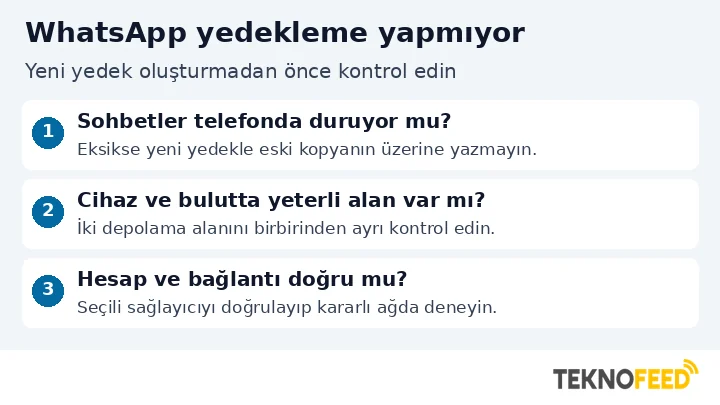
Son başarılı yedek tarihini, seçili hesabı, görünen yedek boyutunu ve hata mesajını not edin. Yüzde değerini tek başına arıza teşhisi saymayın: aynı yüzde, farklı telefonlarda farklı nedenlerle uzun süre değişmeden kalabilir. Bu bilgileri kaydetmek, sonraki denemenin gerçekten farklı sonuç verip vermediğini görmenizi sağlar.
| Ekrandaki durum | İlk bakılacak yer | Kaçınılacak acele işlem |
|---|---|---|
| Hazırlanıyor veya yükleniyor | Cihaz alanı, hesap ve bağlantı | Uygulamayı kaldırmak |
| Google hesabında alan yetersiz | Google hesabının ortak kotası | Tek WhatsApp yedeğini silmek |
| iCloud yedeği başlamıyor | iCloud alanı ve uygulama erişimi | Apple hesabından hemen çıkmak |
| Medya geri yükleniyor | Geri yüklemenin tamamlanma durumu | Eksik içerikle yeni yedek oluşturmak |
| Sohbetler telefonda görünmüyor | Mevcut yedeği korumak | Verileri temizlemek veya sıfırlamak |
Bu yazıdaki yeni yedek denemeleri, saklamak istediğiniz sohbetlerin telefonunuzda bulunduğu durumlar içindir. Eksik mesajları geri getirmeye çalışıyorsanız yedekleme ayarlarını rastgele değiştirmeyin. Kayıp içeriğin hangi kopyada olabileceğini netleştirmeden yapılan işlem, çözmeye çalıştığınız soruna ikinci bir sorun ekleyebilir.
WhatsApp yedekleme sorunu için ortak çözümler
1. WhatsApp yedekleme yapmıyor ise uygulamayı güncelleyip telefonu yeniden başlatın
WhatsApp'ın mağaza sayfasını açın; güncelleme varsa yükleyin. Ardından telefonu yeniden başlatın. Sohbetlerinizin yerinde olduğunu kontrol ettikten sonra uygulamadaki Sohbetler > Sohbet yedeği bölümüne dönün. Aynı anda tekrar tekrar Yedekle düğmesine basmak yerine tek bir denemenin sonucunu izleyin.
Güncellemeden önce gördüğünüz ekranla sonrasını karşılaştırın. Hesap seçimi veya izin isteği yeniden çıkmış olabilir. Bu durumda ekrandaki açıklamayı okuyarak ilerleyin; başka sürümden alınmış bir ekran görüntüsündeki düğmenin sizde bulunmaması tek başına uygulamanızın bozuk olduğunu göstermez.
2. Google Drive yedekleme için ortak depolama kotasını kontrol edin
Google hesabına yedek alan Android kullanıcıları, yalnız telefondaki boş alana bakmamalı. Google Drive, Gmail, Google Fotoğraflar ve WhatsApp yedekleri hesabın depolamasını paylaşır. Dolayısıyla telefonda geniş alan bulunması, Google hesabında yeni yedeğe yer olduğu anlamına gelmez. Kullanılabilir alanı, WhatsApp'ta seçili hesap üzerinden kontrol edin.
Hesap doluysa önce saklamak istemediğiniz dosyaları belirleyin. Önemli dosyaların başka kopyası olmadan toplu silme yapmayın. Google'ın depolama yönetimi açıklaması, WhatsApp yedeklerinin kotaya etkisini de anlatır. Alan açtıktan sonra kota göstergesinin güncellenmesini bekleyip tekrar kontrol edin; hemen sonuç değişmedi diye arka arkaya daha fazla dosya silmeyin.
3. Telefonun kendi hafızasında da yer açın
Bulut alanı ile cihaz alanı ayrı ayrı değerlendirilmelidir. iPhone'da Ayarlar > Genel > iPhone Saklama Alanı yolunu açın. Android'de Ayarlar içindeki Depolama bölümünü bulun; menü konumu üreticiye göre değişir. Önce uygulamaların ve indirilen dosyaların kapladığı alanı inceleyin.
Artık kullanmadığınız indirmeler veya başka yerde koruduğunuz büyük dosyalar üzerinden çalışın. WhatsApp klasörlerini dosya yöneticisinden rastgele silmek, alan açmak için iyi bir başlangıç değildir. iPhone'daki “Uygulamayı Sil” işleminin uygulama verilerini de kaldırabildiğini unutmayın. Saklama alanı önerisinin açıklamasını okumadan onay vermeyin.
Alan açma işini küçük ve geri dönülebilir adımlarla yürütün. Örneğin önce yeniden indirebileceğiniz bir dosyayı kaldırıp depolama ekranındaki değişimi kontrol edin. Amaç belirli bir gigabayt sayısına körü körüne ulaşmak değil, telefonun gösterdiği ihtiyacı karşılayacak alanı önemli içeriği kaybetmeden sağlamaktır.
4. Android'de doğru Google hesabını ve yedek sağlayıcısını seçin
WhatsApp > Ayarlar > Sohbetler > Sohbet yedeği ekranında seçili hesabı inceleyin. Google hesabına yedekleme kullanıyorsanız ilgili hesabın telefonda etkin olması, Google Play Hizmetleri'nin bulunması ve hesapta yeterli alan olması gerekir. İki Google hesabınız varsa boş alan kontrolünü yanlış hesapta yapmadığınızdan emin olun.
Bazı hesaplarda sağlayıcı seçimi ayrı bir Bulut yedekleme menüsünde görünebilir. WhatsApp, kendi bulut depolama seçeneğinin geliştirilip test edildiğini ve herkeste bulunmayabileceğini belirtiyor. Rehberdeki Google kotası kontrollerini, sağlayıcı olarak Google seçiliyse uygulayın. Görmediğiniz bir seçeneği açmak için farklı APK yüklemeyin; mevcut resmî uygulamadaki menüye göre ilerleyin.
Bu kontrolde hedef, hesabı değiştirmekten önce hangi hesabın kullanıldığını anlamaktır. Adresi not alırken tam e-posta adresinizi herkese açık yardım konularında paylaşmanız gerekmez. Ekran görüntüsü gönderecekseniz hesap adresini ve telefon numaranızı kapatın.
5. iPhone'da iCloud alanını ve WhatsApp erişimini inceleyin
Yedek sağlayıcınız iCloud ise Ayarlar > adınız > iCloud bölümünü açın. Saklama alanını kontrol edin; ardından iCloud Drive ve uygulamaların iCloud erişimi bölümünde WhatsApp'ın etkin olduğunu doğrulayın. Apple'ın sürüme göre “Tümünü Gör” veya benzeri adla sunduğu uygulama listesini incelemeniz gerekebilir.
iCloud Drive ile WhatsApp erişimini ayırın
iCloud hesabınızın telefonda açık olması, her uygulamanın iCloud erişiminin açık olduğu anlamına gelmez. Önce iCloud Drive ayarını, sonra WhatsApp'a ait erişimi kontrol edin. Bu iki ekranı görmeden Apple hesabından çıkış yapmayın; böyle geniş kapsamlı bir değişiklik diğer uygulamaları da etkileyebilir.
Telefonun saklama alanıyla iCloud alanını ayrı not edin. iCloud kapasitesini artırmak, iPhone'un fiziksel hafızasını büyütmez. Yalnız cihazda boş yer isteyen bir uyarıyı görüp bulut paketi satın almaya karar vermek bu nedenle sorunu çözmeyebilir. Önce uyarının hangi depolamadan söz ettiğini okuyun.
6. Kararlı bağlantı ve kesintisiz güçle tek deneme yapın
Telefonu güvendiğiniz, internet erişimi çalışan bir Wi-Fi ağına bağlayın ve uygun bir güç kaynağına takın. Bağlantıyı değiştirecekseniz yeni denemeden önce değiştirin; sürmekte olan yükleme sırasında ağlar arasında sürekli geçiş yapmayın. İşlem büyükse birkaç dakika içinde biteceği varsayımıyla hareket etmeyin.
Deneme öncesinde hata metnini ve başlangıç durumunu not almak yeterlidir. Telefonu kullanırken ağa erişiminiz kesiliyorsa önce bu bağlantı sorununu ele alın. Aynı denemede hem ağı hem hesabı hem yedek kapsamını değiştirmek, hangi müdahalenin sonuç verdiğini anlamanızı zorlaştırır. Mümkün olduğunca her seferinde tek koşulu değiştirin.
7. Videoları yedek kapsamından çıkararak boyutu azaltın
Sohbet yedeği ekranında Videoları dahil et seçeneğini inceleyin. Büyük videolara bulut yedeğinde ihtiyacınız yoksa bu seçeneği kapatarak sonraki yedeği küçültebilirsiniz. Bu tercih, videoların yeni yedeğe alınmaması anlamına gelir; onları ayrıca korumak istiyorsanız önce güvenilir bir kopya oluşturun.
Dosya silmekle yedek kapsamını değiştirmeyi birbirine karıştırmayın. Birincisinde içeriği kaldırıyor, ikincisinde yedekte ne bulunacağını seçiyorsunuz. Hangi yolu seçerseniz seçin, telefon değiştirmeden önce önemli bir videonun gerçekten başka yerde açıldığını kontrol edin. Yalnız dosya adının görünmesiyle yetinmeyin.
Yedek tamamlandıktan sonra neyi doğrulamalısınız?
Sohbet yedeği ekranına dönüp son başarılı yedek tarihinin güncellendiğini kontrol edin. Hesap veya sağlayıcı bilgisini ve seçtiğiniz kapsamı da yeniden okuyun. Videoları çıkardıysanız boyutun azalması beklenebilir; ancak tek başına küçük dosya boyutu, istediğiniz her şeyin korunduğunun kanıtı değildir.
Sorun sürüyorsa telefon modeli, işletim sistemi sürümü, WhatsApp sürümü ve tam hata metnini içeren kısa bir kayıt hazırlayın. Hangi kontrolleri yaptığınızı ekleyin. Resmî yardım sayfasında cihazınıza uygun yedekleme sorun giderme adımlarını izleyin. Başarılı güncel kopya doğrulanana kadar eski telefonu sıfırlamayı erteleyin.
Sık sorulan sorular
WhatsApp yedekleme hazırlanıyor ekranında ne kadar beklenir?
Her cihaz için geçerli sabit bir süre yoktur. Yedek boyutunu, bağlantıyı ve hata mesajını birlikte değerlendirin. Ekranda değişiklik olmadığında önce yukarıdaki sırayı izleyin; belirli bir dakika doldu diye uygulamayı silmeyin.
Eski Google yedeği yeni yedekle değişir mi?
Evet. Aynı Google hesabına alınan yeni sohbet yedeği öncekinin yerine geçer. Bu nedenle mevcut telefonda eksik mesajlar varsa hemen yeni yedek almak yerine aradığınız içeriğin eski kopyada bulunup bulunmadığını değerlendirin.
Sohbeti dışa aktarmak tam yedek yerine geçer mi?
Hayır. Dışa aktarılan sohbet, saklayıp okuyabileceğiniz ayrı bir metin kopyasıdır; WhatsApp'a sohbet geçmişi olarak yeniden içe aktarılamaz. Önemli bir konuşmayı ayrıca arşivlemek için kullanılabilir, fakat uygulamadaki yedekleme ve geri yükleme işleminin yerine konmamalıdır.
