


Telefon SIM Kartı Görmüyor mu? Android ve iPhone İçin 7 Kontrol


Telefon SIM kartı görmüyor ve ekranda “SIM yok” ya da “SIM kart algılanmadı” yazıyorsa önce telefonu yeniden başlatın. Uyarı sürüyorsa fiziksel kartı ve tepsiyi kontrol edin, ardından mümkünse kartı uyumlu bir başka telefonda deneyin. eSIM kullanıyorsanız doğrudan hücresel hat ayarına geçin. Bu sıra, yeni kart istemeden veya cihazı servise vermeden önce sorunun nerede olabileceğini gösterir.
Telefon SIM kartı görmüyor mu, yoksa hat şebekeye mi bağlanamıyor?
Uyarının tam metnine ve ayarlarda hattın görünüp görünmediğine bakın. Telefonda hat listeleniyorsa fakat operatöre bağlanamıyorsanız kapsama, hat durumu veya ağ kaydı incelenir. Hat listeden tamamen kayboluyorsa fiziksel kartın algılanmasına veya eSIM profilinin durumuna odaklanın. Çift hatlı telefonda diğer hattın çekiyor olması, sorunlu hattın çalıştığını göstermez.
| Ekrandaki belirti | İlk kontrol |
|---|---|
| SIM yok veya SIM kart algılanmadı | Kartın tepsiye yerleşimi ya da eSIM profilinin listede görünmesi |
| Geçersiz SIM | Kart uyumluluğu, etkin plan ve iPhone'da operatör kilidi |
| Hat listede, ancak Servis Yok yazıyor | Hat etkinliği ve şebeke bağlantısı |
| SIM PIN veya PUK isteniyor | Operatörün verdiği doğru kod |
| Yalnız bir hat kayboluyor | Sorunlu hattın SIM yöneticisindeki durumu ve kullanılan yuva |
SIM kart algılanmadığında uygulanacak 7 kontrol
1. Telefon SIM kartı görmüyor mu? Yeniden başlatıp hat listesini açın
Telefonu normal güç menüsünden yeniden başlatın. Açılış tamamlanınca hücresel ayarları açıp sorunlu hattı arayın. Çift SIM kullanıyorsanız ekrandaki hat etiketlerini karşılaştırın. Yalnızca sinyal çubuklarına bakmak, hangi hattın algılandığını anlamak için yeterli olmayabilir.
Samsung Galaxy'de Ayarlar > Telefon hakkında > Durum bilgisi > SIM kart durumu yolu üzerinden ek bilgiye ulaşabilirsiniz. Menü isimleri modele ve yazılıma göre değişebilir. Kart bir süre görünüp yeniden kayboluyorsa uyarının ne zaman çıktığını not edin. Örneğin yeniden başlatmadan hemen sonra mı, yoksa birkaç saat sonra mı kaybolduğunu bilmek sonraki karşılaştırmayı kolaylaştırır. Samsung'un SIM kart destek rehberi.
2. Fiziksel SIM kartı doğru yönde yeniden takın
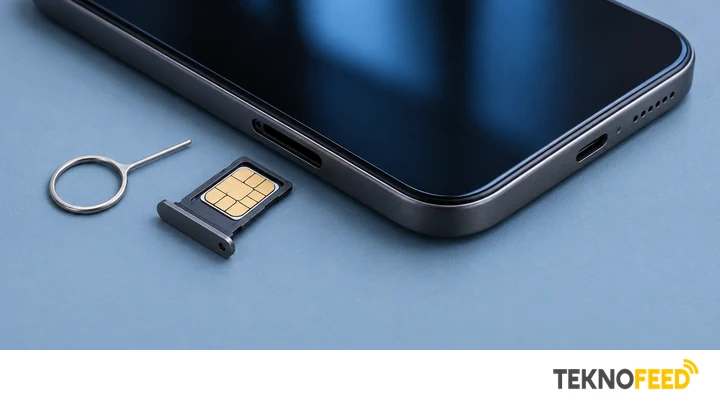
Telefonu kapatın. Modelinizin kılavuzunda SIM tepsisinin yerini doğrulayın. Tepsi çıkarma pimini doğru deliğe düz şekilde uygulayın. Tepsi hafif baskıyla açılmıyorsa zorlamayın. Kartı ve tepsiyi aydınlık bir yerde inceleyin. Kesik köşe, kartın tepsiye hangi yönde oturacağını gösterir. Kart düz durmalı ve tepsi telefonun kenarıyla hizalanacak şekilde kapanmalıdır.
Kart kirli veya tepsi hasarlıysa
Kartın yüzeyini gerekirse yumuşak, kuru bir bezle nazikçe silin. Temas noktalarını metal nesneyle kazımayın. Tepside eğilme, çatlak veya kartı yerinde tutamama varsa zorlayarak kapatmak yerine servis incelemesi isteyin. Eski bir telefonun tepsisi dışarıdan benzer görünse bile yalnız cihazınıza ait tepsiyi kullanın. Kart boyutu uymuyorsa operatörden uygun boyutta kart isteyin.
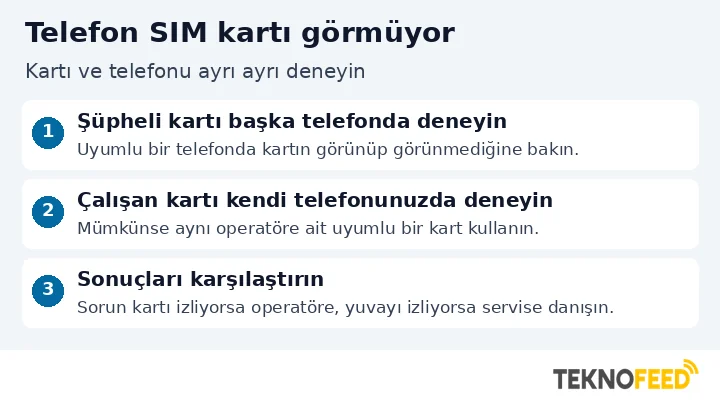
3. Kartı ve telefonu ayrı ayrı deneyin
Sorunlu fiziksel SIM kartı, uyumlu ve çalıştığını bildiğiniz başka bir telefona takın. Ardından sorunlu telefonda çalıştığı bilinen, uyumlu bir SIM deneyin. Mümkünse operatör kilidinin sonucu etkilememesi için aynı operatöre ait bir kart seçin. Her iki denemede de ekrandaki uyarıyı ve ayarlarda kartın görünüp görünmediğini kaydedin.
İlk kart iki telefonda da algılanmıyor ve ikinci kart sizin telefonunuzda çalışıyorsa ilk kart için operatörle görüşün. İlk kart diğer cihazda çalışıyor, uyumlu ikinci kart sizin telefonunuzda da algılanmıyorsa telefon tarafının incelenmesi daha anlamlıdır. İki kart da çalışıyorsa sorun aralıklı olabilir. Tepsiyi tekrar tekrar açmak yerine uyarının tekrarladığı zamanı ve koşulları kaydedin.
Tek telefonunuz veya uygun ikinci kartınız varsa sadece elinizdeki karşılaştırmayı yapın. Testi operatör mağazasında da isteyebilirsiniz. Sonuçları kesin donanım teşhisi gibi kullanmayın. Denemenin amacı olası nedeni daraltmaktır.
4. Yeni SIM kartın etkinliğini ve operatör kilidini doğrulayın
Yeni hat, numara taşıma veya yedek SIM sonrasında sorun başladıysa operatörden yeni kartın etkin durumunu doğrulamasını isteyin. Arama yaparken operatöre kartın hiç görünmediğini mi, yoksa görünüp şebekeye bağlanamadığını mı söyleyin. Bu ayrım, kart değişimi ile hat etkinleştirmesi arasında doğru işlemi seçmelerine yardımcı olur.
iPhone'da Ayarlar > Genel > Hakkında bölümündeki Operatör Kilidi satırına bakın. “SIM sınırlaması yok” yazıyorsa cihaz farklı operatörlerin SIM kartlarını kullanabilir. Telefon bir operatöre kilitliyse kilidin açılması için o operatöre başvurun. Bu kontrol özellikle ikinci el telefonlarda veya farklı operatörün kartı takıldığında önemlidir. Apple'ın SIM yok ve geçersiz SIM rehberi.
5. iPhone'da operatör ayarları güncellemesini kontrol edin
Wi-Fi bağlantısı kurup Ayarlar > Genel > Hakkında ekranına girin. Operatör ayarları güncellemesi sunulursa ekrandaki istemi izleyin. Bu güncelleme operatörün bağlantı yapılandırmasıyla ilgilidir. Yeni SIM taktıysanız veya eSIM kurduysanız güncel operatör ayarlarının indirilmesi gerekebilir.
Telefonun yazılım güncellemesi ayrı bir ekrandadır. Sorun bir sistem güncellemesinden sonra ortaya çıktıysa kullandığınız sürümü not edin ve üreticinin sunduğu resmî güncellemeleri kontrol edin. Aynı anda birden fazla ayarı değiştirmeyin. Böylece hangi işlemin ardından SIM'in yeniden göründüğünü anlayabilirsiniz.
6. eSIM hattının kurulumunu ve etkinliğini kontrol edin
iPhone'da Ayarlar > Hücresel bölümünde sorunlu hattı bulun. Hat görünüyorsa seçip açık olup olmadığını kontrol edin. Galaxy'de Ayarlar > Bağlantılar > SIM yöneticisi yolunu arayın. Menüde birden fazla plan varsa kapatılmış hattı, varsayılan arama hattından ayırın. Bir hattın veri için seçilmemiş olması tek başına silindiği anlamına gelmez.
eSIM profili listede yoksa
Cihaz ve operatör eSIM desteğini doğrulayın, ardından operatörden profilin kurulum veya aktarım durumunu kontrol etmesini isteyin. Telefon değişimi sonrası eski cihazdaki kurulumun yeni cihaza geçtiğini varsaymayın. eSIM'i sorun giderme amacıyla silmeden önce operatörün yönlendirmesini alın. Profil silinirse yeniden etkinleştirme için operatörün yeni kurulum bilgisi vermesi gerekebilir.
7. Sonuca göre operatör veya servis desteği alın
Sorun belirli bir kartla tekrarlanıyorsa operatöre kartı ve hat etkinliğini inceletin. Çalışan uyumlu kartların tamamı aynı yuvada kayboluyorsa, özellikle de tepsi kapanmıyor veya gevşek kalıyorsa üretici desteğine başvurun. Çift fiziksel SIM yuvası olan cihazlarda hangi yuvanın denendiğini de belirtin. Modelin her iki yuvada aynı kart türünü desteklediğini önce kılavuzdan kontrol edin.
Destek talebinde model, yazılım sürümü, hata metni ve yaptığınız karşılaştırmaları verin. “İki farklı kart bu telefonda görünmedi, ikisi de başka cihazda göründü” gibi bir kayıt, tek başına “hattım çekmiyor” ifadesinden daha ayrıntılıdır. İlk inceleme için fabrika ayarlarına dönmeniz gerekmez. Servis bir sıfırlama önerirse önce önemli verilerinizi yedekleyin.
Sık sorulan sorular
SIM kart PIN veya PUK istiyorsa telefon kartı okumuş mudur?
SIM PIN istemi, kartın güvenlik koduyla kilitli olduğunu gösterir. PIN veya PUK kodunu tahmin etmeyin. Kodu bilmiyorsanız operatörünüzle görüşün. Yanlış denemeler sonunda yeni SIM veya eSIM gerekebilir. SIM PIN kilidi ile cihazın operatör kilidi farklı ayarlardır.
SIM kart görünüyor ama mobil internet açılmıyorsa aynı adımları mı izlemeliyim?
Kart ayarlarda görünüyorsa önce o hattın mobil veri için seçildiğini ve hattın etkin olduğunu doğrulayın. Arama da çalışmıyorsa hata metniyle birlikte operatöre başvurun. Sadece internet çalışmıyorsa veri planı ve operatörün bağlantı ayarları ayrı incelenir.
Kart yeniden takılınca çalışıp sonra kayboluyorsa ne yapmalıyım?
Aynı kartı başka uyumlu telefonda bir süre gözlemleyin. Aralıklı sorun kısa bir açılış denemesinde görünmeyebilir. Kendi cihazınızda farklı kartla da aynı belirti çıkarsa kartı sıkıştırmak için kâğıt veya bant eklemeyin. Yuva ve tepsiyi servise kontrol ettirin.
