


Play Store İndirme Bekleniyor: Takılan İndirmeler İçin 7 Çözüm


Play Store indirme bekleniyor ekranında kalıyorsa önce sorunun tek uygulamada mı, bütün indirmelerde mi yaşandığını ayırın. Ardından bağlantıyı, bekleyen işlemleri ve depolamayı kontrol edin; önbellek temizliği gibi müdahalelere sonra geçin. Aynı anda birçok ayarı değiştirmek, hangi işlemin işe yaradığını anlamayı zorlaştırır. Aşağıdaki sırayı izleyin ve indirme başladığında diğer işlemleri uygulamayı bırakın.
Play Store indirme bekleniyor hatası neden olur?
“Bekleniyor” veya “Beklemede” yazısı tek başına kesin bir arıza nedeni göstermez. Örneğin uygulama sayfasının açılması, uygulama paketinin sorunsuz indirilebildiğini kanıtlamaz. Benzer şekilde başka bir oyunun yüklenmesi, sorunlu uygulamanın telefonunuzla uyumlu olduğu anlamına gelmez. Bu nedenle ilk hedef, mağazayı sıfırlamak değil sorunun kapsamını daraltmaktır.
Önce indirmek istediğiniz uygulamanın adını, görünen uyarıyı ve kullanılan bağlantıyı not edin. Yüzde ilerliyor fakat yavaş gidiyorsa bunu hiç başlamayan indirmeden ayrı değerlendirin. Ekranda bir hata kodu varsa yalnız “bekleniyor” ifadesini aratmak yerine o kodu da kaydedin. Samsung ve Xiaomi gibi telefonlarda menü adları değişebilir; burada anlatılan işlevleri Ayarlar uygulamasının arama kutusuyla bulabilirsiniz.
| Gözlenen durum | Önce kontrol edilecek nokta |
|---|---|
| Bütün uygulamalar beklemede | Ağ bağlantısı, boş alan ve mağaza işlemleri |
| Sadece bir uygulama indirilmiyor | Uygulama sayfasındaki cihaz uygunluğu |
| Wi-Fi ile olmuyor, mobil veriyle oluyor | Kullanılan kablosuz ağ |
| Güncelleme bekliyor, yeni uygulama yükleniyor | İlgili uygulama ve güncelleme ayrıntıları |
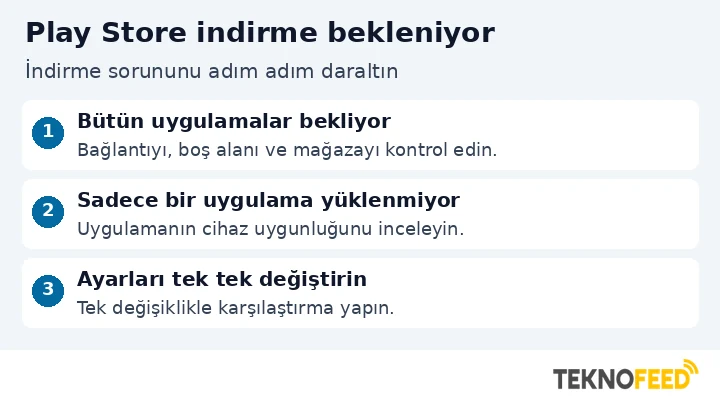
Bu tablo kesin teşhis koymaz; gereksiz veri temizliğine başlamadan hangi yoldan ilerleyebileceğinizi gösterir. Denemeler için güvenilir, küçük boyutlu ve ücretsiz bir uygulama seçmek karşılaştırmayı kolaylaştırır. Sırf test amacıyla ücretli içerik satın almanız veya bilmediğiniz bir APK dosyasını yüklemeniz gerekmez.
Takılan indirmeleri düzeltmek için uygulanacak yöntemler
1. Play Store indirme bekleniyor sorununda ağ karşılaştırması yapın
Telefonun internet bağlantısını kontrol edin; mümkünse güvenilir bir Wi-Fi ağıyla deneyin. Ardından paketiniz uygunsa aynı uygulamayı mobil veriyle karşılaştırın. Bir bağlantıda başlayıp diğerinde başlamıyorsa öncelikle o ağı inceleyin. Mobil veriye geçmek indirme boyutuna bağlı olarak kotanızı kullanabilir. Bu karşılaştırma için sınırsız veri kullanımını kalıcı olarak açmanız gerekmez.
Tarayıcıdan bir sayfayı açabilmek yararlı bir ilk kontroldür, ancak bütün indirme hizmetlerinin erişilebilir olduğunu göstermez. Ev ağında başka cihazlarda da bağlantı problemi varsa telefonun hesabını kaldırmadan önce ağ sorununu çözmeye odaklanın. İş yeri veya okul ağı kullanıyorsanız yönetilen bağlantı kurallarını değiştirmek yerine ağ yöneticisine danışın.
2. Bekleyen güncellemeleri ve indirme tercihlerini inceleyin
Play Store'da profil simgesine, ardından Uygulamaları ve cihazı yönet bölümüne girin. Güncellemeler mevcut alanından ayrıntıları açarak hangi uygulamaların işlem gördüğüne bakın. Uzun süren başka bir güncellemenin bulunması ile mağazanın tamamen işlem yapamaması farklı durumlardır. Kontrol için seçtiğiniz uygulamayı tekrar tekrar kuyruğa eklemeyin; mevcut işlemin durumunu izleyin.
Ayarlar içindeki Ağ tercihleri bölümünü de inceleyin. “Yalnızca Wi-Fi” gibi bir tercih kullanıyorsanız mobil bağlantıda aynı davranışı beklemeyin. Uygulama güncelleme tercihi ile yeni uygulama indirme tercihini birbirine karıştırmayın; ekranınızdaki açıklamayı okuyun. Deneme için değiştirdiğiniz tercihi daha sonra eski haline getirin. Böylece sorun giderirken farkında olmadan büyük güncellemeleri mobil paketinize yönlendirmemiş olursunuz.
3. Depolamayı, tarihi ve yeniden başlatmayı kontrol edin
Ayarlar üzerinden kullanılabilir depolama alanına bakın. Google, 1 GB'tan az boş alanı indirme sorunlarında dikkate alınacak bir işaret olarak belirtir; bu sayı her uygulama için yeterli alan garantisi değildir. Gereksiz dosyaları yedeklerini kontrol ederek kaldırın. Tarih, saat ve saat dilimini otomatik ayarlayın; ardından telefonu yeniden başlatıp aynı indirmeyi deneyin.
Telefon genel olarak da ağırlaşıyorsa indirme hatasıyla birlikte cihazın kullanılabilir alanını değerlendirin. Android yardımına göre boş alanın yüzde 10'un altına düşmesi genel sorunlara eşlik edebilir. Depolama ile RAM aynı şey değildir: arka plandaki uygulamaları kapatmak, dolu depolamadaki dosyaları kaldırmaz. Büyük videoları başka yere taşıdıysanız kopyanın gerçekten açıldığını doğrulamadan asıl dosyayı silmeyin.
4. Play Store önbelleğini temizleyin
Google Play Store simgesine basılı tutup Uygulama bilgileri ekranını açın. Depolama alanı ve önbellek bölümünden önce yalnız Önbelleği temizle seçeneğini kullanın. Ardından mağazayı açıp indirmeyi yeniden deneyin. Menü farklı görünüyorsa Uygulamalar listesinden Google Play Store'u bulun.
Sonuç değişmezse mağazanın depolama verisini temizlemek ayrı bir işlemdir. Bu adım ebeveyn denetimi ve satın alma için parola koruması gibi mağaza ayarlarını sıfırlayabilir; sonrasında bunları yeniden kontrol edin. Sadece indirme beklediği için bütün uygulamaların verilerini topluca temizlemeyin. Temel kontrollerin kapsamını Google'ın indirme sorunları rehberinden de inceleyebilirsiniz.
5. Tek uygulamada cihaz uygunluğunu kontrol edin
Başka uygulamalar yükleniyorsa sorunlu uygulamanın mağaza sayfasını açın. Cihazınızda kullanılamadığını belirten bir açıklama bulunuyorsa önbelleği tekrar tekrar temizlemek bu koşulu değiştirmez. İndirme başlayamamasıyla uygulamanın açıldıktan sonra kapanmasını da ayırın; bunların çözüm yolu aynı olmak zorunda değildir.
Sorun mevcut bir uygulamanın güncellemesindeyse kaldırıp yeniden yüklemeden önce yerel kayıtları, çevrimdışı dosyaları ve oturum erişimini kontrol edin. Uygulamayı kaldırmak yedeklenmemiş verileri kaybettirebilir. Özellikle bir oyunun kayıtlarının hesapta mı telefonda mı tutulduğunu bilmiyorsanız kaldırmayı ilk adım yapmayın. Mağaza sayfasındaki geliştirici iletişim bilgilerini kullanarak uygulamaya özgü yardım isteyebilirsiniz.
6. Play Store güncellemelerini yenileyin
Temel adımlar sonuç vermediyse Google Play Store'un Uygulama bilgileri ekranındaki üst menüyü kontrol edin. Güncellemeleri kaldır seçeneği varsa uyarıyı okuyarak onaylayın. Ardından Play Store'u açın; profil simgesi üzerinden Ayarlar, Hakkında ve Play Store sürümü bölümüne giderek Play Store'u güncelle seçeneğini kullanın.
Burada amaç telefonun Android sürümünü düşürmek değildir. İnternetten eski mağaza APK'sı bulup kurmak da bu işlemin bir parçası değildir. Seçenek cihazınızda görünmüyorsa rastgele sistem uygulamalarını devre dışı bırakmayın. Google'ın mağaza sorunlarını giderme sayfası güncellemeleri yenileme ve mağaza verisi temizleme işlemlerini ayrı ayrı açıklar.
7. Hesap ve Play Hizmetleri işlemlerini sona bırakın
Google Play Hizmetleri ile Google Play Store aynı bileşen değildir. Hizmetlerin tüm verilerini silmek daha kapsamlı sonuçlar doğurabilir; kayıtlı şifreler, ulaşım kartları ve sanal ödeme kartları gibi bilgiler etkilenebilir, yeniden kimlik doğrulaması gerekebilir. Bu yüzden önceki kontroller denenmeden bu işlemi sıradan bir temizlik adımı gibi uygulamayın.
Hesabı kaldırıp eklemeyi düşünüyorsanız önce yedeği ve yeniden giriş olanaklarını doğrulayın. Şifrenizi, iki aşamalı doğrulama yöntemini ve cihazdaki önemli bilgileri kontrol edin. İşlemin kapsamı için telefondan Google hesabı kaldırma rehberimize bakabilirsiniz. Hesabı cihazdan kaldırmakla Google hesabını kalıcı olarak silmek aynı işlem değildir. Fabrika ayarlarına dönüşü de basit bir indirme denemesi olarak kullanmayın.
Sorun çözülmezse hangi bilgileri paylaşmalısınız?
Destek talebine telefon modeli, Android sürümü, Play Store sürümü, uygulama adı ve hata metnini ekleyin. Wi-Fi ve mobil veri karşılaştırmasının sonucunu, başka uygulamaların yüklenip yüklenmediğini ve denenen adımları belirtin. Ekran görüntüsündeki e-posta adresinizi ve ödeme bilgilerinizi gizleyin. Bu kayıt, aynı kontrolleri baştan tekrarlamak yerine sorunun hangi koşulda oluştuğunu anlatmanızı sağlar.
Sık sorulan sorular
Play Store verisini temizlemekle önbelleği temizlemek aynı mı?
Hayır. Önbellek temizliği ile depolama verisini temizleme farklı seçeneklerdir. Veri temizliğinde mağaza tercihleri etkilenebileceği için önce önbellekle başlayın ve sonucu kontrol edin.
Telefonumda yer var, neden uygulama indirilmiyor?
Boş alan tek kontrol değildir. Aynı uygulamayı farklı bağlantıda denemek ve başka bir uygulamanın yüklenip yüklenmediğine bakmak, ağ sorunu ile uygulamaya özgü durumu ayırmaya yardımcı olur.
Beklemede kalan uygulama için APK indirmek gerekir mi?
Bu rehberdeki işlemler APK yüklemeyi gerektirmez. Önce mağaza ve cihaz kontrollerini tamamlayın. Uygulamanın telefonunuzda kullanılamaması durumunda geliştiricinin desteklediği cihaz ve sürüm koşullarını inceleyin.
