


Epic Games Açılmıyor: Başlatıcı İçin 7 Çözüm


Epic Games açılmıyor sorunu yaşadığınızda önce başlatıcının hiç çalışmamasıyla, açılan pencerede mağazanın yüklenmemesini ayırın. Sunucu kontrolünden ve yeniden başlatmadan başlayın; ardından kullandığınız başlatıcı sürümüne uygun önbellek adımını uygulayın. Programı hemen kaldırmak yerine aşağıdaki sırayla ilerlemek, gereksiz oyun indirmelerini ve ayar değişikliklerini azaltır. Her işlemden sonra sonucu kontrol edin; sorun çözüldüğünde diğer yöntemleri uygulamanız gerekmez.
Bu rehber Windows bilgisayarlardaki Epic Games Launcher içindir. Eski başlatıcı ile Epic Games Launcher Preview aynı menülere sahip değildir. Ekranınızdaki seçenekler anlatılanlarla uyuşmuyorsa başka klasörleri rastgele silmek yerine sürüm ayrımını kontrol edin. Başlatıcı açılıyor fakat yalnızca bir oyun çalışmıyorsa ayrıca o oyunun hata mesajını inceleyin.
Epic Games açılmıyor: Önce belirtinizi belirleyin
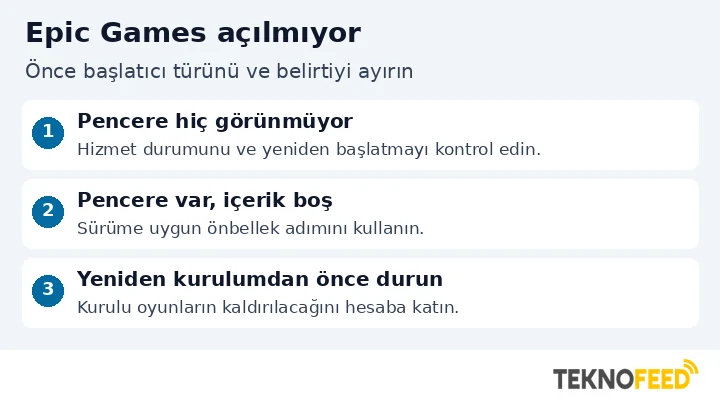
Bir kısayola tıkladığınızda pencere görünmemesi ile pencerenin beyaz kalması aynı belirti değildir. Benzer biçimde hesaba giriş hatası, doğrudan uygulamanın çökmesi anlamına gelmez. İlk denemeden önce gördüğünüz durumu ve varsa hata kodunu not edin. Bu küçük ayrım, sonraki adımlarda bütün sistemi değiştirmek yerine ilgili bileşene odaklanmanızı sağlar.
| Belirti | İlk kontrol |
|---|---|
| Tıklayınca pencere görünmüyor | Yeniden başlatma ve başlatıcının gerçekten kapandığını kontrol etme |
| Pencere açılıyor fakat içerik boş | Sürüme uygun önbellek ve görüntüleme kontrolleri |
| Güncelleme ekranında kapanıyor | Güncelleme durumu ve izinler |
| Mağaza açılıyor, tek oyun başlamıyor | Oyunun kendi hata kodu ve destek sayfası |
| Giriş veya çevrim içi içerik yüklenmiyor | Epic hizmetleri ve bağlantı karşılaştırması |
Tablodaki eşleştirmeler kesin teşhis değildir. Örneğin mağazanın tarayıcıda açılması, masaüstü uygulamasının bütün bağlantılarının sorunsuz olduğunu kanıtlamaz. Aynı şekilde bilgisayarın güçlü olması, güncel sürücü kullandığını göstermez. Denemeler sırasında aynı kısayolu ve aynı kullanıcı hesabını kullanmak, değişikliğin sonucunu karşılaştırmayı kolaylaştırır.
Epic Games Launcher sorununu çözmek için yöntemler
1. Epic Games açılmıyor sorununda hizmet durumunu kontrol edin
Epic'in resmî destek sitesindeki sunucu durumu bağlantısından ilgili hizmetleri kontrol edin. Bir kesinti bildirilmişse bilgisayardaki klasörleri silmek kesintiyi gidermez. Hizmetlerin normal görünmesi de yerel bağlantınızın kesinlikle sağlıklı olduğu anlamına gelmez; yalnızca olası nedenlerden birini daraltır.
Başlatıcıyı sistem tepsisindeki simgesinden Çıkış seçeneğiyle kapatın ve bilgisayarı yeniden başlatın. Açık belgelerinizi önceden kaydedin. Tekrar açarken art arda çok sayıda tıklamayın; pencerenin oluşup oluşmadığını izleyin. Bu sırada farklı bir hata çıkarsa ilk belirtilerinizle birlikte kaydedin. İnternetteki eski “Epic çöktü” haberlerini bugünkü hizmet durumunun kanıtı olarak değerlendirmeyin.
2. Sürümünüze uygun güncelleme ekranını kullanın
Başlatıcının ayarlarına ulaşabiliyorsanız güncelleme kontrolü yapın. Eski başlatıcıda Ayarlar ekranında RESTART AND UPDATE seçeneği görünüyorsa kullanın. Preview sürümünde sol üstteki Epic menüsünden Settings ve About bölümüne girin; Version yanındaki Check now seçeneğiyle kontrol edin. Menülerin dili kurulumunuza göre değişebilir.
Pencere hiç açılmıyorsa bu ekranlara ulaşamayabilirsiniz; olmayan bir menüyü aramak yerine sonraki adıma geçin. Güncelleme sırasında Windows izin penceresi çıkarsa dosyanın kaynağını ve yayıncısını kontrol edin. Okul veya iş bilgisayarında yönetici yetkiniz yoksa cihaz yöneticisinden yardım alın. Yetki istemini atlatmak için farklı sitelerden değiştirilmiş yükleyiciler indirmeyin.
3. Başlatıcı önbelleğini sürüme göre temizleyin
Önbellek temizliği özellikle görüntüleme ve başlatma hatalarında denenebilir. Epic'in güncel önbellek temizleme açıklaması iki başlatıcı türü için farklı yol tarif eder. Aşağıdaki işlemlerde hedefi kontrol etmeden silme yapmayın.
Eski Epic Games Launcher için
Başlatıcıdan tamamen çıkın. Windows + R tuşlarına basın, %localappdata% yazıp Enter'a basın. EpicGamesLauncher klasörünün içindeki Saved bölümünü açın. Varsa yalnız webcache, webcache_4147 ve webcache_4430 klasörlerini silin. Ardından başlatıcıyı yeniden açarak sonucu kontrol edin.
Epic Games Launcher Preview için
Sol üstteki Epic menüsünü açın. Settings, ardından About bölümüne girin. Cached data altındaki Clear and restart seçeneğini kullanın. Preview penceresine ulaşamıyorsanız eski sürümün dosya yolunu otomatik olarak aynı kabul etmeyin.
Hedef dışındaki oyun ve kayıt klasörlerine müdahale etmeyin. AppData dizininin tamamını silmek bu işlemin yerine geçmez.
4. Boş veya hatalı çizilen pencereyi ayrı değerlendirin
Başlatıcı çalışıyor fakat arayüz boş görünüyorsa önbellek adımından sonra bağlantıyı karşılaştırın. Mobil paketiniz uygunsa güvenilir bir telefon etkin noktasıyla kısa bir deneme yapabilirsiniz. Büyük oyun indirmelerini başlatmayın; burada amaç yalnızca arayüzün yüklenip yüklenmediğini görmek. Bir ağda çalışıp diğerinde çalışmaması, incelemeyi o bağlantıya yönlendirir.
Epic'in boş arayüz rehberinde yüksek DPI ayarı da ele alınıyor. Kısayolun Özellikler, Uyumluluk, Yüksek DPI ayarlarını değiştir bölümünde ölçeklendirme davranışını geçersiz kılma seçeneği bulunuyorsa Uygulama seçimiyle deneyin. Değiştirdiğiniz ayarı not alın; sonuç değişmezse önceki duruma dönebilirsiniz. Bilgisayarın tarih ve saatini de kontrol edin. Yanlış görünüyorsa bilgisayar saati düzeltme rehberimiz üzerinden saat dilimi ve eşitlemeyi inceleyin.
5. İzinleri ve grafik sürücüsünü kontrol edin
Epic Games Launcher kısayoluna sağ tıklayıp Yönetici olarak çalıştır seçeneğiyle tek bir deneme yapın. Bu, izinle ilişkili bir sorunu araştırmak içindir; bütün uygulamaları sürekli yönetici yetkisiyle açmanız gerektiği anlamına gelmez. Sonuç aynıysa daha fazla yetki vermenin sorunu mutlaka çözeceğini varsaymayın.
Grafik sürücüsü için ekran kartınızın üreticisini belirleyin. Windows + R üzerinden dxdiag aracını açıp Görüntü sekmesindeki aygıt adına bakabilirsiniz. Birden fazla grafik birimi varsa birden fazla sekme görülebilir. NVIDIA, AMD veya Intel'in resmî indirme sayfasından donanımınıza uygun sürücüyü seçin. Rastgele bir “sürücü hızlandırıcı” kurmanız gerekmez. Başlatıcının kapanması tek başına ekran kartınızın arızalı olduğunu göstermez.
6. Hata kodunu genel açılmama sorunuyla karıştırmayın
Başlatıcı açılmasına rağmen LS-0013 gibi bir oyun başlatma kodu görüyorsanız o kodun resmî açıklamasını izleyin. Kurulum başarısızlığı, Epic Online Services uyarısı ve boş mağaza penceresi farklı sorunlardır. Hepsine aynı komutu uygulamak yerine hangi aşamada hata aldığınızı belirleyin: yükleyici çalışırken mi, başlatıcı açılırken mi, yoksa oyuna basınca mı?
Bir forum yorumunda işe yarayan kısayol parametresini kendi sorununuz için otomatik çözüm kabul etmeyin. Benzer şekilde internetteki DLL dosyalarını indirip sistem klasörlerine kopyalamak bu rehberin adımları arasında değildir. Tam hata metniyle Epic destek aramasını kullanmak, genel bir “açılmıyor” aramasından daha doğru belgeye ulaşmanızı sağlayabilir.
7. Yeniden kurulumu son seçenek olarak planlayın
Önceki kontroller sonuç vermediyse yeniden kurulumu değerlendirin. Epic'in yeniden yükleme belgesi, bu işlemin kurulu oyunları kaldıracağını açıkça belirtir. Bu nedenle yalnız başlatıcının yenileneceğini ve oyunların kesinlikle korunacağını varsaymayın. Önemli kayıtlarınızın nerede tutulduğunu ve yedeklerinizi doğrulamadan kaldırma işlemine başlamayın.
Resmî akış Windows sistem dosyası denetimini, yeniden başlatmayı, programı kaldırmayı ve Epic'in sitesinden güncel yükleyiciyi edinmeyi içerir. Sistem denetimi veya yeniden kurulumun kesin sonuç vereceği söylenemez. Özellikle çok büyük oyun kitaplığınız varsa yeniden indirme süresini ve internet kotasını önceden hesaba katın. İşlem öncesinde hesabınıza tekrar giriş yapabildiğinizden de emin olun.
Destek talebine hangi bilgileri eklemelisiniz?
Bilgisayar modeli, işletim sistemi, başlatıcı türü, görünen hata ve sorunun başladığı zamanı yazın. Hangi yöntemleri denediğinizi ve her birinin sonucunu kısa biçimde belirtin. Ekran görüntüsünde e-posta adresinizi veya kişisel dosya yollarınızı gizleyin. “Her şeyi denedim” demek yerine “önbellek sonrası pencere açıldı ama mağaza boş kaldı” gibi somut bir sonuç paylaşmak incelemeyi kolaylaştırır.
Sık sorulan sorular
Webcache klasörü bilgisayarımda yoksa ne yapmalıyım?
Önce başlatıcı türünü ve açtığınız konumu kontrol edin. Eski başlatıcı adımlarında yalnız mevcut hedefler silinir. Preview için uygulama içindeki Cached data seçeneği tarif ediliyor; klasörleri tahmin ederek silmeyin.
Epic açılıyor ama oyun açılmıyorsa aynı yöntemler yeterli mi?
Her zaman değil. Başlatıcıya erişebildiğiniz için oyunun kendi hata kodunu, gereksinimlerini ve resmî destek açıklamasını ayrıca inceleyin. Genel başlatıcı sorunuyla tek oyunun çalışmamasını aynı kabul etmeyin.
Yeniden kurulum yapmadan önce neyi kontrol etmeliyim?
Hesaba giriş erişiminizi, önemli kayıtların yedeğini ve oyunları yeniden indirme olasılığını değerlendirin. Yeniden kurulumun oyunları etkilemeyeceği varsayımıyla kaldırma yapmayın.
